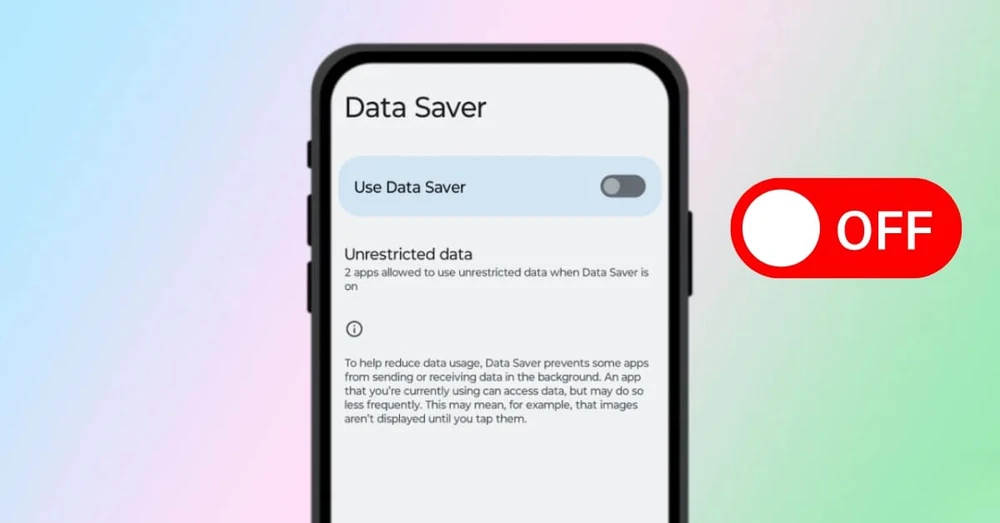
Cách tắt tiết kiệm dữ liệu là giải pháp giúp điện thoại sử dụng mạng 3G, 4G hoặc 5G một cách đầy đủ mà không bị giới hạn bởi các thiết lập tiết kiệm dung lượng. Khi tính năng này được bật, nhiều ứng dụng có thể bị hạn chế hoạt động nền, làm chậm quá trình đồng bộ dữ liệu hoặc ảnh hưởng đến trải nghiệm sử dụng internet. Cùng theo dõi hướng dẫn chi tiết dưới đây.
Chế độ tiết kiệm dữ liệu là gì?
Chế độ tiết kiệm dữ liệu (Data Saver trên Android hoặc Low Data Mode trên iPhone) là tính năng giúp kiểm soát và giảm lượng dữ liệu di động được sử dụng trên thiết bị. Khi được kích hoạt, điện thoại sẽ hạn chế hoạt động dữ liệu nền của ứng dụng, giảm tần suất đồng bộ tự động và tối ưu hóa việc tải nội dung từ internet nhằm tiết kiệm dung lượng mạng.
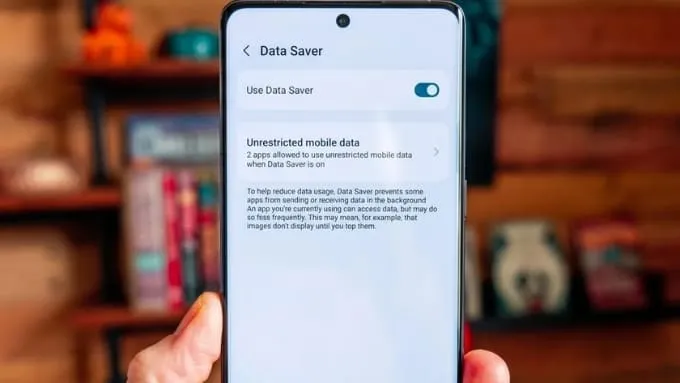
Tính năng này đặc biệt hữu ích với người dùng các gói cước có dung lượng giới hạn hoặc khi sử dụng mạng ở khu vực tín hiệu không ổn định. Tuy nhiên, việc bật chế độ tiết kiệm dữ liệu cũng có thể ảnh hưởng đến trải nghiệm sử dụng như làm chậm quá trình cập nhật ứng dụng, đồng bộ thông báo, giảm chất lượng phát trực tuyến hoặc khiến một số tính năng hoạt động không đầy đủ.
Khi nào nên tắt tiết kiệm dữ liệu trên điện thoại?
Không phải lúc nào chế độ tiết kiệm dữ liệu cũng phù hợp với nhu cầu sử dụng. Bạn nên cân nhắc tắt tính năng này trong các trường hợp sau:
Đang sử dụng gói cước 4G hoặc 5G dung lượng lớn, không cần quá lo lắng về việc tiêu hao dữ liệu.
Thường xuyên xem video trực tuyến trên YouTube, TikTok, Netflix hoặc các nền tảng phát trực tuyến khác với chất lượng cao.
Muốn các ứng dụng như Facebook, Messenger, Zalo, Gmail hay Telegram nhận thông báo ngay lập tức mà không bị chậm trễ.
Cần đồng bộ ảnh, video hoặc dữ liệu lên dịch vụ lưu trữ đám mây như Google Drive, Google Photos hoặc iCloud.
Thực hiện tải xuống tệp dung lượng lớn, cập nhật ứng dụng hoặc nâng cấp hệ điều hành thông qua mạng di động.
Chơi game online và muốn duy trì kết nối mạng ổn định trong suốt quá trình sử dụng.
Cách tắt tiết kiệm dữ liệu trên điện thoại Android
Trên các thiết bị Android, vị trí cài đặt Tiết kiệm dữ liệu có thể khác nhau tùy theo từng hãng sản xuất và phiên bản hệ điều hành. Dưới đây là hướng dẫn tắt chế độ này trên một số dòng điện thoại Android phổ biến.
Cách tắt tiết kiệm dữ liệu trên điện thoại Samsung
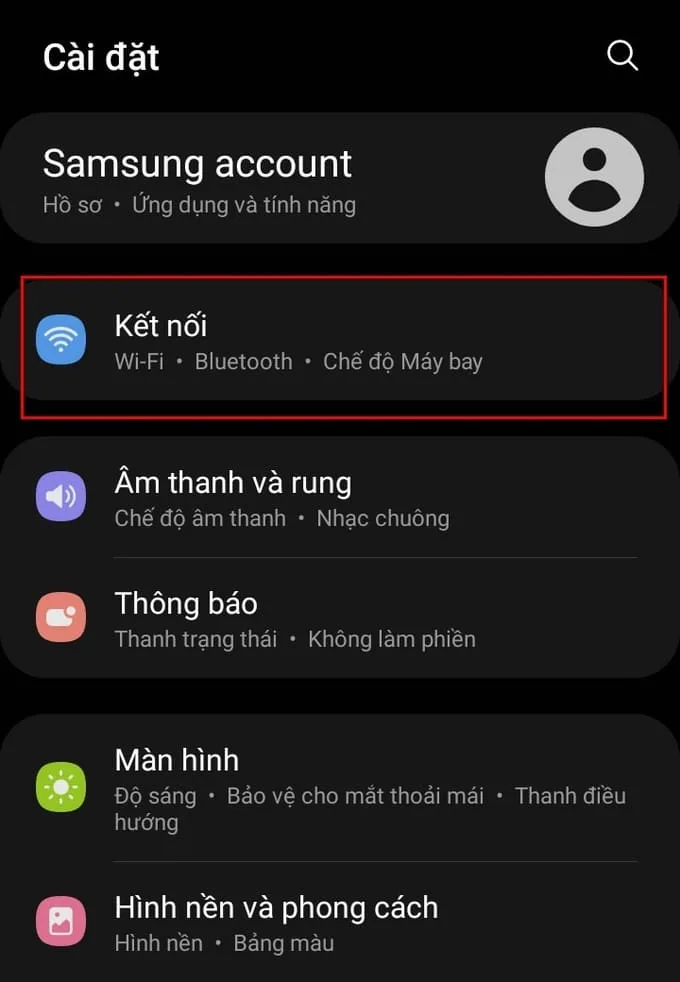
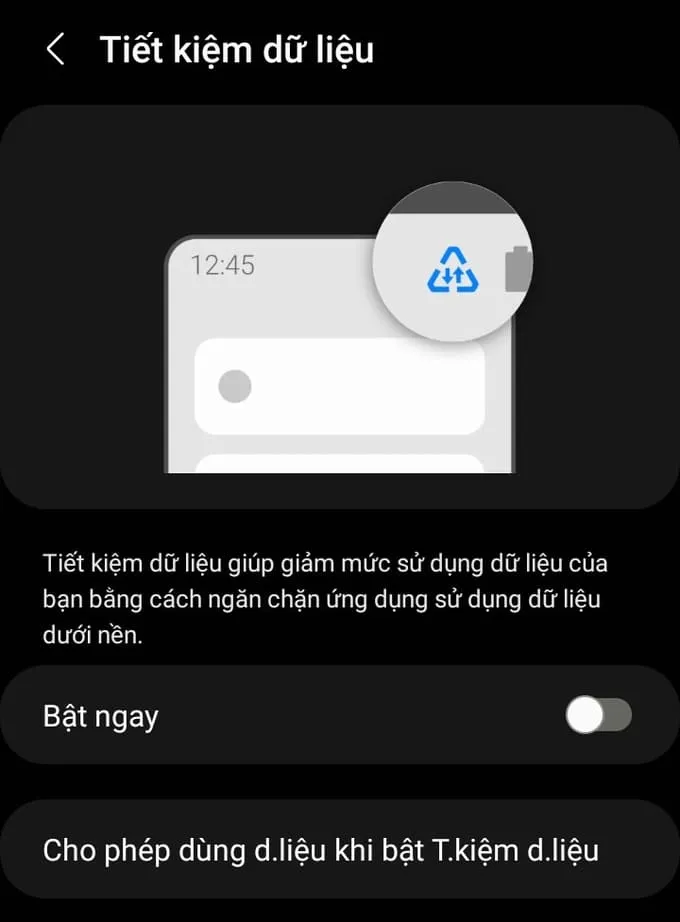
Trên điện thoại Samsung, tính năng Tiết kiệm dữ liệu được tích hợp trong phần cài đặt kết nối mạng. Người dùng có thể tắt nhanh chỉ với vài thao tác đơn giản sau:
Bước 1: Chọn ứng dụng Cài đặt trên điện thoại > Nhấn vào mục Kết nối.
Bước 2: Chọn Sử dụng dữ liệu > Tiếp tục nhấn vào Tiết kiệm dữ liệu.
Bước 3: Gạt công tắc Tiết kiệm dữ liệu sang trạng thái tắt.
Cách tắt tiết kiệm dữ liệu trên điện thoại Google Pixel
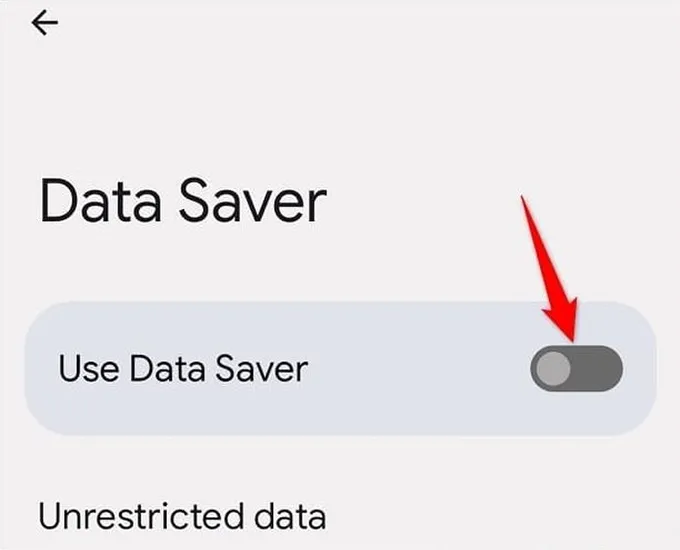
Nếu đang sử dụng điện thoại Google Pixel, bạn có thể vô hiệu hóa tính năng Tiết kiệm dữ liệu để các ứng dụng được phép sử dụng dữ liệu nền bình thường và hoạt động ổn định hơn.
Bước 1: Mở ứng dụng Cài đặt > Chọn Mạng và Internet.
Bước 2: Nhấn vào mục Trình tiết kiệm dữ liệu.
Bước 3: Tắt tùy chọn Sử dụng trình tiết kiệm dữ liệu.
Cách tắt tiết kiệm dữ liệu trên điện thoại OnePlus
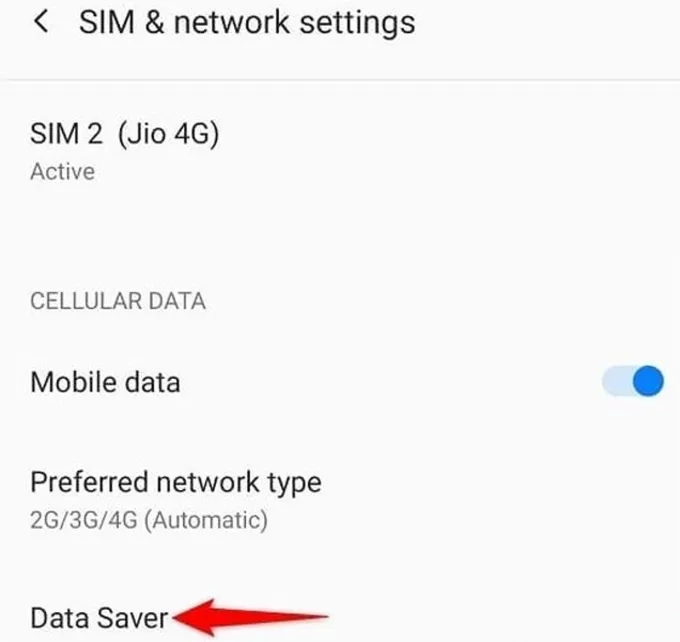
Trên điện thoại OnePlus, tính năng Tiết kiệm dữ liệu nằm trong phần cài đặt mạng di động. Bạn có thể tắt tính năng này theo các bước dưới đây:
Bước 1: Mở ứng dụng Cài đặt trên điện thoại.
Bước 2: Chọn Wi-Fi & Mạng > Nhấn SIM & network settings.
Bước 3: Chọn Data Saver và tắt tùy chọn Sử dụng trình tiết kiệm dữ liệu.
Cách tắt tiết kiệm dữ liệu trên điện thoại iPhone
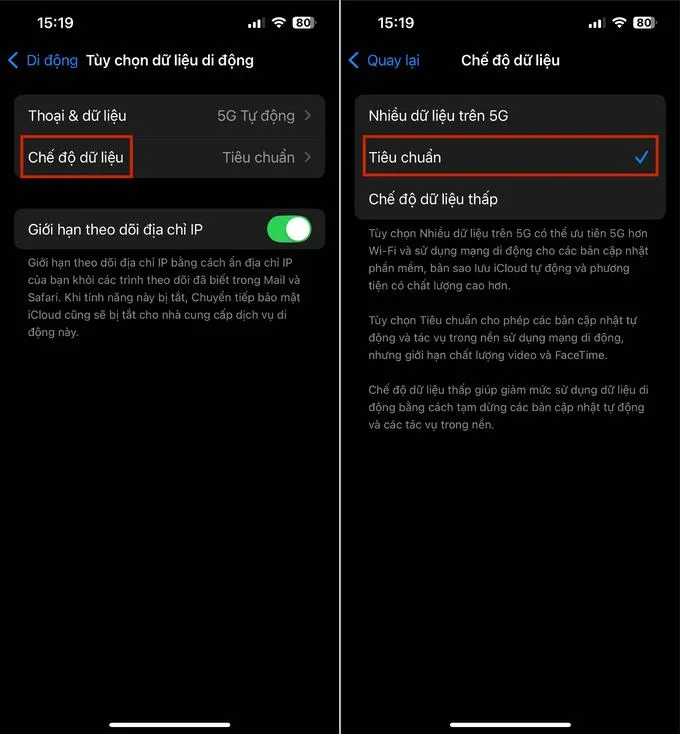
Trên iPhone, tính năng được gọi là Low Data Mode và có thể được thiết lập riêng cho từng sim hoặc kết nối Wi-Fi.
Bước 1: Mở ứng dụng Cài đặt (Settings) trên thiết bị, tìm và nhấn chọn Di động (Cellular).
Bước 2: Nhấn vào Tùy chọn dữ liệu di động.
Bước 3: Chọn Chế độ dữ liệu và chuyển sang Tiêu chuẩn.
Câu hỏi thường gặp
Trong quá trình sử dụng, nhiều người dùng vẫn còn một số thắc mắc liên quan đến chế độ tiết kiệm dữ liệu. Dưới đây là những câu hỏi phổ biến nhất.
Chế độ tiết kiệm dữ liệu có ảnh hưởng đến kết nối Wi-Fi không?
Trong hầu hết trường hợp, chế độ Tiết kiệm dữ liệu chỉ áp dụng cho mạng di động như 3G, 4G hoặc 5G và không ảnh hưởng đến kết nối Wi-Fi. Riêng trên iPhone, người dùng có thể kích hoạt Chế độ dữ liệu thấp (Low Data Mode) cho từng mạng Wi-Fi cụ thể nếu muốn hạn chế mức sử dụng dữ liệu.
Sau khi tắt tiết kiệm dữ liệu, dung lượng mạng có bị tiêu hao nhanh hơn không?
Có thể. Khi tính năng này được tắt, các ứng dụng sẽ được phép đồng bộ, cập nhật và tải dữ liệu nền đầy đủ hơn, khiến lượng dữ liệu tiêu thụ tăng lên. Để quản lý hiệu quả, bạn nên thường xuyên kiểm tra mức sử dụng dữ liệu trong phần Cài đặt và giới hạn quyền truy cập nền của các ứng dụng không cần thiết.
Không tìm thấy mục Tiết kiệm dữ liệu trên Android thì phải làm sao?
Vị trí cài đặt có thể thay đổi tùy theo từng hãng điện thoại và phiên bản Android. Nếu không thấy mục này, bạn có thể sử dụng thanh tìm kiếm trong ứng dụng Cài đặt và nhập các từ khóa như "Tiết kiệm dữ liệu", "Data Saver" hoặc "Data Saving" để tìm nhanh hơn.
Tắt chế độ tiết kiệm dữ liệu có khiến điện thoại nóng máy hoặc hao pin hơn không?
Thông thường, việc tắt Tiết kiệm dữ liệu không làm thiết bị nóng lên hoặc tiêu tốn pin đáng kể. Trong một số trường hợp, tốc độ mạng được cải thiện còn giúp các tác vụ hoàn thành nhanh hơn, từ đó giảm thời gian kết nối và góp phần tối ưu mức tiêu thụ năng lượng.
Kết luận
Cách tắt tiết kiệm dữ liệu là thủ thuật giúp bạn linh hoạt kiểm soát kết nối di động, đảm bảo trải nghiệm sử dụng tốt nhất tùy theo nhu cầu. Chỉ với vài bước đơn giản, bạn đã có thể khôi phục tốc độ 3G, 4G, 5G đầy đủ trên cả điện thoại Android lẫn iPhone.
Để tìm hiểu thêm về các thiết bị hỗ trợ kết nối 5G mạnh mẽ và ổn định, bạn đọc có thể tham khảo một số mẫu smartphone chất lượng tại XTmobile, giúp bạn thoải mái sử dụng dữ liệu mà không lo gián đoạn.