

Google Photos là một trong những dịch vụ lưu trữ ảnh trực tuyến phổ biến nhất hiện nay. Nhờ khả năng đồng bộ dữ liệu nhanh chóng, tự động sao lưu và truy cập ảnh từ nhiều thiết bị khác nhau, ứng dụng này đã trở thành công cụ quen thuộc của hàng triệu người dùng Android lẫn iPhone. Tuy nhiên, trong quá trình sử dụng, không ít người gặp phải tình trạng không vào được Google Photos hoặc ứng dụng liên tục báo lỗi, khiến việc xem ảnh, tải ảnh hay sao lưu dữ liệu bị gián đoạn.
Vậy đâu là nguyên nhân dẫn đến lỗi này? Làm thế nào để khắc phục khi không truy cập được Google Photos? Hãy cùng XTmobile tìm hiểu chi tiết trong bài viết dưới đây.
Nguyên nhân không vào được Google Photos
Khi ứng dụng lưu trữ hình ảnh của Google gặp sự cố hoạt động, dấu hiệu nhận biết thường là màn hình trắng, vòng tròn tải dữ liệu xoay liên tục hoặc ứng dụng tự động thoát ngay sau khi mở. Hiện tượng không truy cập được Google Photos thường xuất phát từ một hoặc nhiều nguyên nhân khách quan và chủ quan dưới đây:
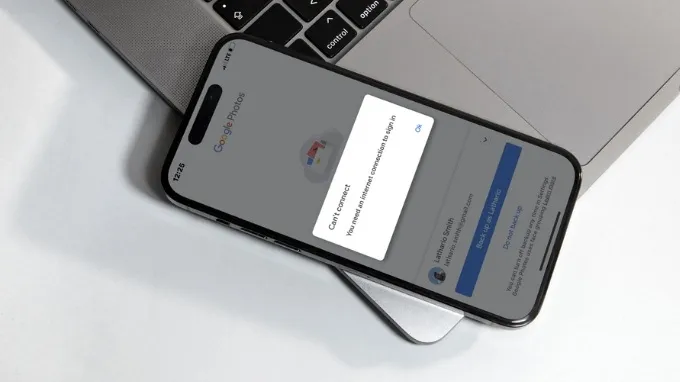
Kết nối mạng Internet không ổn định: Đây là nguyên nhân phổ biến nhất. Khi đường truyền Wi-Fi bị chập chờn hoặc dung lượng dữ liệu di động 4G/5G bị cạn kiệt, ứng dụng không thể kết nối với máy chủ Google để tải dữ liệu hình ảnh.
Xung đột phần mềm hoặc lỗi bộ nhớ đệm: Trong quá trình vận hành lâu ngày, các tệp tin tạm thời (cache) của ứng dụng có thể bị lỗi, dẫn đến xung đột hệ thống và khiến ứng dụng không thể khởi động bình thường.
Ứng dụng chưa được cập nhật phiên bản mới: Việc sử dụng một phiên bản phần mềm quá cũ, lỗi thời thường dẫn đến việc không tương thích với hệ điều hành hiện tại của điện thoại, gây ra lỗi vận hành.
Bộ nhớ lưu trữ tài khoản Google bị đầy: Google Photos chia sẻ chung không gian lưu trữ 15GB miễn phí với Google Drive và Gmail. Khi dung lượng này đạt ngưỡng giới hạn, các tính năng đồng bộ và truy cập dữ liệu mới sẽ bị gián đoạn nghiêm trọng.
Hệ điều hành điện thoại bị lỗi thời: Đôi khi nguyên nhân không nằm ở ứng dụng mà ở hệ điều hành Android hoặc iOS đang chạy phiên bản quá cũ, chưa được tối ưu hóa để chạy các dịch vụ mới của Google.
Sự cố từ phía máy chủ Google: Dù tỷ lệ xảy ra rất thấp, nhưng đôi khi hệ thống máy chủ toàn cầu của Google gặp sự cố kỹ thuật hoặc bảo trì định kỳ, khiến người dùng tạm thời không vào được Google Photos.
Cách xử lý khi không vào được Google Photos
Để giải quyết tình trạng không truy cập được Google Photos, người dùng có thể áp dụng tuần tự các biện pháp xử lý từ đơn giản đến chuyên sâu dưới đây nhằm đưa ứng dụng trở lại trạng thái hoạt động bình thường.
Kiểm tra kết nối mạng
Yếu tố đầu tiên và quan trọng nhất cần xem xét chính là trạng thái kết nối Internet của thiết bị. Google Photos hoạt động dựa trên nền tảng đám mây, do đó, một đường truyền mạng kém sẽ làm tê liệt khả năng hiển thị hình ảnh.
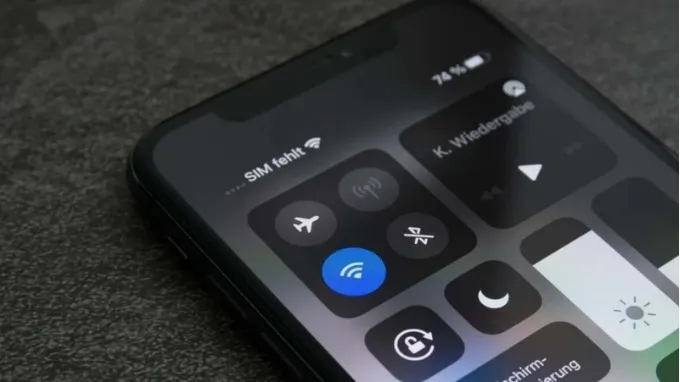
Đối với mạng Wi-Fi: Hãy thử tắt và bật lại Wi-Fi trên điện thoại. Nếu vẫn không hiệu quả, việc khởi động lại router Wi-Fi ở nhà hoặc chuyển sang kết nối với một mạng Wi-Fi khác ổn định hơn là giải pháp hợp lý.
Đối với dữ liệu di động (4G/5G): Người dùng cần kiểm tra lại dung lượng data còn lại trong gói cước. Bên cạnh đó, hãy truy cập vào mục cài đặt của điện thoại để đảm bảo rằng quyền sử dụng dữ liệu di động cho ứng dụng Google Photos đã được cấp phép.
Bật/tắt chế độ máy bay: Bật chế độ máy bay (Airplane Mode) trong khoảng 10 đến 15 giây rồi tắt đi. Hành động này buộc điện thoại phải thiết lập lại toàn bộ các kết nối mạng, từ đó khắc phục nhanh các lỗi mạng cơ bản.
Khởi động lại thiết bị di động
Đây là một thao tác kỹ thuật cơ bản nhưng luôn mang lại tỷ lệ thành công rất cao đối với mọi sự cố liên quan đến phần mềm trên điện thoại thông minh. Khi điện thoại phải hoạt động liên tục trong một thời gian dài, các tiến trình chạy ngầm của hệ thống có thể xung đột lẫn nhau, trực tiếp làm ảnh hưởng đến khả năng khởi chạy của các ứng dụng mặc định.
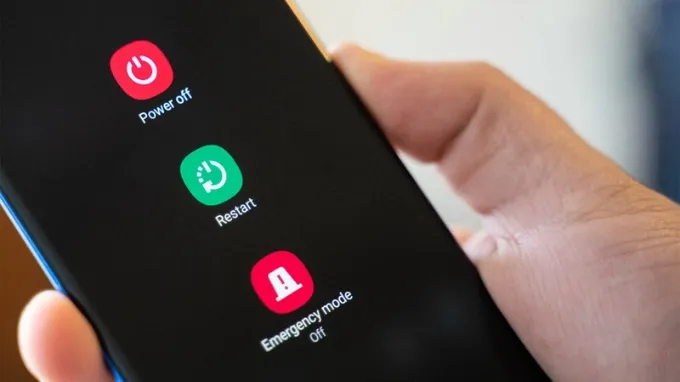
Thao tác tắt nguồn hoàn toàn và khởi động lại điện thoại sẽ giúp giải phóng bộ nhớ RAM đang bị quá tải, đóng sạch các ứng dụng chạy ẩn bị treo và thiết lập lại trạng thái vận hành tối ưu nhất cho toàn bộ vi xử lý. Sau khi màn hình chính hiển thị lại bình thường, bạn hãy đợi một vài phút để máy ổn định các dịch vụ nền rồi tiến hành mở lại ứng dụng Google Photos để kiểm tra kết quả.
Kiểm tra bộ nhớ Google Drive
Mỗi tài khoản Google mặc định sở hữu 15GB dung lượng lưu trữ đám mây dùng chung cho toàn bộ hệ sinh thái dịch vụ. Khi không gian này bị lấp đầy, việc đồng bộ ảnh mới sẽ dừng lại và đôi khi giao diện ứng dụng sẽ bị khóa hoặc không thể tải thêm dữ liệu hiển thị.
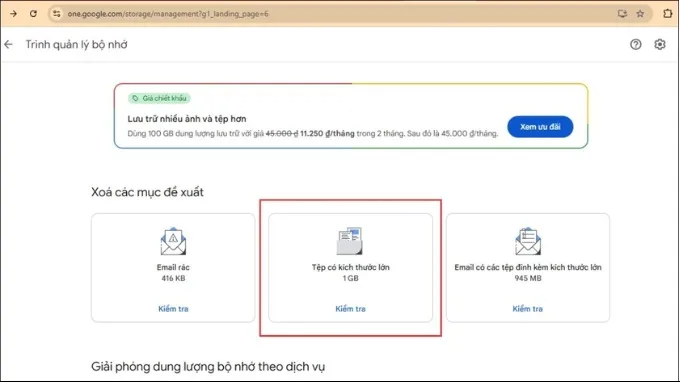
Để kiểm tra, hãy mở ứng dụng Google Drive hoặc truy cập vào trang web Google One để xem dung lượng đã sử dụng cụ thể là bao nhiêu. Nếu bộ nhớ đã báo đầy, giải pháp nhanh nhất là tiến hành lọc và xóa bớt các tài liệu, tệp tin đính kèm lớn trong Gmail hoặc các video không cần thiết trên Google Photos. Ngoài ra, việc nâng cấp lên các gói lưu trữ trả phí Google One (100GB, 200GB...) cũng là một phương án lâu dài để đảm bảo trải nghiệm không bị gián đoạn.
Xóa bộ nhớ đệm (cache) và dữ liệu ứng dụng
Sau một thời gian dài hoạt động, lượng tệp tin tạm thời tích tụ quá nhiều có thể gây ra hiện tượng nghẽn hoặc lỗi file hệ thống. Việc dọn dẹp bộ nhớ đệm giúp làm sạch ứng dụng mà không làm mất đi các hình ảnh đã lưu trữ trên đám mây.
Trên thiết bị Android: Truy cập vào phần Cài đặt (Settings) > chọn Ứng dụng (Apps) > tìm đến Google Photos -> chọn Lưu trữ (Storage) > nhấn vào Xóa bộ nhớ đệm (Clear Cache). Nếu tình trạng vẫn chưa được khắc phục, có thể chọn tiếp Xóa dữ liệu (Clear Data) để đưa ứng dụng về trạng thái cài đặt gốc.
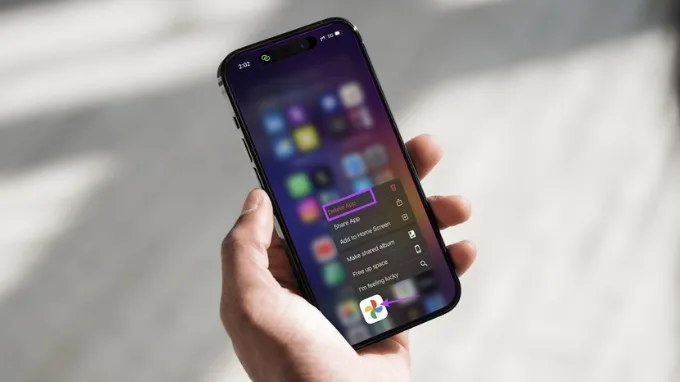
Trên iPhone/iPad: Do cơ chế quản lý của Apple không cho phép xóa cache trực tiếp, phương pháp tối ưu nhất là gỡ bỏ ứng dụng để giải phóng không gian lưu trữ tạm thời mà vẫn giữ lại các dữ liệu cốt lõi.
Lời kết
Hiện tượng không vào được Google Photos tuy mang lại nhiều bất tiện, nhưng hoàn toàn có thể tự khắc phục tại nhà bằng những thao tác vô cùng đơn giản. Ngoài ra, để hạn chế tối đa các sự cố tương tự trong tương lai, việc duy trì thói quen cập nhật thường xuyên các phiên bản ứng dụng cũng như hệ điều hành là điều cực kỳ cần thiết. Hy vọng những thông tin chuyên sâu được chia sẻ trong bài viết này sẽ giúp quá trình trải nghiệm và lưu trữ khoảnh khắc của bạn diễn ra suôn sẻ, an toàn.
Xem thêm:
- Cách xóa vĩnh viễn tài khoản Google khỏi Realme an toàn nhất
- Cách tải ảnh từ Google Drive về iPhone đơn giản, nhanh chóng
XTmobile.vn