
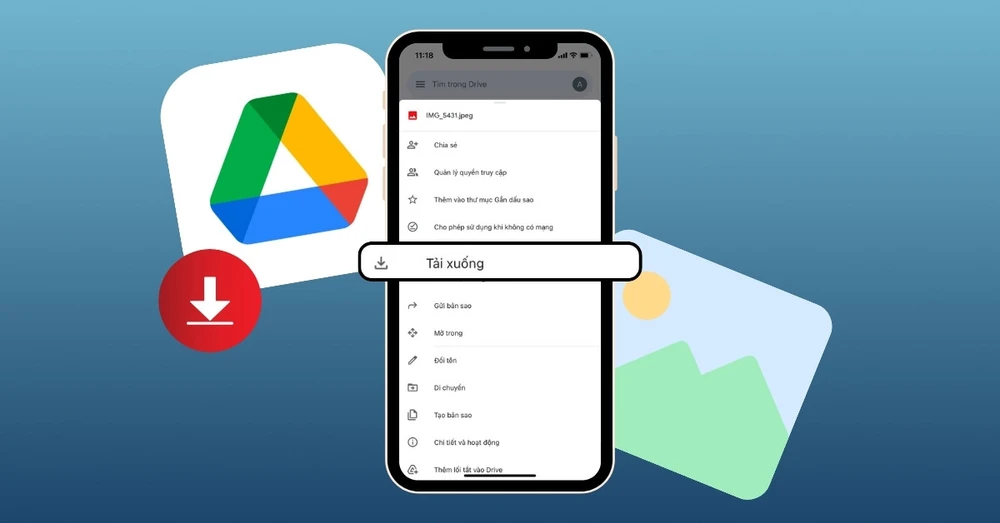
Việc lưu trữ hình ảnh trên Google Drive giúp tiết kiệm dung lượng iPhone và dễ dàng truy cập dữ liệu ở mọi nơi, tuy nhiên nhiều người dùng vẫn gặp khó khăn khi tải ảnh từ Google Drive về điện thoại iPhone do ảnh không tự động lưu vào Thư viện như iCloud hay Google Photos. Trong bài viết này, bạn sẽ được hướng dẫn cách tải ảnh từ Google Drive về iPhone chi tiết từng bước, áp dụng cho cả trường hợp tải ảnh đơn lẻ hoặc khi không tìm thấy ảnh trong Thư viện, với thao tác đơn giản và phù hợp cho mọi phiên bản iOS.
Cách tải ảnh từ Google Drive về điện thoại iPhone (từng bước)
Hiện tại, Google Drive cho phép người dùng iPhone tải ảnh trực tiếp thông qua ứng dụng Drive. Tùy từng trường hợp hiển thị, bạn có thể áp dụng một trong hai cách dưới đây.
Cách 1 tải ảnh từ Google Drive về iPhone
Đây là cách phổ biến và nhanh nhất để tải ảnh từ Google Drive về điện thoại iPhone, đặc biệt phù hợp khi bạn chỉ cần lưu một hoặc vài bức ảnh riêng lẻ.
Các bước thực hiện như sau:
Bước 1: Mở ứng dụng Google Drive trên iPhone và đăng nhập tài khoản Google của bạn.
Bước 2: Tìm đến bức ảnh cần tải về, sau đó nhấn vào biểu tượng ba chấm (Thêm) nằm bên cạnh ảnh.
Bước 3: Trong danh sách tùy chọn hiện ra, chọn Tải xuống.
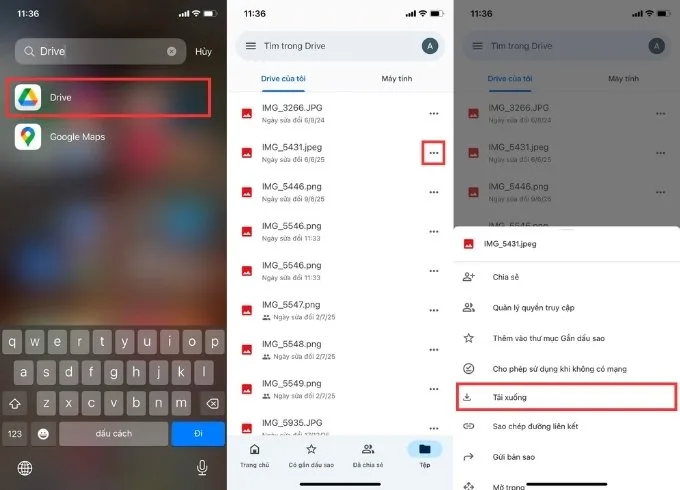
Bước 4: Chờ vài giây để quá trình tải hoàn tất, ảnh sẽ được lưu trên thiết bị.
Cách này có ưu điểm là thao tác nhanh, không cần cài thêm ứng dụng hỗ trợ và phù hợp với người mới sử dụng iPhone.
Cách 2 tải ảnh từ Google Drive về iPhone
Trong một số trường hợp, tùy chọn “Tải xuống” không hiển thị hoặc ảnh không được lưu trực tiếp vào Thư viện ảnh. Khi đó, bạn có thể sử dụng cách lưu ảnh thủ công dưới đây.
Cách thực hiện:
Bước 1: Mở ảnh cần lưu trong ứng dụng Google Drive trên iPhone.
Bước 2: Dùng hai ngón tay phóng to ảnh, sau đó nhấn vào biểu tượng Chia sẻ (hình vuông có mũi tên hướng lên).
Bước 3: Chọn Lưu hình ảnh để lưu ảnh về máy.
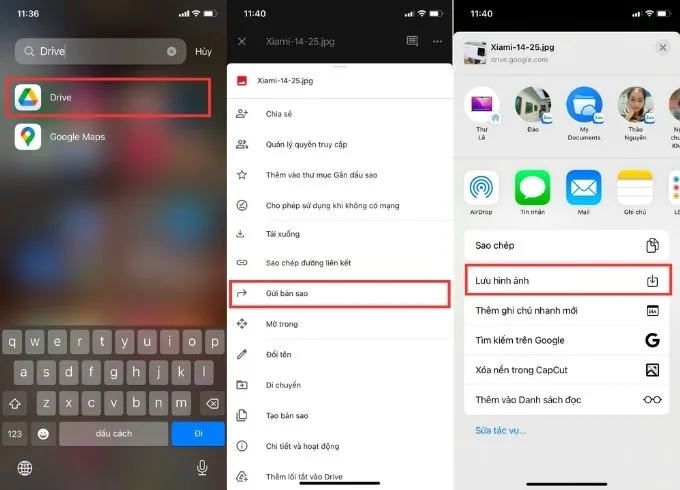
Với cách này, ảnh sẽ được chuyển thẳng vào Thư viện ảnh của iPhone, tương tự như khi bạn lưu ảnh từ Safari hoặc các ứng dụng mạng xã hội.
Cách 3 tải ảnh từ Google Drive về iPhone
Để đảm bảo ảnh được lưu trực tiếp vào thư viện ảnh iPhone, bạn có thể thực hiện theo cách dưới đây:
Các bước thực hiện:
Bước 1: Mở ứng dụng Google Drive trên iPhone và truy cập vào thư mục chứa ảnh cần lưu.
Bước 2: Nhấn giữ vào bức ảnh bạn muốn tải về máy cho đến khi menu tùy chọn xuất hiện.
Bước 3: Chọn Lưu vào thư viện ảnh và xác nhận OK khi được hỏi.
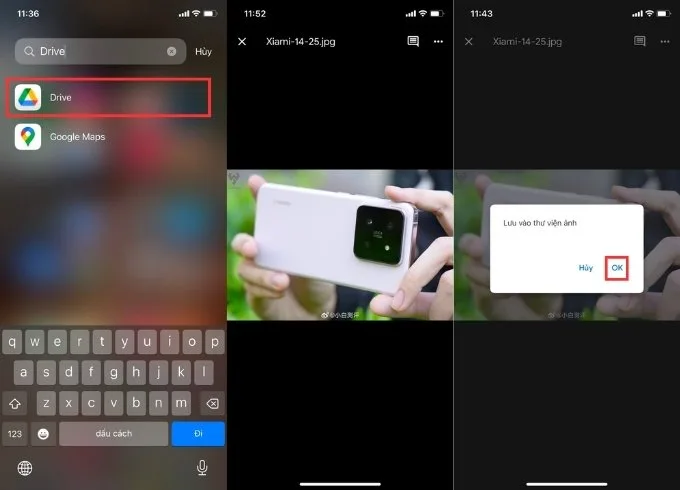
Ngay sau đó, ảnh sẽ được chuyển thẳng vào ứng dụng Ảnh trên iPhone. Bạn có thể chỉnh sửa, chia sẻ hoặc gửi ảnh qua các ứng dụng khác mà không cần thông qua Google Drive nữa.
Trong trường hợp không thấy tùy chọn “Lưu vào thư viện ảnh”, hãy vào Cài đặt > Quyền riêng tư & Bảo mật > Ảnh > Google Drive và đảm bảo ứng dụng đã được cấp quyền truy cập đầy đủ.
Cách tải nhiều ảnh từ Google Drive về iPhone
Nhiều người dùng thắc mắc liệu có thể tải nhiều ảnh từ Google Drive về iPhone cùng lúc hay không. Thực tế, ứng dụng Google Drive trên iPhone hiện chưa hỗ trợ tải nhiều ảnh đồng thời. Bạn chỉ có thể tải từng ảnh một trên điện thoại. Nếu cần tải số lượng lớn ảnh trong cùng một thư mục, giải pháp hiệu quả nhất là thực hiện thông qua máy tính, sau đó chuyển ảnh sang iPhone.
Các bước tải nhiều ảnh từ Google Drive bằng máy tính:
Bước 1: Đăng nhập tài khoản Google và truy cập Google Drive trên trình duyệt máy tính.
Bước 2: Mở thư mục chứa các ảnh cần tải.
Bước 3: Giữ phím Ctrl (hoặc Command trên macOS) và nhấp chọn từng ảnh mong muốn.
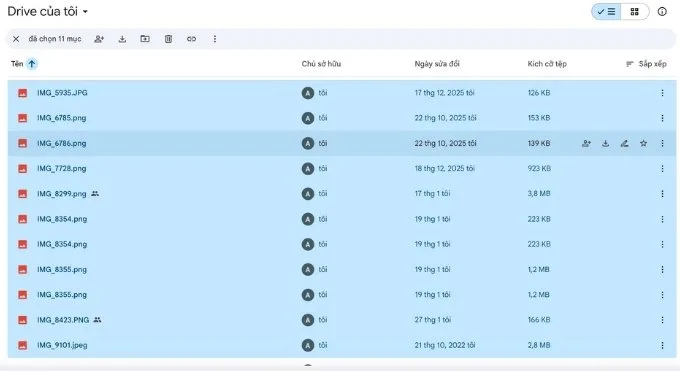
Bước 4: Nhấp chuột phải vào một ảnh bất kỳ trong nhóm đã chọn và chọn Tải xuống.
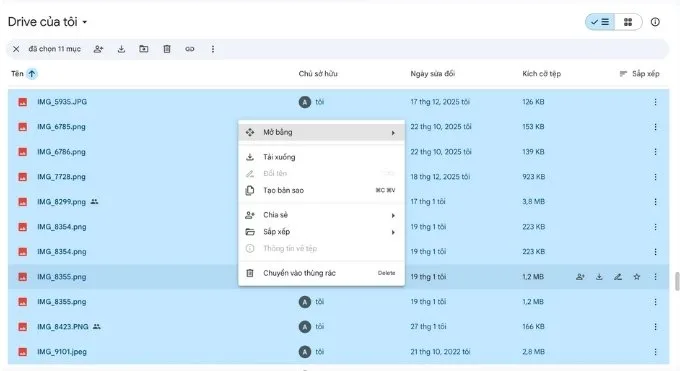
Bước 5: Hệ thống sẽ nén các ảnh thành một file ZIP, bạn chỉ cần chọn vị trí lưu và chờ tải hoàn tất.
Sau khi giải nén, bạn có thể chuyển ảnh sang iPhone bằng AirDrop, iCloud, cáp Lightning hoặc iTunes. Đây là cách tiết kiệm thời gian hơn nhiều so với việc tải từng ảnh riêng lẻ trên điện thoại.
Ảnh tải từ Google Drive về iPhone được lưu ở đâu?
Sau khi tải ảnh từ Google Drive về điện thoại iPhone, nhiều người không tìm thấy ảnh và cho rằng thao tác tải bị lỗi. Thực tế, toàn bộ ảnh đã tải thành công sẽ được lưu trong ứng dụng Ảnh (Photos) của iPhone.
Để kiểm tra ảnh vừa tải, bạn thực hiện như sau:
Bước 1: Mở ứng dụng Ảnh trên iPhone.
Bước 2: Truy cập mục Gần đây (Recents).
Bước 3: Ảnh tải từ Google Drive thường nằm ở cuối danh sách ảnh mới nhất.
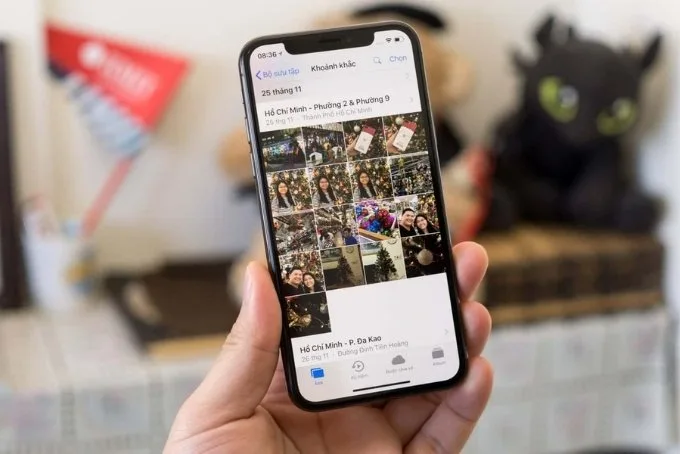
Nếu không thấy ảnh, hãy kiểm tra lại quyền truy cập Ảnh của Google Drive trong phần Cài đặt iOS hoặc thử thực hiện lại thao tác lưu ảnh về Thư viện.
Những lưu ý khi tải ảnh từ Google Drive về iPhone
Để quá trình tải ảnh từ Google Drive về điện thoại iPhone diễn ra suôn sẻ, hạn chế lỗi phát sinh và tránh mất dữ liệu, bạn nên chú ý một số điểm quan trọng dưới đây.
Đảm bảo dung lượng bộ nhớ iPhone còn trống
Ảnh có độ phân giải cao hoặc ảnh chụp từ máy ảnh chuyên nghiệp thường chiếm khá nhiều dung lượng. Trước khi tải, bạn nên kiểm tra bộ nhớ iPhone bằng cách vào Cài đặt > Cài đặt chung > Dung lượng iPhone. Nếu dung lượng trống quá ít, quá trình tải ảnh có thể bị gián đoạn hoặc không lưu được vào Thư viện.
Sử dụng kết nối Internet ổn định
Việc tải ảnh từ Google Drive yêu cầu kết nối mạng ổn định. Nếu mạng Wi-Fi yếu hoặc 4G/5G không ổn định, ảnh có thể bị lỗi khi tải xuống hoặc không lưu hoàn tất. Trong trường hợp tải ảnh quan trọng, bạn nên ưu tiên sử dụng Wi-Fi mạnh để tránh rủi ro.
Kiểm tra quyền truy cập ảnh được chia sẻ
Nếu ảnh trên Google Drive được người khác chia sẻ cho bạn, hãy đảm bảo bạn đang có quyền xem và tải xuống. Với các tệp bị giới hạn quyền, iPhone sẽ không hiển thị tùy chọn tải hoặc lưu ảnh về máy. Khi gặp tình huống này, bạn cần liên hệ người chia sẻ để cấp quyền phù hợp.
Sao lưu ảnh sau khi tải về iPhone
Ngay cả khi ảnh đã được lưu trong Thư viện, bạn vẫn nên sao lưu định kỳ lên iCloud, Google Photos hoặc máy tính. Điều này giúp tránh mất dữ liệu trong trường hợp iPhone gặp lỗi, hư hỏng hoặc cần khôi phục cài đặt gốc.
Các định dạng ảnh được hỗ trợ trên Google Drive
Google Drive hỗ trợ nhiều định dạng ảnh phổ biến, giúp người dùng dễ dàng tải và sử dụng trên iPhone. Một số định dạng ảnh thường gặp bao gồm:
- JPEG / JPG (.jpg, .jpeg)
- PNG (.png)
- GIF (.gif)
- BMP (.bmp)
- TIFF (.tif, .tiff)
- WEBP (.webp)
Trong đó, các định dạng như JPG và PNG tương thích tốt nhất với iOS, dễ mở, dễ chỉnh sửa và không gặp lỗi hiển thị. Với các định dạng ít phổ biến hơn như TIFF hoặc WEBP, iPhone vẫn có thể mở nhưng đôi khi cần ứng dụng hỗ trợ hoặc chuyển đổi sang định dạng thông dụng để sử dụng thuận tiện hơn.
Để tránh lỗi khi tải ảnh từ Google Drive về iPhone, bạn nên ưu tiên lưu ảnh ở các định dạng phổ biến trước khi tải về thiết bị.
Kết luận
Việc tải ảnh từ Google Drive về điện thoại iPhone thực tế không quá phức tạp nếu bạn nắm đúng thao tác, từ tải từng ảnh trực tiếp trên ứng dụng Google Drive, lưu ảnh vào Thư viện để chỉnh sửa, chia sẻ cho đến xử lý trường hợp không tìm thấy ảnh sau khi tải. Với nhu cầu tải nhiều ảnh cùng lúc, sử dụng máy tính vẫn là giải pháp tối ưu và tiết kiệm thời gian hơn, đặc biệt khi iPhone có dung lượng lớn sẽ giúp việc lưu trữ và xử lý ảnh từ Google Drive diễn ra mượt mà, tiện lợi trong quá trình sử dụng hằng ngày.
Trong trường hợp bạn đang cân nhắc lên đời iPhone, có thể tham khảo giá bán một số mẫu bên dưới đây.