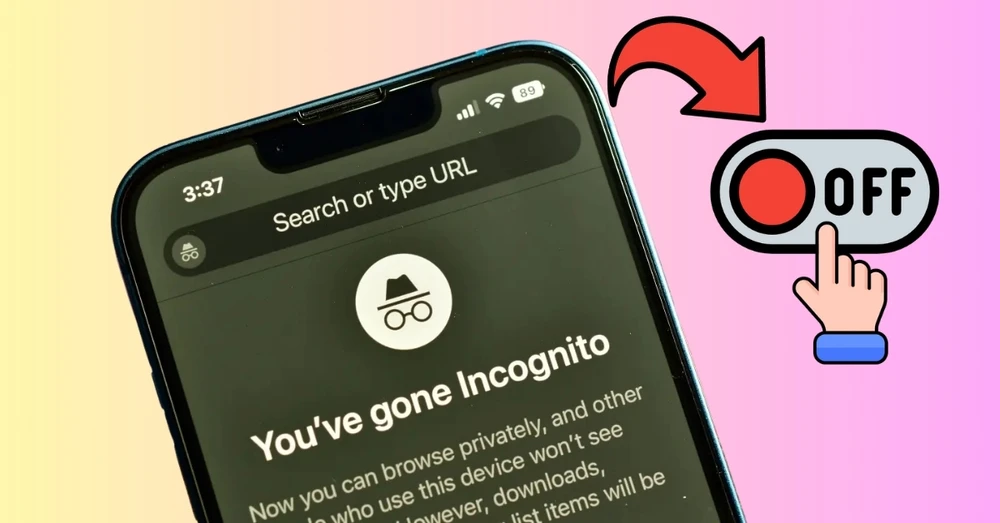
Cách tắt chế độ ẩn danh trên iPhone giúp bạn quay lại chế độ duyệt web thông thường, nơi lịch sử truy cập, mật khẩu và dữ liệu biểu mẫu được ghi nhớ đầy đủ để tiện cho những lần sử dụng sau. Điều này đặc biệt hữu ích nếu bạn thường xuyên đăng nhập tài khoản, cần đồng bộ thông tin hoặc muốn xem lại các trang đã truy cập. Bài viết dưới đây sẽ hướng dẫn chi tiết cách thực hiện, giúp quá trình duyệt web trở nên tiện lợi và tối ưu hơn.
Tab ẩn danh là gì? Tại sao phải tắt chế độ ẩn danh trên iPhone?
Tab ẩn danh là chế độ duyệt web riêng tư được Apple tích hợp sẵn trên iPhone thông qua Safari và cũng có mặt trên nhiều ứng dụng khác như Chrome hay YouTube. Khi bật chế độ này, trình duyệt sẽ không ghi lại lịch sử truy cập, cookie, dữ liệu đăng nhập hay bất kỳ hoạt động nào trong phiên duyệt web. Điều này giúp người dùng hạn chế bị theo dõi hoặc lưu vết trên thiết bị, phù hợp trong các tác vụ nhạy cảm hoặc khi dùng chung điện thoại.
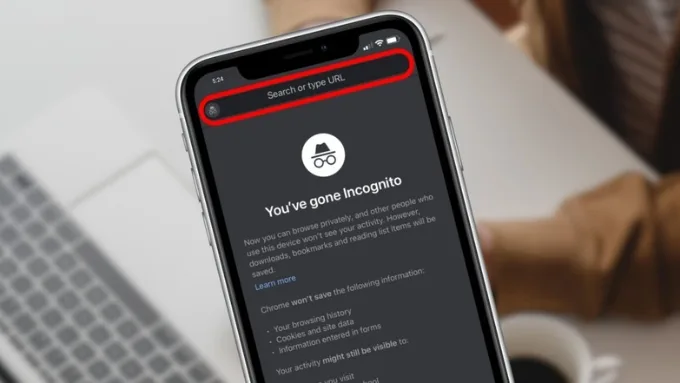
Tuy nhiên, nếu bạn cần đồng bộ hóa dữ liệu, lưu mật khẩu, xem lại lịch sử tìm kiếm hoặc đăng nhập vào tài khoản để tận dụng đầy đủ tính năng của ứng dụng, việc tắt chế độ ẩn danh là điều bắt buộc. Chế độ thông thường giúp trình duyệt hoạt động hiệu quả hơn, hỗ trợ tự động điền thông tin và duy trì sự liền mạch giữa các thiết bị trong hệ sinh thái Apple.
Hướng dẫn cách mở chế độ ẩn danh
Trước khi tìm hiểu cách tắt, bạn cũng nên nắm rõ cơ chế kích hoạt chế độ ẩn danh để phân biệt trạng thái của trình duyệt. Tùy từng ứng dụng, cách mở tab riêng tư có thể khác nhau, nhưng nhìn chung đều dễ thao tác. Dưới đây là hướng dẫn chi tiết:
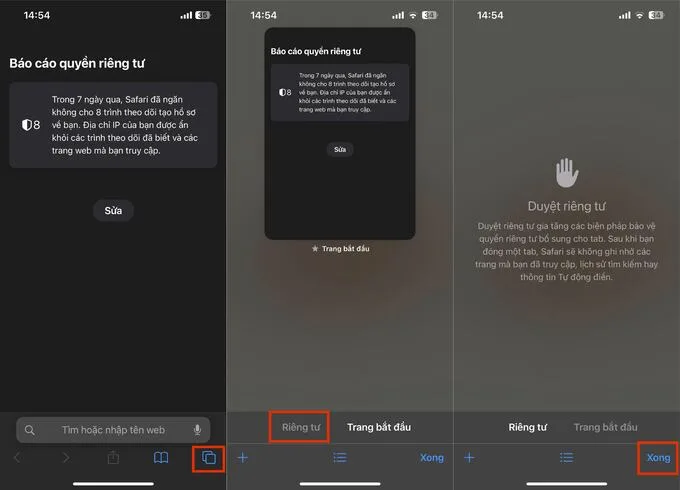
Bước 1: Chọn trình duyệt bạn đang sử dụng, chẳng hạn như Chrome, Cốc Cốc hay Safari.
Bước 2: Sau khi trình duyệt được mở, nhấn vào biểu tượng chuyển đổi tab nằm ở góc dưới bên phải màn hình.
Bước 3: Giao diện các tab đang hoạt động sẽ xuất hiện > Nhấn vào mục Riêng tư để bật tab ẩn danh > Chọn Xong để hoàn thành và bắt đầu phiên duyệt web riêng tư.
Cách tắt chế độ ẩn danh trên iPhone chi tiết
Các trình duyệt và ứng dụng trên iPhone đều có cách tắt chế độ ẩn danh riêng. Dưới đây là hướng dẫn chi tiết cho từng nền tảng để bạn dễ dàng thao tác trong mọi trường hợp.
Cách tắt chế độ ẩn danh trên Safari
Safari là trình duyệt được sử dụng nhiều nhất trên iPhone, nên việc nắm rõ cách thoát chế độ ẩn danh sẽ giúp bạn chủ động khi cần đồng bộ dữ liệu, đăng nhập tài khoản hoặc lưu lại lịch sử truy cập. Cách thực hiện không phức tạp, chỉ cần chuyển về chế độ tab thông thường.
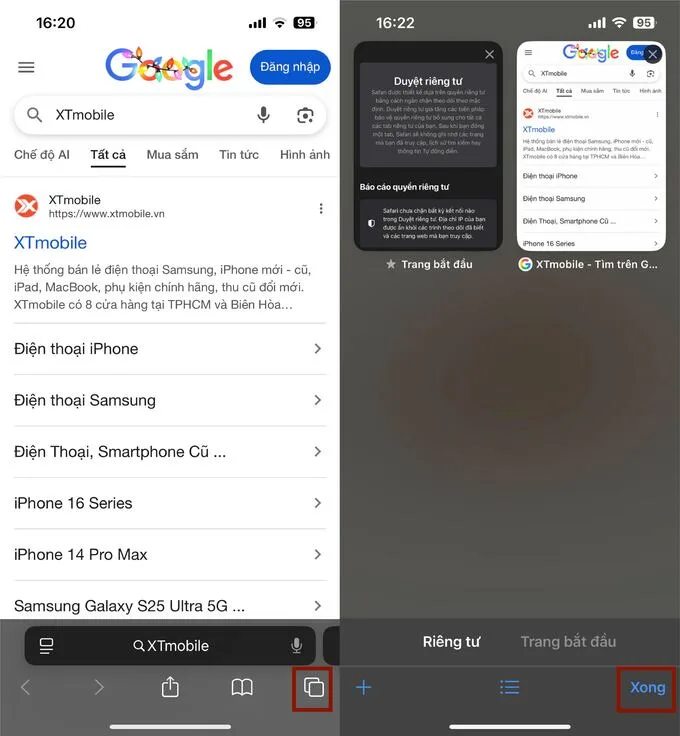
Bước 1: Mở Safari khi đang ở chế độ Riêng tư, sau đó chọn biểu tượng các ô vuông ở góc phải phía dưới màn hình.
Bước 2: Chọn mục Ô tab bên cạnh để chuyển về tab thường, rồi nhấn Xong. Cần lưu ý rằng, khi tắt chế độ ẩn danh, những nội dung bạn đã truy cập trong tab riêng tư sẽ không được lưu lại, đảm bảo cơ chế bảo mật cho người dùng.
Cách tắt chế độ ẩn danh trên Chrome iPhone
Chrome được xem là trình duyệt phổ biến dành cho những người dùng muốn đồng bộ dữ liệu Google. Khi Chrome đang ở chế độ ẩn danh, giao diện sẽ tối hơn bình thường. Việc chuyển về chế độ tiêu chuẩn khá nhanh và không ảnh hưởng đến tài khoản của người dùng. Các bước thực hiện như sau:
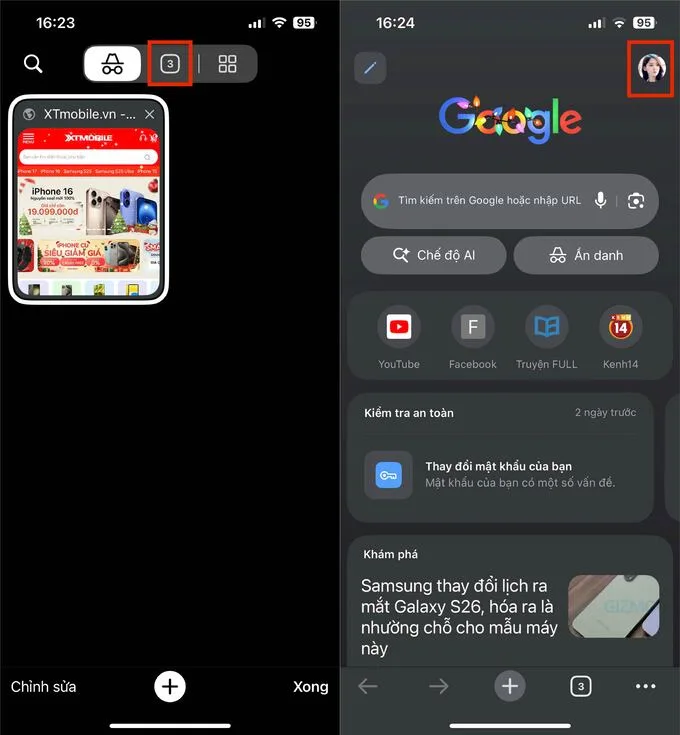
Bước 1: Mở ứng dụng Chrome > Nếu chế độ ẩn danh đang hoạt động, bạn sẽ thấy biểu tượng tab riêng tư cùng danh sách các trang đang mở > Nhấn vào biểu tượng hiển thị số lượng tab.
Bước 2: Để thoát ẩn danh, hãy chuyển sang giao diện Chrome thường bằng cách chọn biểu tượng dành cho tab thông thường.
Bước 3: Chọn tab vừa hiển thị > Nếu trình duyệt đang đăng nhập tài khoản Google của bạn, nghĩa là chế độ ẩn danh đã được tắt và bạn đang ở tab thông thường.
Cách tắt chế độ ẩn danh trên YouTube
YouTube cung cấp chế độ ẩn danh nhằm tránh lưu lại lịch sử xem hoặc tìm kiếm. Tuy nhiên, khi muốn sử dụng các tính năng như bình luận, xem video từ kênh đăng ký hoặc đồng bộ danh sách phát, bạn cần tắt chế độ riêng tư. Dưới đây là hướng dẫn các bước thực hiện:
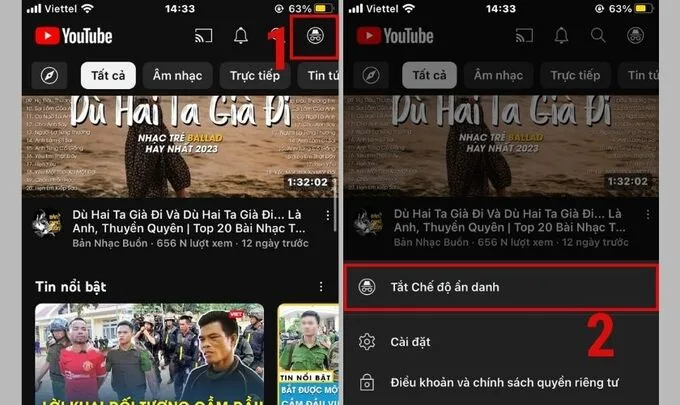
Bước 1: Khi YouTube đang hoạt động ở chế độ ẩn danh, nhấn vào biểu tượng tài khoản ở góc trên bên phải > Sau đó chọn Tắt chế độ ẩn danh.
Bước 2: Sau khi đăng nhập lại, YouTube sẽ quay về chế độ thường, cho phép xem lịch sử, theo dõi kênh yêu thích và tương tác đầy đủ với các tính năng của nền tảng.
Cách khóa tab ẩn danh trên iPhone
Ngoài khả năng bật tắt chế độ ẩn danh, một số người dùng còn muốn tăng cường bảo mật cho các tab riêng tư bằng tính năng khóa. Chrome trên iPhone hỗ trợ khóa tab ẩn danh bằng Face ID hoặc Touch ID, giúp người khác không thể xem nội dung nếu thiết bị bị mượn hoặc mở ứng dụng không đúng lúc.
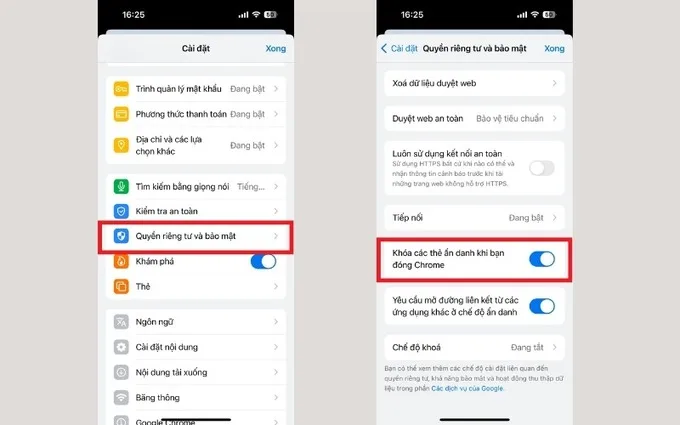
Bước 1: Mở Chrome > Chọn biểu tượng dấu ba chấm > Vào mục Cài đặt.
Bước 2: Truy cập Quyền riêng tư và bảo mật > Bật tùy chọn Khóa các thẻ Ẩn danh khi bạn đã đóng Chrome bằng thanh gạt.
Câu hỏi thường gặp
Phần dưới đây tổng hợp những câu hỏi phổ biến về cách tắt chế độ ẩn danh trên iPhone, giúp bạn hiểu rõ hơn về cơ chế hoạt động của tính năng này.
Tắt ẩn danh có ảnh hưởng đến quyền riêng tư của tôi không?
Khi tắt ẩn danh, trình duyệt sẽ bắt đầu lưu lại lịch sử truy cập và cookie như chế độ bình thường. Điều này không gây nguy hiểm nếu thiết bị thuộc quyền sử dụng của bạn. Tuy nhiên, nếu bạn dùng chung máy với người khác, bạn nên xóa lịch sử định kỳ để đảm bảo sự riêng tư.
Có thể xem lại lịch sử duyệt web trong tab ẩn danh không?
Không. Khi tab ẩn danh bị đóng hoặc khi bạn chuyển về chế độ thường, toàn bộ lịch sử, cookie và dữ liệu phiên duyệt web sẽ bị xóa ngay lập tức. Đây là cơ chế bảo mật mặc định của mọi trình duyệt.
Tắt chế độ ẩn danh có làm mất những tab đang theo dõi không?
Có. Tất cả tab riêng tư sẽ biến mất hoàn toàn khi bạn thoát ẩn danh, nên bạn nên ghi chú hoặc lưu lại đường dẫn nếu cần xem lại.
Safari có hỗ trợ khóa tab ẩn danh giống Chrome không?
Hiện tại Safari chưa có tính năng khóa tab ẩn danh bằng Face ID hoặc Touch ID. Tính năng này chỉ đang được Chrome triển khai trên iOS.
Tạm kết
Cách tắt chế độ ẩn danh trên iPhone là thủ thuật cần thiết để bạn có thể sử dụng trình duyệt và ứng dụng với đầy đủ tính năng như đồng bộ, lưu lịch sử hay tự động điền thông tin. Khi hiểu rõ cách bật/ tắt đúng cách, bạn sẽ kiểm soát tốt hơn dữ liệu cá nhân và tối ưu hiệu quả sử dụng hàng ngày.
Để nâng cao trải nghiệm công nghệ, bạn có thể xem thêm các mẫu điện thoại chất lượng tại XTmobile với ưu đãi tốt, sản phẩm đảm bảo và hỗ trợ tư vấn nhanh chóng, đáp ứng mọi nhu cầu sử dụng.