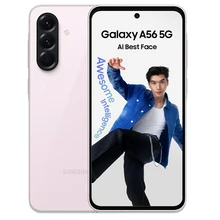

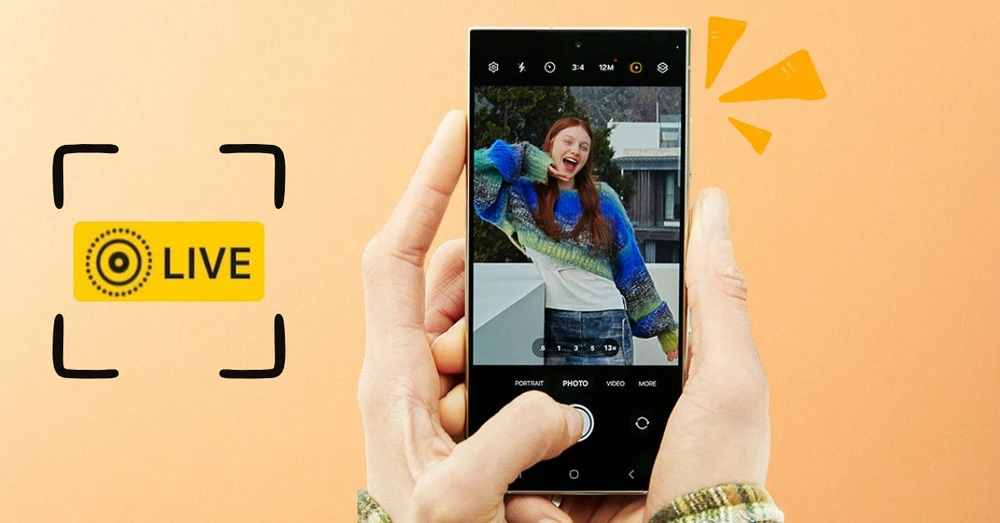
Ngày nay, smartphone ngày càng được trang bị nhiều tính năng chụp ảnh hiện đại, giúp người dùng dễ dàng lưu lại và chia sẻ khoảnh khắc trong cuộc sống. Trong đó, Live Photo là một tính năng quen thuộc trên iPhone, cho phép ghi lại ảnh kèm đoạn video ngắn.
Vậy điện thoại Samsung có Live Photo không? Cách chụp Live Photo trên Samsung như thế nào? Trong bài viết này, chúng ta sẽ cùng tìm hiểu chi tiết về tính năng Ảnh chuyển động (Motion Photo) và cách sử dụng trên thiết bị Samsung.
Live Photo là gì?
Live Photo là dạng ảnh kết hợp giữa hình ảnh tĩnh và video ngắn. Khi chụp, điện thoại sẽ ghi lại vài giây chuyển động và âm thanh trước sau thời điểm bấm nút.
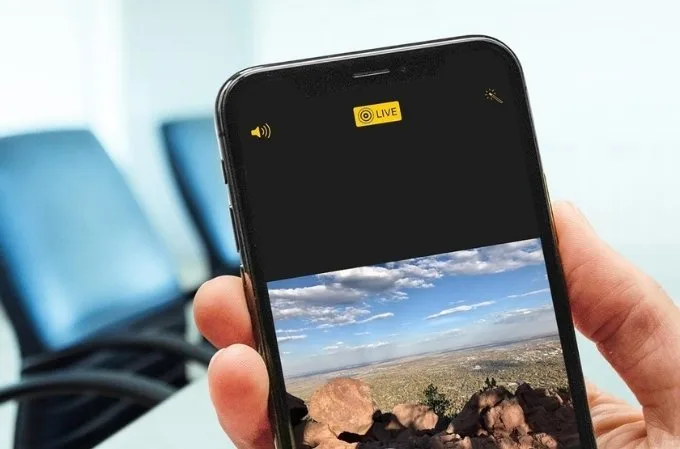
Khi xem trong thư viện, người dùng chỉ cần nhấn giữ vào ảnh để phát lại đoạn video đi kèm. Nhờ đó, bức ảnh trở nên sinh động và chân thực hơn so với ảnh thông thường. Live Photo đặc biệt phù hợp khi chụp trẻ em, thú cưng, sự kiện hoặc các khoảnh khắc có nhiều chuyển động.
Samsung có Live Photo không?
Live Photo là tính năng độc quyền của Apple. Tuy nhiên, trên điện thoại Samsung, hãng đã phát triển tính năng tương tự mang tên Ảnh chuyển động (Motion Photo).
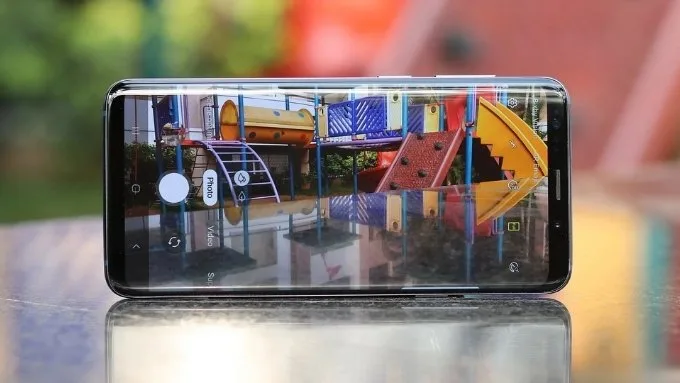
Motion Photo cũng cho phép ghi lại ảnh kèm video ngắn. Người dùng có thể nhấn giữ ảnh trong Thư viện để xem lại chuyển động, tương tự như Live Photo trên iPhone.
Để kiểm tra thiết bị có hỗ trợ hay không, bạn hãy mở Camera và tìm biểu tượng Ảnh chuyển động ở phía trên màn hình. Nếu không thấy, có thể máy của bạn không hỗ trợ hoặc chưa được bật tính năng này.
Cách chụp Live Photo trên Samsung bằng Ảnh chuyển động
Việc chụp Live Photo trên Samsung thông qua chế độ Ảnh chuyển động khá đơn giản. Bạn có thể thực hiện theo các bước sau:
Bước 1: Trên điện thoại Samsung, bạn mở ứng dụng Máy ảnh mặc định.
Bước 2: Tại giao diện chụp, bạn quan sát phía trên màn hình và tìm biểu tượng Motion Photo (Ảnh chuyển động). Nếu biểu tượng đang tắt, hãy nhấn vào để bật. Trường hợp không thấy, bạn vào Cài đặt trong Camera và bật thủ công tại mục Ảnh chuyển động.
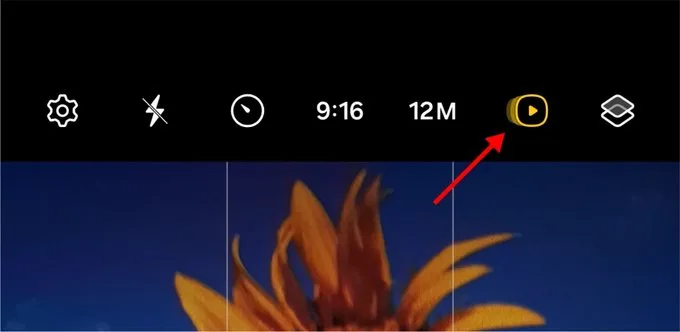
Bước 3: Sau khi bật chế độ, bạn chỉ cần bấm nút chụp như bình thường. Điện thoại sẽ tự động ghi lại ảnh kèm đoạn video ngắn.
Bước 4: Sau khi chụp xong, bạn mở Thư viện, chọn ảnh và nhấn giữ để xem lại chuyển động.
Cách trích ảnh tĩnh từ Ảnh chuyển động trên Samsung
Trong trường hợp khung hình mặc định chưa phải là khoảnh khắc bạn mong muốn, bạn có thể trích xuất một ảnh tĩnh khác từ video Ảnh chuyển động theo các bước sau:
Bước 1: Bạn vào ứng dụng Thư viện (Gallery), sau đó chọn bức ảnh được chụp bằng chế độ Ảnh chuyển động.
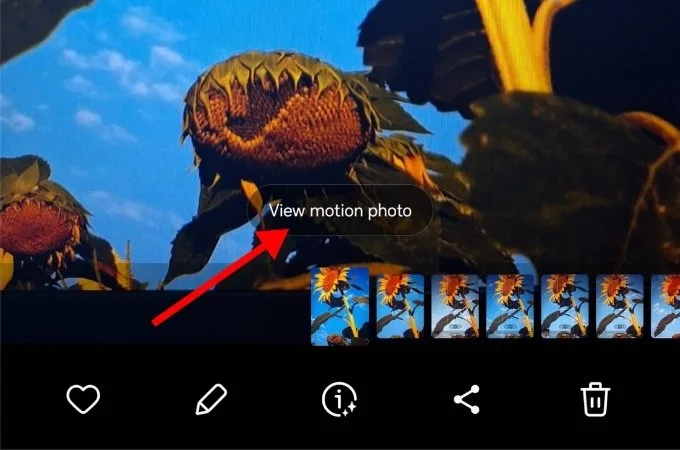
Bước 2: Khi ảnh hiển thị, bạn nhấn vào nút Xem ảnh chuyển động để phát đoạn video đi kèm.
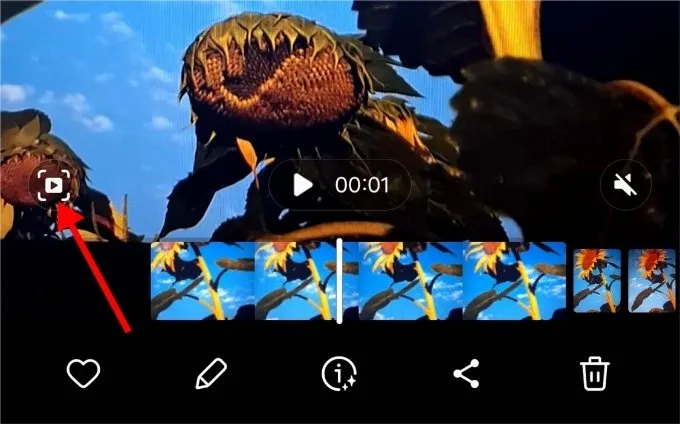
Bước 3: Trong lúc video đang chạy, bạn nhấn vào biểu tượng Cắt nhanh ở góc dưới màn hình. Sau đó, dừng tại khoảnh khắc bạn muốn lưu làm ảnh chính.
Bước 4: Sau khi chọn xong khung hình, bạn xác nhận lưu. Hệ thống sẽ tự động tạo một bức ảnh mới từ khung hình đó và lưu vào bộ sưu tập.
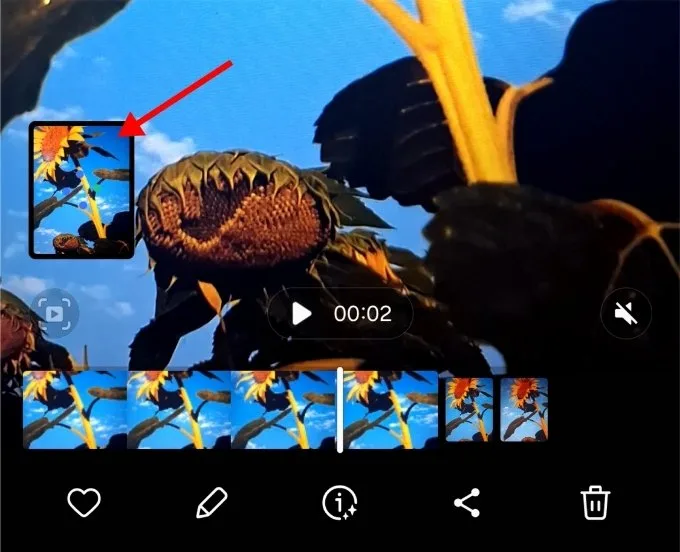
Bước 5: Ảnh vừa trích xuất sẽ hiển thị bên cạnh ảnh gốc. Bạn có thể mở ra xem và sử dụng như ảnh chụp thông thường.
Một số lưu ý khi chụp Live Photo trên Samsung
Để có được những bức ảnh Live Photo rõ nét, mượt mà và giàu cảm xúc, người dùng Samsung nên lưu ý một số điểm quan trọng trong quá trình sử dụng tính năng Ảnh chuyển động dưới đây.
- Giữ máy ổn định: Trong vài giây trước và sau khi nhấn chụp, bạn nên hạn chế rung tay để hình ảnh và chuyển động được ghi lại mượt mà, không bị nhòe.
- Đảm bảo đủ ánh sáng: Live Photo cần môi trường đủ sáng để ghi lại hình ảnh rõ nét, màu sắc chính xác và hạn chế nhiễu hạt.
- Kiểm tra dung lượng bộ nhớ: Mỗi ảnh Live Photo thường chiếm nhiều dung lượng hơn ảnh tĩnh, vì vậy bạn nên đảm bảo điện thoại còn đủ bộ nhớ trống.
- Chia sẻ hợp lý: Khi gửi ảnh cho người khác, bạn nên chuyển sang định dạng GIF hoặc video MP4 để dễ hiển thị trên nhiều thiết bị và nền tảng khác nhau.
Tổng kết
Cách chụp Live Photo trên Samsung thực chất là sử dụng tính năng Ảnh chuyển động (Motion Photo) có sẵn trong ứng dụng Camera. Chỉ với vài thao tác bật chế độ và chụp ảnh, bạn đã có thể lưu lại những khoảnh khắc sống động, chân thực và giàu cảm xúc hơn.
Nếu bạn thường xuyên chụp ảnh bằng điện thoại Samsung, việc tận dụng tốt chế độ Ảnh chuyển động sẽ giúp trải nghiệm nhiếp ảnh hằng ngày trở nên thú vị và chuyên nghiệp hơn.