
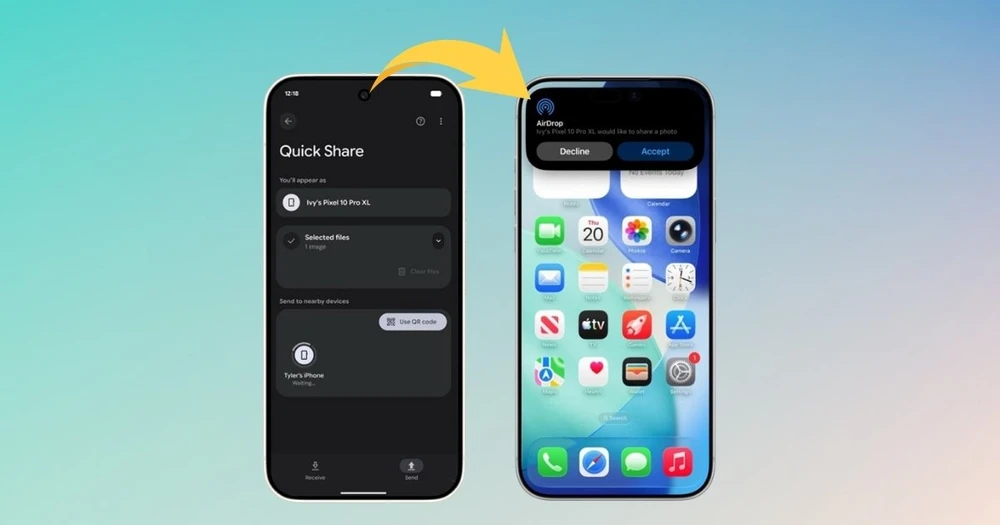
Chuyển dữ liệu giữa Android và iPhone trước giờ vốn không mấy “dễ chịu”. Người dùng thường phải gửi qua ứng dụng trung gian hoặc tải lên cloud rồi tải xuống lại, vừa mất thời gian vừa rườm rà. Nhưng với cập nhật mới, việc sử dụng AirDrop trên thiết bị Android đã trở nên khả thi hơn bao giờ hết, cho phép gửi file trực tiếp sang iPhone chỉ trong vài thao tác đơn giản.
AirDrop trên Android là gì?
Thực tế, Android không có AirDrop theo cách Apple xây dựng trên iPhone. Thay vào đó, các hãng đã nâng cấp Quick Share để có thể tương thích với AirDrop.
Hiểu đơn giản, Quick Share giờ đây hoạt động như một “cầu nối”, giúp điện thoại Android tìm và gửi dữ liệu sang iPhone thông qua cơ chế chia sẻ không dây tương tự AirDrop. Vì vậy, khi nói đến sử dụng AirDrop trên thiết bị Android, thực chất là đang tận dụng Quick Share để thực hiện việc này, nhưng trải nghiệm mang lại khá giống với cách AirDrop hoạt động trên iOS.
Những thiết bị Android nào sử dụng được AirDrop?
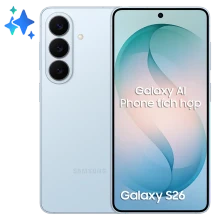
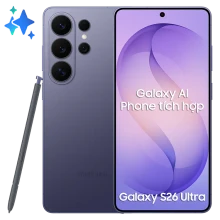
Ở thời điểm hiện tại, tính năng này mới chỉ xuất hiện trên một số thiết bị đời mới. Tiêu biểu là dòng Samsung Galaxy S26, khi Samsung đã bắt đầu cập nhật Quick Share để cho phép gửi file trực tiếp sang iPhone. Tính năng được triển khai đầu tiên tại một vài thị trường lớn và đang dần mở rộng thêm.
Ngoài ra, Google Pixel 10 cũng là dòng máy đã được Google thử nghiệm và áp dụng sớm khả năng này. Với các thiết bị Android khác, người dùng vẫn cần chờ thêm các bản cập nhật trong thời gian tới, nên hiện tại chưa thể sử dụng rộng rãi.
Cách sử dụng AirDrop trên thiết bị Android
Khi thiết bị đã hỗ trợ, việc thao tác không quá phức tạp. Giao diện và cách dùng khá quen thuộc, nhất là nếu bạn từng sử dụng Quick Share trước đây.
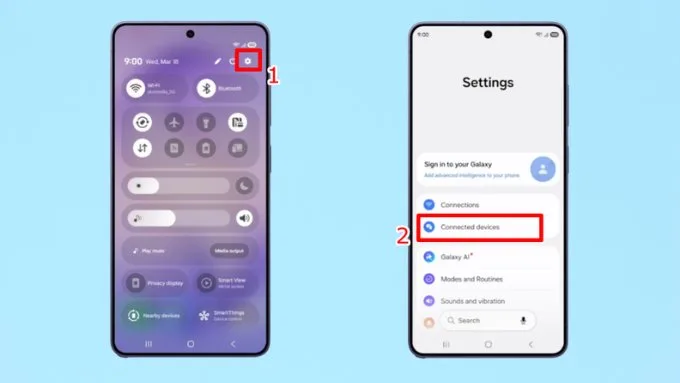
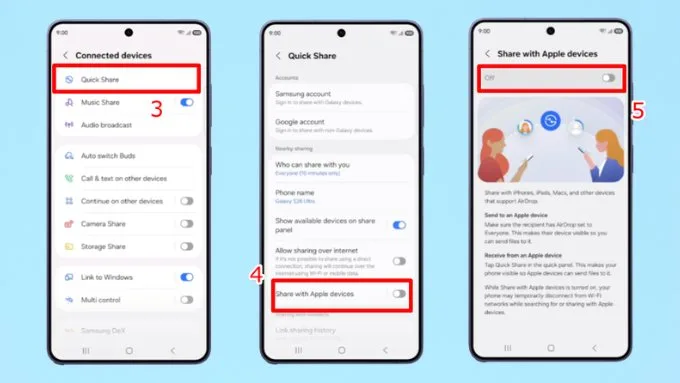
Bước 1: Mở Cài đặt trên điện thoại Android, tìm đến mục Thiết bị kết nối và chọn Quick Share
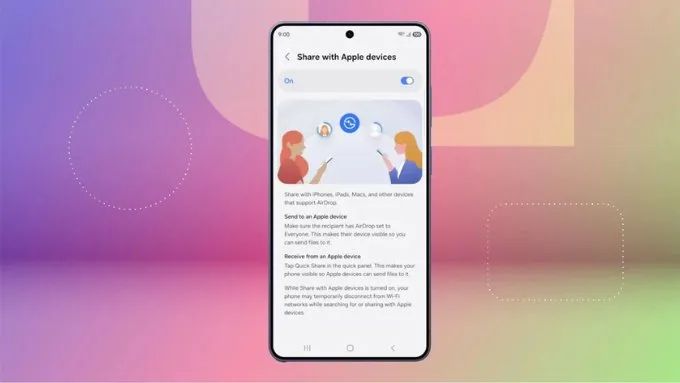
Bước 2: Bật tùy chọn Chia sẻ với thiết bị Apple để kích hoạt khả năng tương thích AirDrop
Bước 3: Chọn file (ảnh, video hoặc tài liệu) bạn muốn gửi, sau đó nhấn vào Quick Share
Bước 4: Đợi thiết bị quét và hiển thị iPhone ở gần, rồi chọn đúng thiết bị cần gửi
Bước 5: Trên iPhone, người nhận xác nhận AirDrop để bắt đầu nhận file
Sau khi xác nhận, dữ liệu sẽ được chuyển đi gần như ngay lập tức mà không cần thêm bước trung gian nào.
Trong quá trình sử dụng, bạn nên đảm bảo cả hai thiết bị đều bật Bluetooth và Wi-Fi. iPhone cần để AirDrop ở chế độ cho phép nhận từ mọi người để Android có thể tìm thấy. Ngoài ra, khoảng cách giữa hai máy cũng nên ở mức gần để kết nối ổn định hơn.
Ưu điểm khi sử dụng AirDrop trên Android
Việc Android có thể “bắt tay” với AirDrop mang lại trải nghiệm tiện lợi hơn rõ rệt so với trước đây:
- Gửi file nhanh, không phải chờ upload hay tải xuống
- Không cần cài thêm ứng dụng bên thứ ba
- Thao tác đơn giản, dễ làm quen
- Giảm bớt rào cản giữa Android và iPhone trong sử dụng thực tế
Tổng kết
Sự thay đổi lần này cho thấy việc chia sẻ dữ liệu giữa hai hệ điều hành đang dần trở nên cởi mở hơn. Dù chưa phổ biến trên mọi thiết bị, nhưng với những máy đã hỗ trợ, việc sử dụng AirDrop trên thiết bị Android rõ ràng tiện lợi và nhanh gọn hơn rất nhiều so với trước đây. Đây có thể sẽ là xu hướng chung trong thời gian tới khi Android và iOS ngày càng “xích lại gần nhau” hơn trong trải nghiệm người dùng.
Nếu bạn đang muốn sở hữu Galaxy S26 series để được trải nghiệm các tính năng AI mới thú vị, đừng quên xem tham khảo bên dưới đây.