
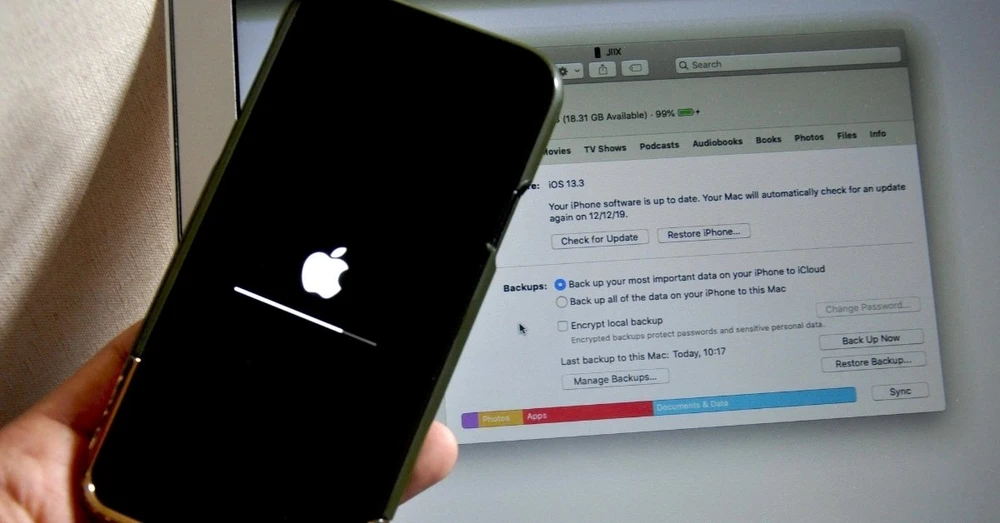
iPhone đôi khi gặp hiện tượng chạy chậm, lag hoặc ứng dụng bị treo, khiến trải nghiệm sử dụng không còn mượt mà. Trong những trường hợp này, reset iPhone là giải pháp hiệu quả để khôi phục thiết bị về trạng thái ổn định. Việc hiểu rõ khi nào nên reset và thực hiện đúng cách sẽ giúp bạn bảo toàn dữ liệu quan trọng. Bài viết sau sẽ hướng dẫn các phương pháp reset iPhone an toàn và dễ áp dụng.
Khi nào bạn cần reset iPhone?
Khi iPhone bắt đầu hoạt động chậm, ứng dụng hay bị treo hoặc máy phản hồi không ổn định, đó là lúc bạn nên cân nhắc reset iPhone. Việc reset sẽ giúp thiết bị trở lại trạng thái mượt mà, ổn định và xử lý các lỗi phần mềm hiệu quả. Dưới đây vài trường hợp phổ biến mà người dùng nên cân nhắc reset iPhone:
- Hiệu suất kém: Máy giật lag hoặc phản hồi chậm sau thời gian dài sử dụng.
- Lỗi phần mềm: Ứng dụng tự động thoát hoặc xung đột hệ thống khiến iPhone hoạt động không ổn định.
- Treo logo: Thiết bị bị kẹt ở màn hình logo và không thể thực hiện thao tác nào, reset sẽ giúp máy trở lại trạng thái bình thường.
- Xóa các tính năng không mong muốn: Loại bỏ các cài đặt hoặc tính năng không cần thiết để máy chạy ổn định hơn.
- Quá tải ứng dụng: Khi bộ nhớ đầy, máy hoạt động chậm và không thể cài thêm ứng dụng mới.
- Chuẩn bị bán hoặc cho tặng: Xóa toàn bộ dữ liệu và ứng dụng cũ trước khi chuyển nhượng iPhone.
7 cách reset iPhone đơn giản, không mất dữ liệu
Đôi khi bạn không cần xóa toàn bộ dữ liệu nhưng vẫn muốn đưa iPhone về trạng thái ổn định. Dưới đây là 7 cách reset iPhone đơn giản, an toàn, giúp thiết bị hoạt động mượt mà trở lại mà không mất dữ liệu.
Cách reset iPhone bằng phím cứng
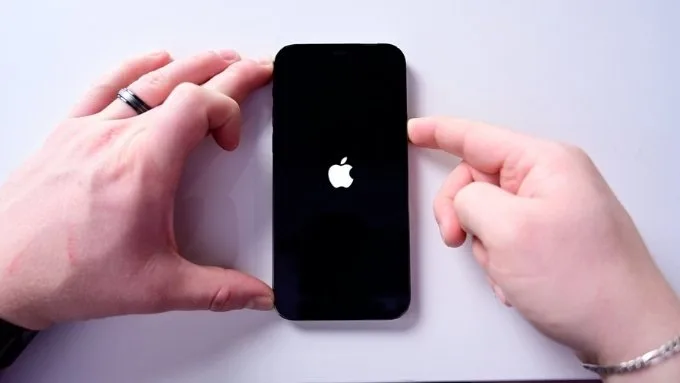
Reset iPhone bằng phím cứng là phương pháp nhanh chóng và hiệu quả để khắc phục các sự cố phần mềm hoặc khi máy hoạt động chậm. Quy trình thao tác sẽ có sự khác biệt giữa các dòng iPhone:
iPhone 8 trở lên:
Bước 1: Nhấn và giữ đồng thời nút tăng âm lượng và nút giảm âm lượng.
Bước 2: Tiếp tục nhấn và giữ nút nguồn cho đến khi màn hình xuất hiện thanh trượt.
Bước 3: Kéo thanh trượt sang phải để hệ thống tự động reset iPhone.
iPhone 7/7 Plus:
Bước 1: Nhấn và giữ đồng thời nút giảm âm lượng và nút nguồn khoảng 5 giây.
Bước 2: Màn hình sẽ sáng lên và hiển thị logo Apple, máy tự khởi động lại.
iPhone 6/6 Plus, 6s/6s Plus và iPhone 5:
Bước 1: Nhấn và giữ nút Home cùng nút nguồn khoảng 5 giây.
Bước 2: Khi logo Apple xuất hiện, chờ máy tự khởi động để hoàn tất quá trình reset.
Lưu ý: Reset iPhone bằng phím cứng không xóa dữ liệu, chỉ khởi động lại máy để xử lý tình trạng treo máy hoặc không phản hồi.
Cách đặt lại iPhone như mới trong phần Cài đặt
Reset iPhone là cách hiệu quả để khắc phục lỗi phần mềm, cải thiện hiệu suất hoặc khi bạn muốn bán lại thiết bị. Bạn có thể reset toàn bộ dữ liệu hoặc chỉ đặt lại các cài đặt, tùy theo nhu cầu. Thực hiện theo các bước sau:
Bước 1: Truy cập Cài đặt trên iPhone, sau đó vào Cài đặt chung.
Bước 2: Nhấn vào mục Chuyển hoặc đặt lại iPhone, tiếp tục chọn Đặt lại để tiến hành thao tác.
Bước 3: Lựa chọn phương án reset phù hợp với nhu cầu sử dụng của bạn.
- Đặt lại tất cả cài đặt: Khôi phục toàn bộ cài đặt về mặc định mà không xóa dữ liệu.
- Đặt lại cài đặt mạng: Xóa các cấu hình Wi-Fi, VPN và Bluetooth.
- Đặt lại từ điển bàn phím: Xóa các từ gợi ý đã thêm.
- Đặt lại bố cục Màn hình chính: Khôi phục bố cục icon về mặc định.
- Đặt lại vị trí & quyền riêng tư: Reset các quyền truy cập ứng dụng và dịch vụ định vị.
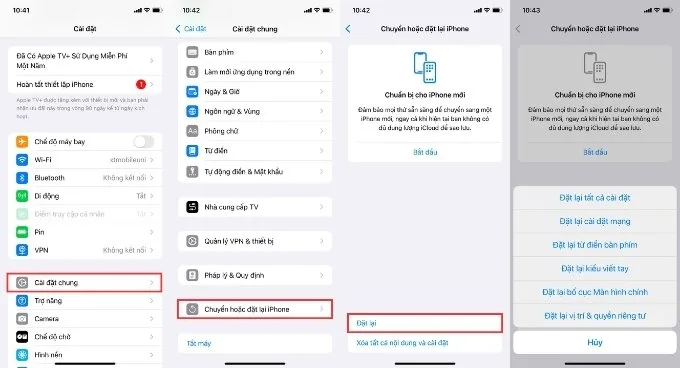
Bước 4: Nếu muốn xóa hoàn toàn dữ liệu và cài đặt, chọn Xóa tất cả nội dung và cài đặt. Khi đó, toàn bộ dữ liệu sẽ bị xóa và iPhone sẽ trở về trạng thái ban đầu như mới.
Cách reset iPhone với chế độ DFU (Device Firmware Update)
Chế độ DFU (Device Firmware Update) cho phép bạn reset và cài đặt lại hệ điều hành iPhone ở mức sâu hơn so với chế độ Recovery thông thường. Phương pháp này rất hữu ích khi iPhone gặp lỗi phần mềm nghiêm trọng mà các cách reset thông thường không khắc phục được.
Trường hợp 1: Máy không bật "Tìm iPhone" trên iCloud
Bước 1: Kết nối điện thoại iPhone với máy tính.
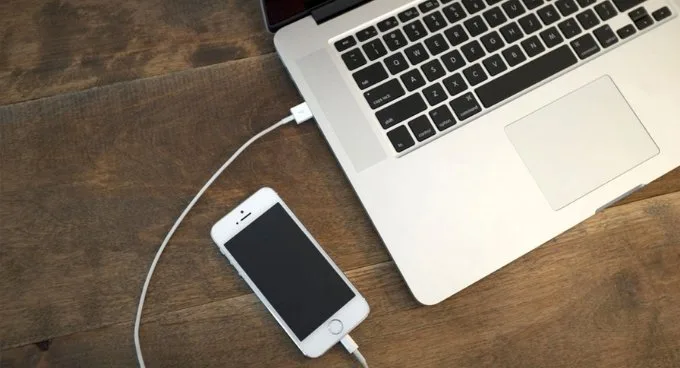
Bước 2: Nhấn và giữ đồng thời nút nguồn và nút Home khoảng 10 giây.
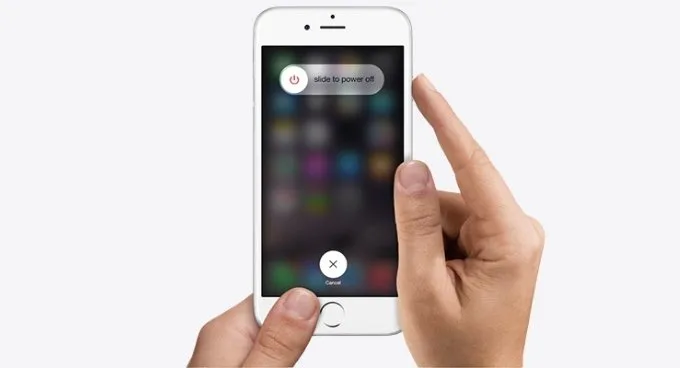
Bước 3: Thả nút nguồn nhưng vẫn giữ nút Home cho đến khi màn hình iPhone hoàn toàn tối đen.
Bước 4: iTunes sẽ hiển thị thông báo "Restore iPhone", nhấn Restore.
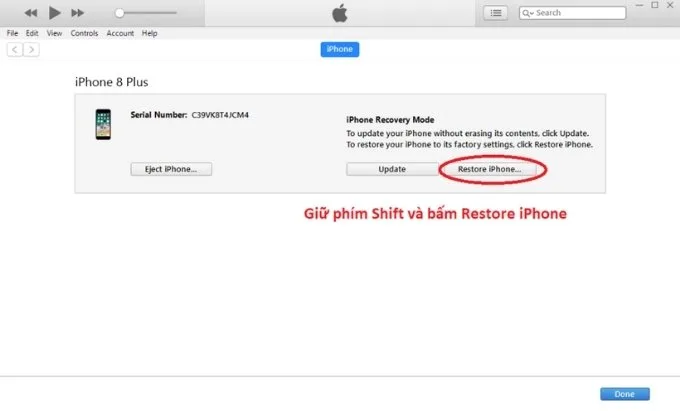
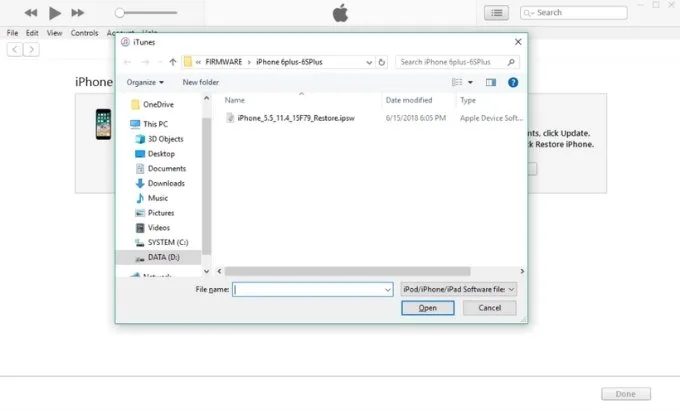
Bước 5: Nhấn Shift + Restore, chọn file firmware (.ipsw) tương ứng và chờ quá trình cài đặt hoàn tất.
Trường hợp 2: Máy bật "Tìm iPhone" trên iCloud
Bước 1: Đăng nhập vào iCloud.com, chọn Tìm iPhone.
Bước 2: Xóa thiết bị khỏi tài khoản iCloud.
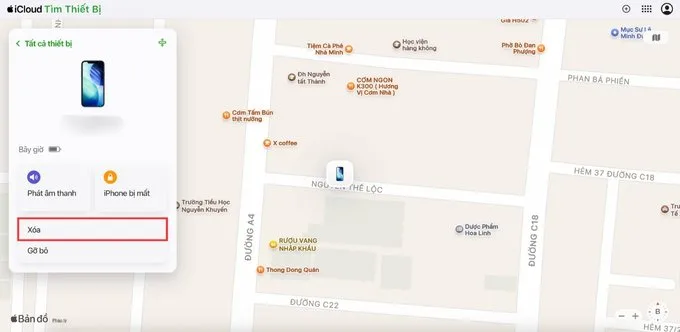
Bước 3: Sau đó, thực hiện các bước reset iPhone bằng DFU như trong Trường hợp 1 để hoàn tất quá trình khôi phục cài đặt gốc.
Sử dụng chế độ DFU là cách reset iPhone như mới hiệu quả, giúp giải quyết các vấn đề phần mềm nghiêm trọng và đảm bảo thiết bị trở lại hoạt động bình thường.
Cách reset iPhone khi quên mật khẩu máy
Nếu bạn quên mật khẩu iPhone, vẫn có thể reset thiết bị bằng máy tính đã từng đồng bộ với iPhone qua iTunes. Thực hiện theo các bước sau:
Bước 1: Kết nối iPhone với máy tính đã từng được đồng bộ trước đó, sau đó khởi chạy iTunes. Nếu iPhone bị vô hiệu hóa, trong phần Backups, nhấn Back up now để tạo bản sao lưu mới.
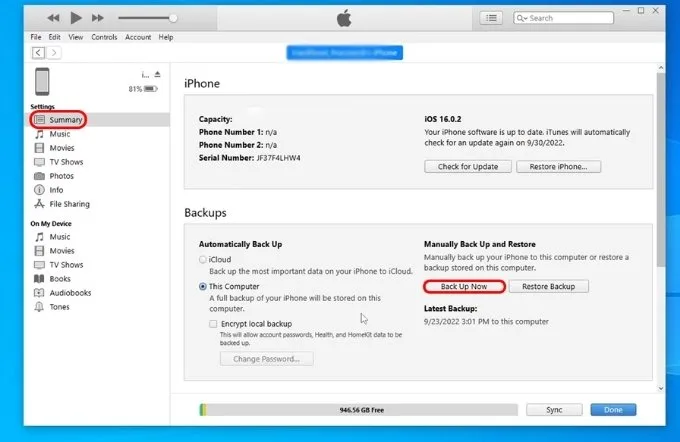
Bước 2: Nhấn Restore Backup để tiến hành khôi phục và reset lại iPhone.
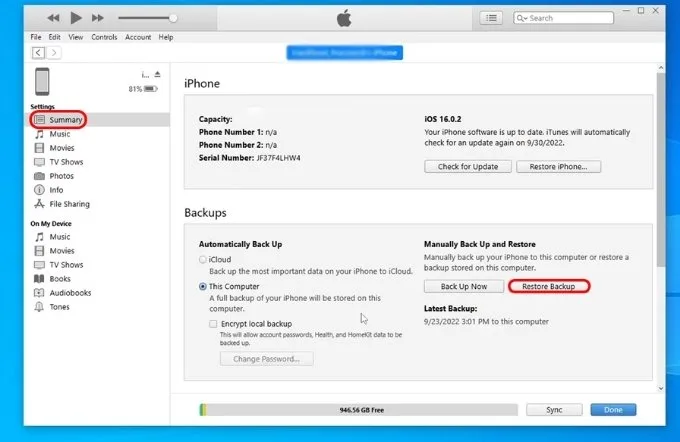
Bước 3: Nếu Find My iPhone đang bật, tắt tính năng này trên iCloud trước khi tiếp tục.
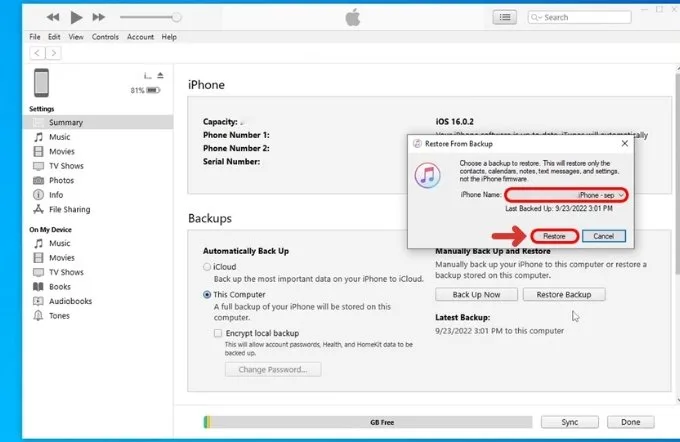
Bước 4: Chọn Select Restore Backup, sau đó nhấn Restore để iPhone khôi phục từ bản sao lưu gần nhất.
Cách khôi phục iPhone khi quên pass iCloud
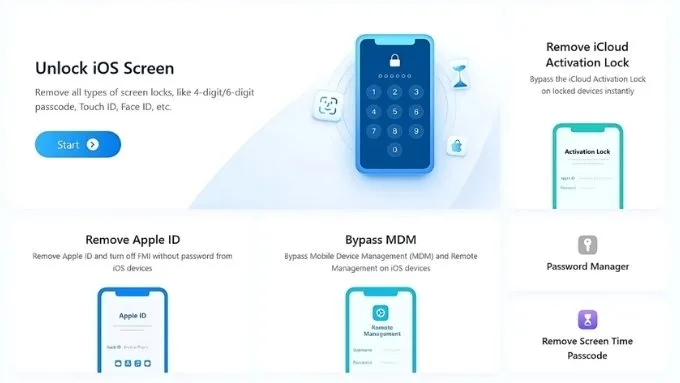
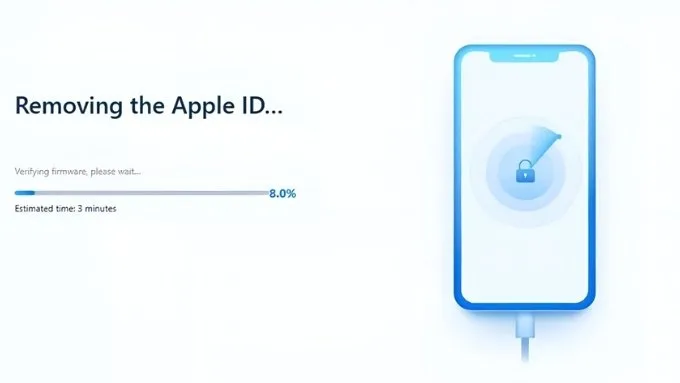
Nếu bạn quên mật khẩu iCloud, có thể khôi phục cài đặt gốc iPhone bằng phần mềm Tenorshare 4uKey. Thực hiện theo các bước sau:
Bước 1: Tải và khởi chạy phần mềm Tenorshare 4uKey, sau đó chọn Remove Apple ID trên giao diện chính.
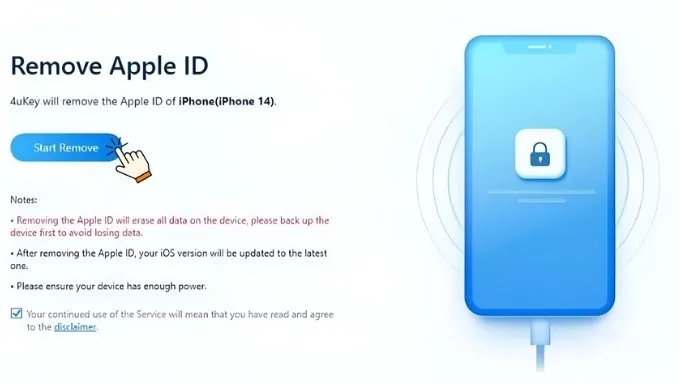
Bước 2: Kết nối iPhone bị khóa với máy tính, nhấn Start Remove để bắt đầu quá trình reset iPhone.
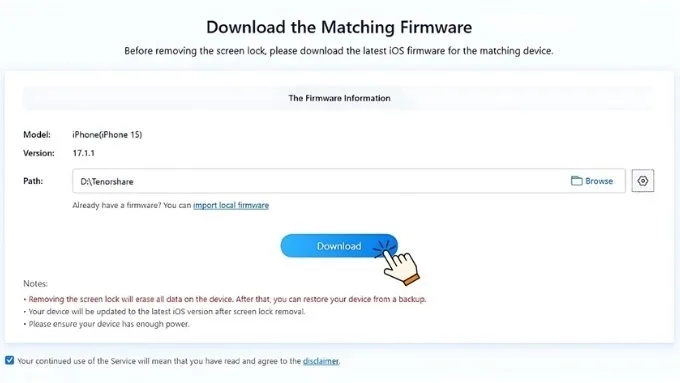
Bước 3: Kiểm tra trạng thái Find My iPhone trên thiết bị:
- Nếu Find My iPhone đã tắt, 4uKey sẽ xóa Apple ID nhanh chóng và yêu cầu tải chương trình cơ sở qua nút Download.
- Nếu Find My iPhone đang bật và khóa kích hoạt ngăn truy cập, chọn Remove iCloud Activation Lock.
Bước 4: Đợi quá trình khôi phục hoàn thành, iPhone sẽ được cài đặt lại mà không cần ID Apple hoặc mật mã.
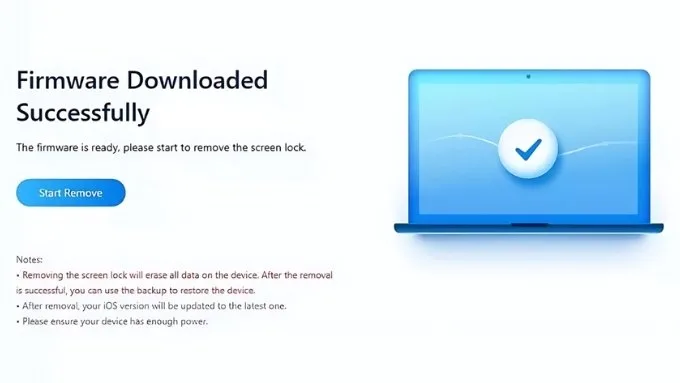
Bước 5: Khi hoàn tất, iPhone đã được khôi phục cài đặt gốc và sẵn sàng cho quá trình thiết lập mới.
Cách reset iPhone trên máy tính qua ứng dụng iTunes
Nếu bạn có máy tính sẵn, iTunes là công cụ phổ biến và dễ sử dụng để reset iPhone. Phương pháp này giúp bạn xóa sạch dữ liệu hoặc khôi phục cài đặt gốc một cách an toàn và chính xác. Thực hiện theo các bước sau:
Bước 1: Mở iTunes và kết nối điện thoại với máy tính bằng cáp USB.
Bước 2: Nhấn Restore iPhone (Khôi phục iPhone).
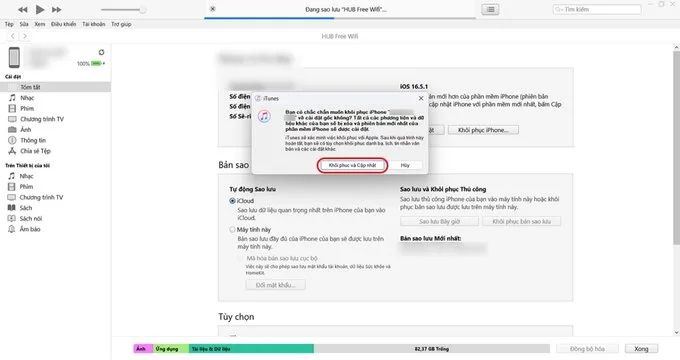
Bước 3: Xác nhận thao tác và chờ iTunes tiến hành reset iPhone.
Trường hợp iPhone bị khóa hoặc không phản hồi, bạn có thể đưa thiết bị về chế độ Recovery, sau đó lặp lại thao tác khôi phục. Cách vào chế độ Recovery sẽ khác nhau tùy theo dòng iPhone, bạn nên kiểm tra chính xác theo model của thiết bị.
Cách khởi động lại iPhone qua app "Find My" (Tìm)
Bạn có thể reset iPhone từ xa bằng ứng dụng Find My ngay cả khi quên mật khẩu. Thực hiện theo các bước sau:
Bước 1: Mở Find My và đăng nhập bằng Apple ID đã đăng ký trên iPhone cần reset, kể cả khi thiết bị đang bị mất hoặc khóa.
Bước 2: Trên màn hình bản đồ, nhấn Tất cả các thiết bị (All Devices) và chọn đúng iPhone bạn muốn khôi phục.
Bước 3: Trong bảng tùy chọn của thiết bị, chọn Xóa iPhone (Erase iPhone). Thiết bị sẽ bị xóa hoàn toàn dữ liệu và trở về trạng thái ban đầu.
Bước 4: Đảm bảo iPhone được kết nối internet để quá trình xoá hoàn tất, sau đó bạn có thể tiến hành cài đặt mới hoặc phục hồi dữ liệu từ iCloud hoặc iTunes.
Lưu ý quan trọng cần biết trước khi reset iPhone
Trước khi tiến hành reset iPhone, bạn nên chuẩn bị kỹ để đảm bảo quá trình diễn ra suôn sẻ và tránh mất dữ liệu hoặc gặp lỗi:
- Sao lưu dữ liệu: Đảm bảo tất cả ảnh, danh bạ, ghi chú và dữ liệu quan trọng đã được lưu trữ an toàn. Bạn có thể sao lưu qua iCloud (Cài đặt > iCloud > Sao lưu iCloud > Sao lưu ngay) hoặc qua iTunes nếu dùng máy tính.
- Kiểm tra pin và đăng xuất iCloud: iPhone nên còn ít nhất 50% pin hoặc đang cắm sạc trong quá trình reset. Đồng thời, hãy truy cập Cài đặt > Nhấp vào Tên tài khoản Apple ID > Đăng xuất để tránh bị khóa iCloud sau khi reset.
- Thông tin Apple ID: Sau khi khôi phục, bạn sẽ cần đăng nhập lại bằng Apple ID. Hãy chắc chắn bạn vẫn nhớ tài khoản và mật khẩu để sử dụng thiết bị bình thường.
Câu hỏi thường gặp
Khi reset iPhone, dữ liệu trong máy có bị mất không?
Việc reset iPhone có thể ảnh hưởng đến dữ liệu tùy phương pháp bạn chọn. Nếu chọn khôi phục cài đặt gốc (Restore), toàn bộ dữ liệu và cài đặt sẽ bị xóa. Để tránh mất dữ liệu, bạn nên sao lưu trước qua iCloud hoặc iTunes. Ngược lại, chọn Đặt lại tất cả cài đặt sẽ chỉ khôi phục cấu hình mà không xóa dữ liệu trong máy.
Reset xong thì iPhone có tự nâng cấp iOS không?
Trong quá trình reset, iPhone có thể tự động cập nhật lên phiên bản iOS mới nhất nếu có kết nối mạng. Để tránh nâng cấp, bạn nên xóa bản cập nhật iOS trong Cài đặt > Cài đặt chung > Dung lượng iPhone trước khi reset.
Không nhớ mật khẩu, có reset được iPhone hay không?
Bạn có thể reset iPhone mà không cần mật khẩu bằng các cách sau:
- Sử dụng iTunes: Kết nối máy với máy tính, đưa iPhone vào chế độ Recovery và chọn Restore.
- Chế độ DFU: Dùng phần mềm như Tenorshare 4uKey để khôi phục cài đặt gốc.
Cách xử lý iPhone bị treo logo Apple sau khi reset
Nếu iPhone bị treo logo Apple sau khi reset, bạn có thể:
- Khởi động lại bằng phím cứng.
- Cập nhật hoặc restore thiết bị qua iTunes/Finder.
- Nếu vẫn không khắc phục, mang iPhone đến trung tâm bảo hành để kiểm tra phần cứng.
Sự khác biệt giữa restore và reset trên iPhone là gì?
- Restore: Thao tác cần kết nối với iTunes trên máy tính, khôi phục cài đặt gốc ở mức sâu hơn.
- Reset: Thao tác thực hiện trực tiếp trên máy, chỉ khôi phục cài đặt ở mức cơ bản mà không cần iTunes.
Tạm kết
Trên đây là những thông tin quan trọng về việc reset iPhone, giúp bạn xử lý các sự cố phần mềm, cải thiện hiệu suất hoặc chuẩn bị thiết bị trước khi bán lại. Khi thực hiện reset, việc chuẩn bị dữ liệu và kiểm tra các cài đặt cần thiết sẽ giúp quá trình diễn ra suôn sẻ, đảm bảo iPhone hoạt động ổn định và an toàn.
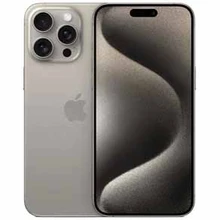
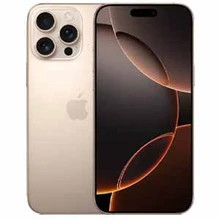
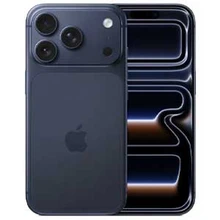
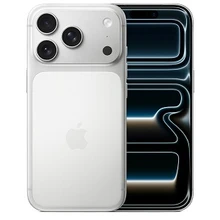
Khi đã nắm được cách reset iPhone và cách bảo vệ dữ liệu trước khi thực hiện, bạn sẽ dễ dàng đánh giá tình trạng thiết bị hiện tại và cân nhắc nâng cấp hoặc chọn mua một model phù hợp. Dưới đây là một số mẫu iPhone bán chạy hiện có tại XTmobile.