
Tình trạng pin ảnh hưởng trực tiếp đến thời lượng sử dụng và hiệu năng của iPhone, đặc biệt với các thiết bị đã dùng lâu hoặc iPhone cũ. Việc kiểm tra pin đúng cách sẽ cho biết mức độ hao mòn thực tế, từ đó đánh giá pin còn đáp ứng tốt nhu cầu hay đã đến lúc cần thay thế. Nội dung dưới đây tổng hợp các cách kiểm tra pin iPhone phổ biến, dễ thực hiện và có độ tin cậy cao.
Hướng dẫn 8 cách kiểm tra iPhone bị chai
Dưới đây là 8 cách kiểm tra pin iPhone bị chai được nhiều người áp dụng hiện nay. Thông qua các phương pháp này, bạn có thể đánh giá chính xác tình trạng pin trên thiết bị đang sử dụng.
Nhận biết pin iPhone bị chai thủ công
Trong quá trình sử dụng hằng ngày, bạn hoàn toàn có thể nhận biết tình trạng pin iPhone bị chai thông qua những dấu hiệu dễ thấy như pin tụt nhanh, máy nóng lên khi dùng các tác vụ cơ bản hoặc iPhone tự sập nguồn dù pin vẫn còn. Để chắc chắn hơn, bạn có thể thực hiện thêm cách kiểm tra thủ công dưới đây nhằm đánh giá sơ bộ mức độ hao mòn của pin.
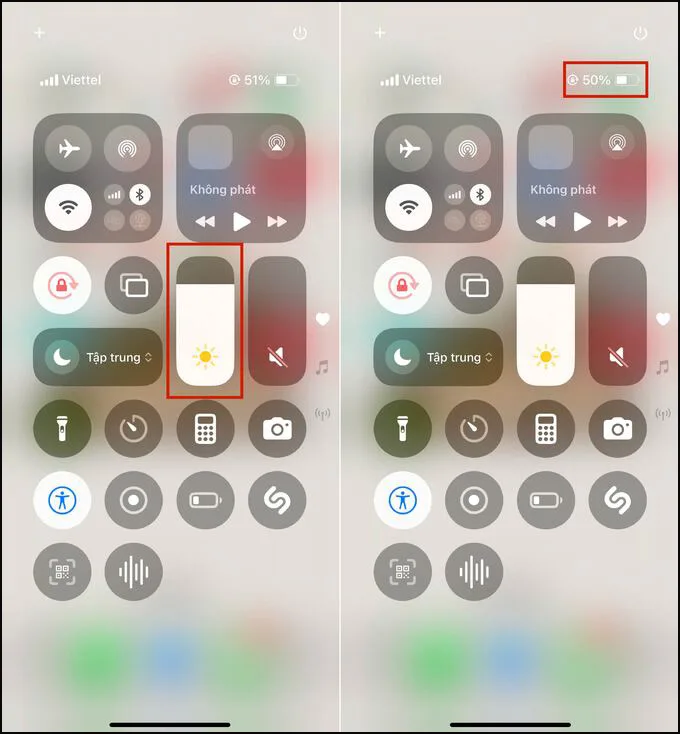
Bước 1: Sạc iPhone đến 100% rồi ngắt sạc.
Bước 2: Tắt toàn bộ ứng dụng chạy nền, ngắt Wi-Fi, chỉnh độ sáng màn hình lên mức cao nhất và giữ nguyên trong khoảng 1 giờ.
Bước 3: Sau 1 giờ, kiểm tra lại phần trăm pin còn lại. Nếu pin giảm xuống dưới khoảng 85%, khả năng cao pin iPhone đã bị chai.
Cách check tình trạng pin iPhone trong Cài đặt
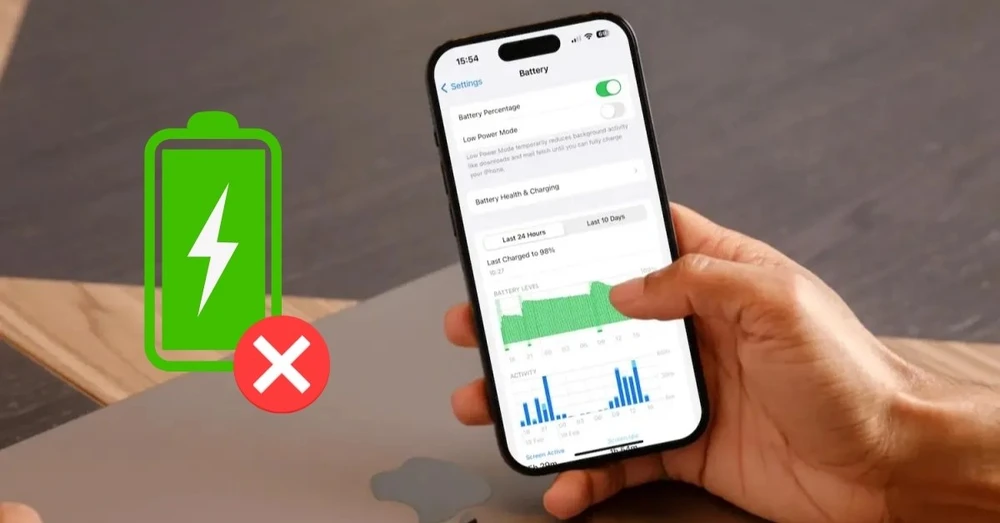
Kiểm tra pin iPhone trực tiếp trong phần Cài đặt là cách đơn giản và chính xác nhất vì sử dụng dữ liệu do chính hệ thống iOS cung cấp. Thông qua mục này, người dùng có thể biết được mức độ hao mòn của pin cũng như tình trạng hiệu năng hiện tại của thiết bị.
Bước 1: Mở iPhone, truy cập vào Cài đặt, sau đó chọn Pin.
Bước 2: Nhấn vào Tình trạng pin & Sạc để xem các thông tin liên quan đến pin.
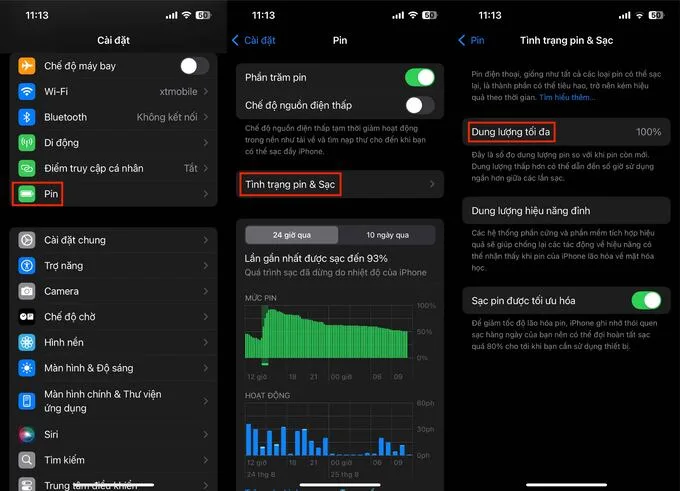
Tại đây, bạn cần chú ý đến hai mục quan trọng. Dung lượng tối đa (%) cho biết pin hiện còn bao nhiêu phần trăm so với pin mới ban đầu. Thông thường, nếu chỉ số này vẫn trên 80%, pin iPhone vẫn đáp ứng tốt nhu cầu sử dụng. Trường hợp dung lượng tối đa giảm xuống dưới 80% cho thấy pin đã bị chai và nên cân nhắc thay mới.
Ngoài ra, mục Dung lượng hiệu năng đỉnh phản ánh khả năng cung cấp hiệu suất ổn định của pin. Nếu iPhone hiển thị trạng thái hiệu năng bình thường, pin vẫn hoạt động tốt và chưa cần thay thế. Ngược lại, khi xuất hiện cảnh báo về hiệu năng, pin có thể đã xuống cấp và ảnh hưởng đến trải nghiệm sử dụng.
Kiểm tra pin iPhone qua Analytics
Analytics là nơi iOS ghi lại các dữ liệu hệ thống liên quan đến phần cứng, trong đó có thông tin về pin. Cách kiểm tra này tương đối mất thời gian và hơi khó thao tác, nhưng bù lại cho kết quả khá chính xác vì dữ liệu được trích xuất trực tiếp từ hệ thống của Apple.
Bước 1: Truy cập Cài đặt > Quyền riêng tư & Bảo mật > Phân tích & Cải tiến.
Bước 2: Bật Chia sẻ Phân tích iPhone, sau đó vào Dữ liệu phân tích và tìm tệp có tên dạng Log-aggregated-XXX.ips (XXX tương ứng với ngày tạo dữ liệu).
Bước 3: Mở tệp và tìm dòng com.apple.snapshot.battery.maxCapacity. Con số hiển thị tại đây phản ánh dung lượng pin thực tế ở thời điểm kiểm tra.
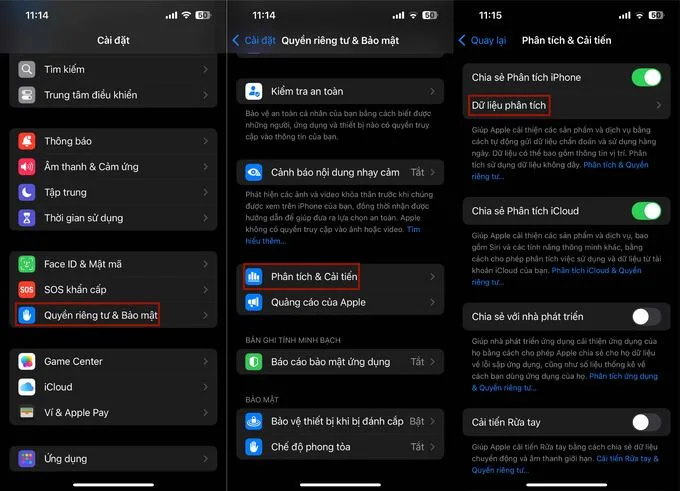
Nếu con số này thấp hơn dung lượng pin gốc, có thể pin đã bị chai ở mức nhất định. Do đây là thao tác kỹ thuật và liên quan tới dữ liệu hệ thống, người dùng chưa quen có thể gặp khó khăn. Trong trường hợp này, bạn nên nhờ người am hiểu hoặc mang máy đến các cửa hàng, trung tâm bảo hành để kiểm tra pin iPhone an toàn và chính xác hơn.
Kiểm tra pin iPhone qua ứng dụng Battery Testing
Bên cạnh các tính năng kiểm tra pin có sẵn trên iPhone, người dùng cũng có thể nhờ đến các ứng dụng hỗ trợ, trong đó Battery Testing là lựa chọn phổ biến. Ứng dụng này giúp xem dung lượng pin, mức độ chai và theo dõi pin theo thời gian thực.
Cách 1: Xem thông tin pin cơ bản
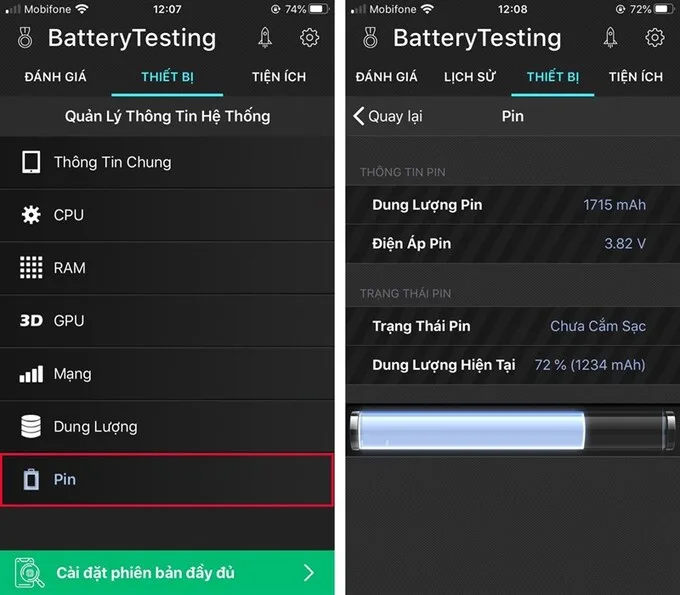
Bước 1: Tải và cài đặt Battery Testing từ App Store.
Bước 2: Mở ứng dụng và chuyển đến tab Thiết bị.
Bước 3: Chọn Pin để xem dung lượng tối đa, dung lượng hiện tại và một số thông tin liên quan khác.
Cách 2: Kiểm tra pin theo thời gian thực
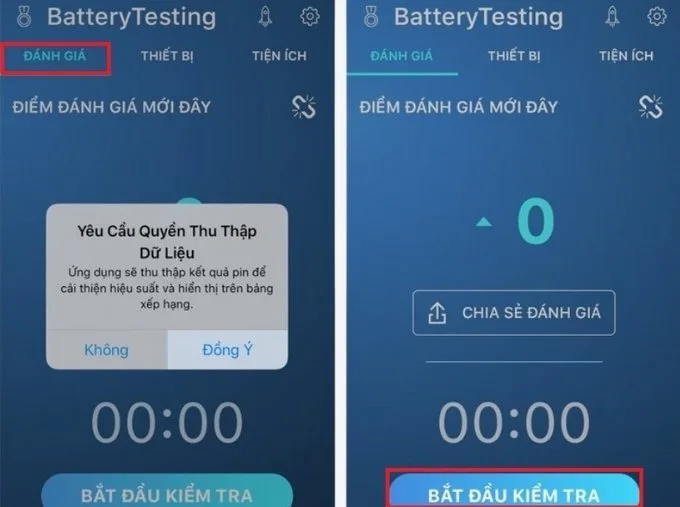
Bước 1: Trong ứng dụng, chuyển sang tab Đánh giá và nhấn Bắt đầu kiểm tra.
Bước 2: Chờ vài phút để ứng dụng hiển thị điểm đánh giá pin hiện tại của iPhone.
Bước 3: Nhấn vào mục Lịch sử để xem mức độ chai pin theo thời gian. Nếu kết quả báo pin ở mức thấp hoặc đáng báo động, bạn nên cân nhắc thay pin sớm để đảm bảo iPhone hoạt động ổn định.
Cách kiểm tra pin iPhone bị chai bằng 3uTools
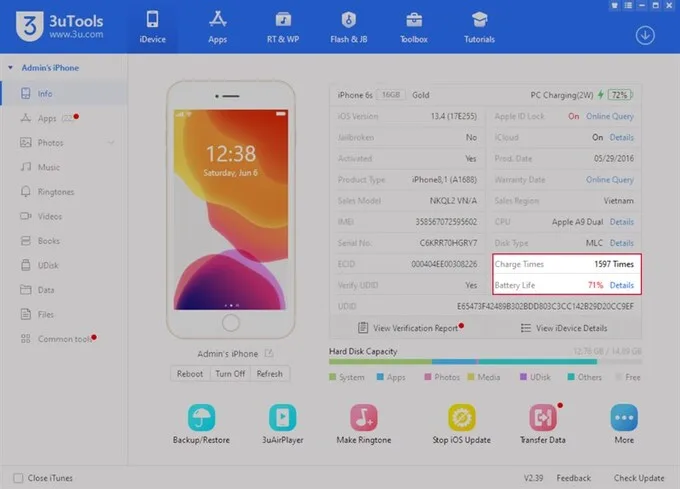
3uTools là phần mềm trên máy tính, hỗ trợ kiểm tra chi tiết các thông số của iPhone, bao gồm tình trạng pin. Mặc dù thao tác hơi phức tạp hơn so với các phương pháp trực tiếp trên iPhone, nhưng bạn sẽ nhận được báo cáo đầy đủ và chính xác về pin cũng như nhiều thông tin khác của thiết bị.
Bước 1: Tải và cài đặt 3uTools từ trang chủ www.3u.com, sau đó kết nối iPhone với máy tính qua cáp Lightning.
Bước 2: Mở 3uTools, chọn Verification Report và nhấn Authorize to View để cấp quyền truy cập.
Bước 3: Tìm mục Battery Serial Number. Nếu trạng thái hiển thị Normal, pin chưa bị thay thế và vẫn ổn định. Nếu hiển thị Abnormal, pin có thể đã bị thay hoặc đang xuống cấp.
Cách kiểm tra pin iPhone bằng iBackupbot
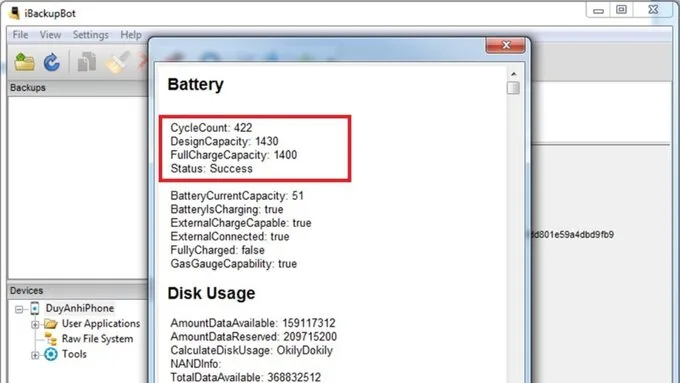
iBackupBot là phần mềm trên máy tính, giúp người dùng xem chi tiết tình trạng pin và đánh giá mức độ chai, từ đó biết khi nào nên thay pin. Đây là giải pháp phổ biến cho những ai muốn kiểm tra pin iPhone qua laptop hoặc PC.
Bước 1: Tải và cài đặt iBackupBot từ trang chủ, sau đó kết nối iPhone với máy tính.
Bước 2: Mở phần mềm và chọn More Information sau khi iPhone được nhận diện.
Bước 3: Trong mục Battery, kiểm tra các thông số như Cycle Count (số lần sạc) và Design Capacity (dung lượng pin ban đầu). Nếu dung lượng hiện tại giảm xuống dưới 80% so với dung lượng gốc, pin đã bắt đầu chai và nên cân nhắc thay thế.
Kiểm tra pin iPhone bởi ứng dụng iTools
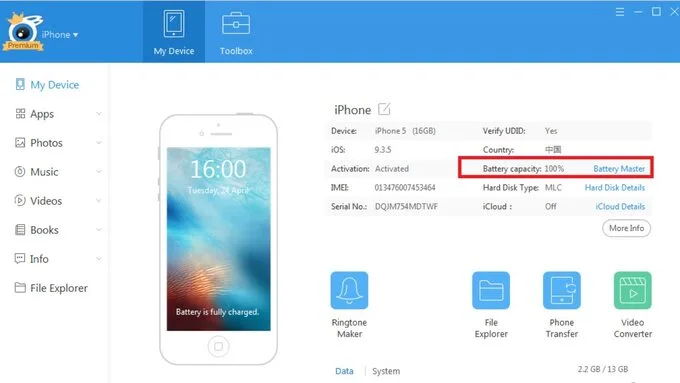
iTools là phần mềm trên máy tính, không chỉ hỗ trợ quản lý và đồng bộ dữ liệu iPhone mà còn cho phép kiểm tra chi tiết tình trạng pin. Đây là lựa chọn tiện lợi cho những ai muốn đánh giá pin qua máy tính mà không cần thao tác trực tiếp trên thiết bị.
Bước 1: Tải và cài đặt iTools từ trang chủ itools4.com.
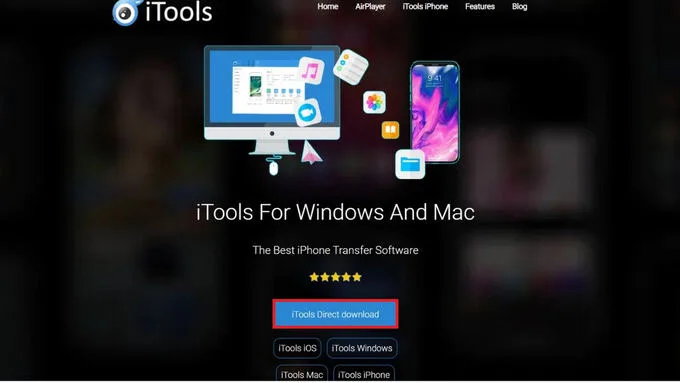
Bước 2: Mở phần mềm và kết nối iPhone với máy tính.
Bước 3: Trong dữ liệu nhận được, tìm mục Battery Capacity. Tại đây, bạn có thể xem các thông tin như số vòng sạc, sức khỏe pin, dung lượng ban đầu và dung lượng hiện tại để đánh giá mức độ chai của pin.
Cách kiểm tra pin iPhone bằng Battery Life
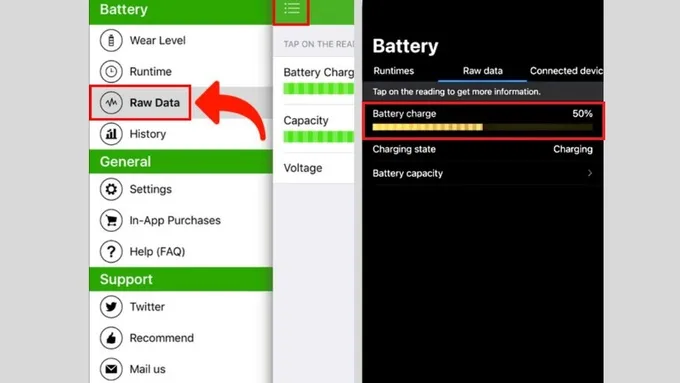
Battery Life là ứng dụng phổ biến trên App Store, với giao diện trực quan, dễ dùng, thích hợp cho người dùng muốn kiểm tra pin iPhone mà không am hiểu nhiều về công nghệ.
Bước 1: Tải và cài đặt Battery Life từ App Store, sau đó mở ứng dụng.
Bước 2: Nhấn vào Menu trong ứng dụng.
Bước 3: Chọn Raw Data để xem các thông tin chi tiết về dung lượng pin hiện tại, từ đó đánh giá tình trạng pin iPhone.
Nguyên nhân khiến pin iPhone bị chai
Pin iPhone bị chai là hiện tượng tự nhiên xảy ra theo thời gian, nhưng một số thói quen và yếu tố bên ngoài có thể làm tốc độ hao mòn pin nhanh hơn. Hiểu rõ những nguyên nhân này giúp người dùng chủ động bảo vệ và kéo dài tuổi thọ pin.
- Sử dụng quá nhiều chu kỳ sạc: Pin lithium-ion trên iPhone duy trì hiệu suất tối ưu khoảng 500 chu kỳ sạc đầy. Sau mức này, dung lượng pin sẽ giảm dần do lão hóa hóa học.
- Sạc không đúng cách: Việc sạc liên tục lên 100% hoặc để pin cạn kiệt thường xuyên sẽ tạo áp lực lên cấu trúc hóa học của pin, rút ngắn tuổi thọ thiết bị.
- Môi trường khắc nghiệt: Nhiệt độ quá cao hoặc quá thấp, ví dụ như để máy dưới ánh nắng trực tiếp hoặc trong môi trường lạnh, sẽ làm pin nhanh xuống cấp.
- Phụ kiện kém chất lượng: Cáp sạc hoặc củ sạc không chính hãng có thể tạo dòng điện không ổn định, gây hư hại cho pin.
- Ứng dụng ngốn pin: Các app chạy nền hoặc yêu cầu hiệu năng cao như game, GPS sẽ làm pin hoạt động quá tải, dẫn đến chai nhanh hơn.
- Cập nhật phần mềm không tối ưu: Một số bản iOS mới đôi khi chưa tương thích tốt với phần cứng của iPhone đời cũ, gây tiêu tốn năng lượng và ảnh hưởng tới pin.
Những lưu ý khi dùng tránh iPhone bị chai pin
Để hạn chế pin iPhone xuống cấp nhanh, bạn nên áp dụng một số thói quen và lưu ý khi sử dụng thiết bị:
- Giữ iPhone trong nhiệt độ thích hợp: Thiết bị hoạt động tốt nhất ở nhiệt độ từ 0-35°C (hoặc 20-45°C khi sử dụng). Nhiệt độ quá cao hoặc quá thấp đều có thể làm pin hư hỏng nhanh.
- Sạc pin đúng ngưỡng: Nên sạc khi pin còn dưới 20% và tránh để pin cạn kiệt hoàn toàn trước khi sạc.
- Sử dụng chế độ tiết kiệm pin khi cần: Nếu pin dưới 20% mà chưa thể sạc ngay, bật Chế độ nguồn điện thấp trong Cài đặt > Pin để kéo dài thời gian sử dụng.
- Dùng phụ kiện chính hãng: Luôn sử dụng củ sạc và cáp chính hãng để đảm bảo dòng điện ổn định và bảo vệ tuổi thọ pin.
- Tránh vừa sạc vừa sử dụng: Việc này khiến pin sinh nhiệt, có thể làm giảm tuổi thọ pin hoặc gây quá tải trong một số trường hợp.
- Sạc qua đêm an toàn: iPhone tự động ngừng sạc khi pin đầy 100%, do đó sạc qua đêm không ảnh hưởng đến tuổi thọ pin.
Kết luận
Việc kiểm tra pin iPhone định kỳ giúp người dùng theo dõi sức khỏe pin, nhận biết tình trạng chai kịp thời và bảo vệ tuổi thọ thiết bị. Đồng thời, áp dụng những thói quen sử dụng hợp lý và lưu ý khi sạc sẽ giúp pin duy trì hiệu suất ổn định, mang lại trải nghiệm iPhone bền bỉ và lâu dài.
Để đảm bảo chất lượng và yên tâm trong quá trình sử dụng, bạn nên chọn mua iPhone chính hãng tại XTmobile với nhiều phiên bản mới nhất cùng mức giá cực ưu đãi ngay dưới đây.