
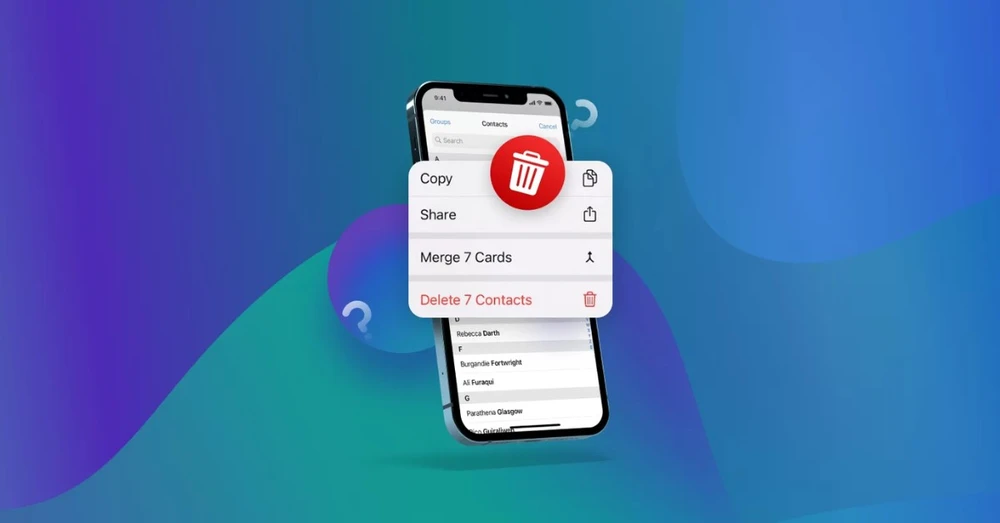
Cách xóa danh bạ trên iPhone là thao tác giúp người dùng loại bỏ các liên hệ không còn sử dụng, bị trùng lặp hoặc dư thừa trong quá trình đồng bộ dữ liệu. Việc dọn dẹp danh bạ định kỳ không chỉ giúp iPhone gọn gàng hơn mà còn hạn chế tình trạng nhầm lẫn khi sử dụng. Bài viết dưới đây của XTmobile sẽ hướng dẫn bạn các cách đơn giản, dễ thực hiện, phù hợp với từng nhu cầu.
Cách xóa nhiều danh bạ trên iPhone cùng lúc
Thao tác xóa nhiều danh bạ trên iPhone không quá phức tạp, tuy nhiên người dùng cần thực hiện cẩn thận để tránh xóa nhầm liên hệ quan trọng. Dưới đây là 2 cách làm phổ biến mà bạn có thể tham khảo:
Xóa nhiều liên hệ liền kề trong danh bạ iPhone
Trong trường hợp các liên hệ cần xóa nằm liền kề nhau trong danh bạ (ví dụ các số trùng lặp do đồng bộ), bạn có thể áp dụng thao tác chọn nhanh bằng cử chỉ đa điểm. Cách này giúp tiết kiệm thời gian đáng kể, đặc biệt khi cần xóa nhiều liên hệ liên tiếp chỉ trong một lần thao tác.
Bước 1: Mở ứng dụng Danh bạ (Contacts) trên iPhone của bạn.
Bước 2: Giữ 2 ngón tay trên tên liên hệ bạn muốn xóa > Kéo ngón tay lên hoặc xuống để chọn nhiều liên hệ cùng lúc.
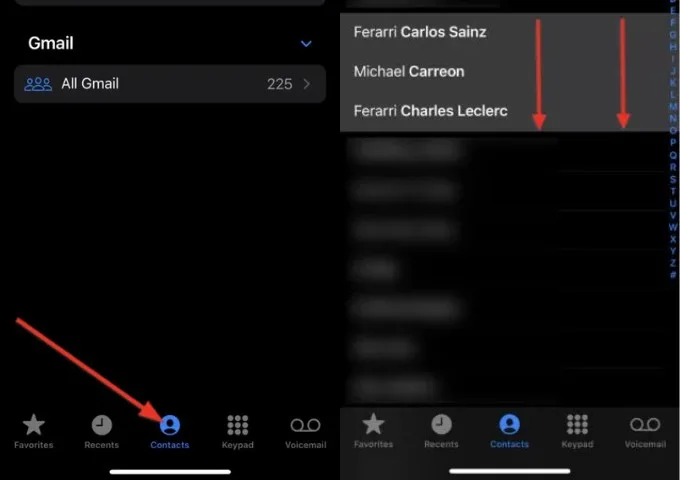
Bước 3: Sau khi đã chọn các liên hệ cần xóa, nhấc ngón tay ra khỏi màn hình > Bây giờ, hãy dùng 1 ngón tay để giữ một trong các tên đã chọn.
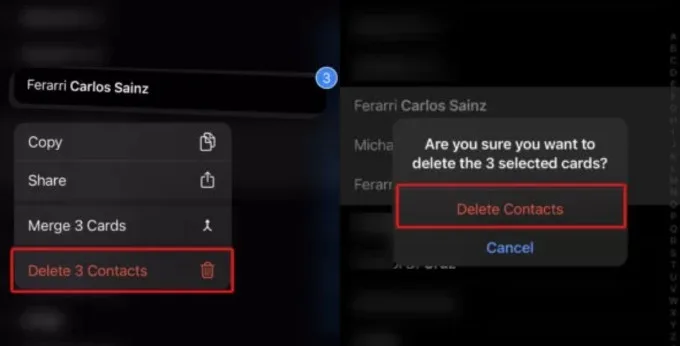
Bước 5: Một menu sẽ xuất hiện, chọn Xóa...liên hệ (Delete...Contacts).
Bước 6: Xác nhận lại việc xóa số điện thoại trên danh bạ iPhone một lần nữa. Phương pháp này giúp bạn xóa nhiều số trong danh bạ iPhone một cách nhanh chóng và tiết kiệm thời gian.
Xóa nhiều liên hệ trong danh bạ iPhone có chọn lọc
Nếu các liên hệ cần xóa không nằm liền kề hoặc bạn muốn chọn lọc từng số cụ thể, iPhone vẫn hỗ trợ thao tác chọn nhiều liên hệ linh hoạt. Phương pháp này phù hợp khi bạn cần giữ lại một số liên hệ quan trọng và chỉ loại bỏ những số không còn sử dụng.
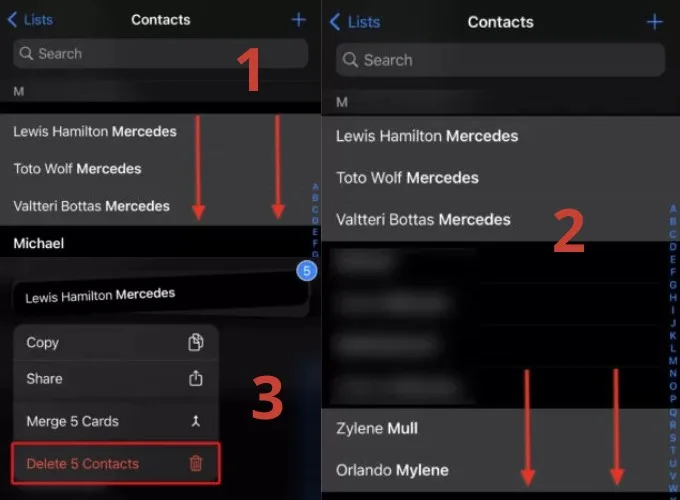
Bước 1: Hãy vào ứng dụng Danh bạ (Contacts) trên iPhone.
Bước 2: Dùng 2 ngón tay chạm và giữ trên màn hình > Sau đó kéo lên hoặc xuống để chọn nhiều liên hệ cùng lúc.
Bước 3: Khi đã chọn xong một số liên hệ, thả tay ra và tiếp tục tìm những liên hệ khác mà bạn muốn xóa. Lặp lại thao tác ở bước 2 để chọn thêm.
Bước 4: Nhấn và giữ vào một trong các liên hệ đã chọn để mở menu thả xuống. Quá trình này có thể mất vài giây tùy số lượng liên hệ. Khi menu hiện ra, chọn Xóa...Liên hệ (Delete...Contacts) và xác nhận xóa để hoàn tất.
Cách xóa danh bạ trùng lặp trên iPhone
Việc xóa các liên hệ hoặc số điện thoại bị trùng trên iPhone rất cần thiết để bạn có thể sắp xếp lại danh bạ gọn gàng hơn. Dưới đây là những thao tác cần triển khai.
Bước 1: Mở ứng dụng Danh bạ (Contacts) và tìm các liên hệ trùng lặp.
Bước 2: Chọn liên hệ cần xóa, nhấn Sửa (Edit) và xóa thông tin thừa hoặc liên hệ trùng.
Tuy nhiên, đây là cách thủ công, mất khá nhiều thời gian. Để có phương pháp nhanh hơn, bạn đọc có thể sử dụng các ứng dụng thứ 3 như Cleanup Duplicate Contacts để tự động phát hiện và xóa danh bạ trùng lặp trên iPhone.
Cách xóa từng danh bạ trên iPhone
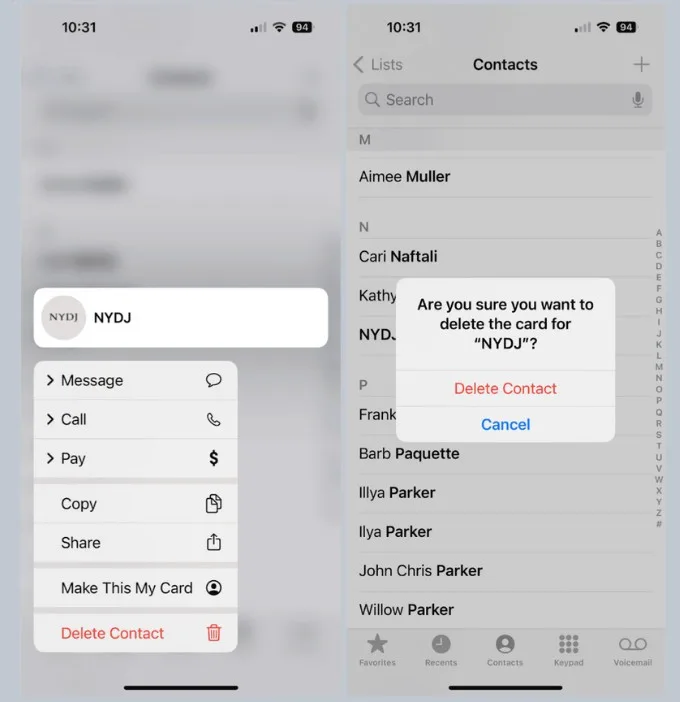
Xóa một liên lạc đơn lẻ trên điện thoại dễ dàng hơn so với xóa nhiều liên lạc cùng lúc và không tốn nhiều thời gian. Lợi ích của việc xóa từng liên lạc là giảm nguy cơ xóa nhầm.
Bước 1: Mở ứng dụng Danh bạ (Contacts) trên iPhone > Tìm đến liên hệ bạn muốn xóa.
Bước 2: Giữ ngón tay trên tên của liên lạc > Chọn Xóa Liên hệ (Delete Contacts).
Bước 3: Xác nhận lại bằng cách nhấn Xóa Liên hệ (Delete Contacts) một lần nữa.
Cách xóa toàn bộ danh bạ iPhone nhanh
Nếu bạn muốn xóa toàn bộ danh bạ iPhone, bạn có thể làm theo hướng dẫn dưới đây. Lưu ý rằng hành động này sẽ xóa tất cả các liên hệ trong danh bạ của bạn và không thể phục hồi lại:
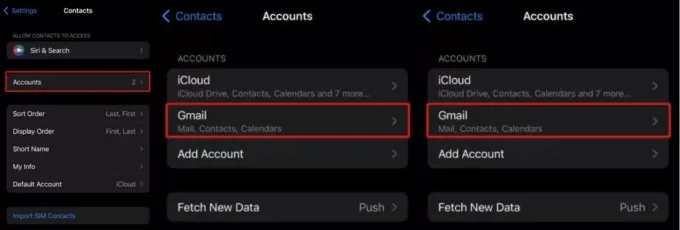
Bước 1: Vào Cài đặt (Settings) trên iPhone > Chọn Danh bạ (Contacts) > Tiếp theo, nhấn vào Tài khoản (Accounts).
Bước 2: Chọn tài khoản mà bạn muốn xóa liên hệ > Tắt tính năng Danh bạ (Contacts) cho tài khoản đó.
Bước 3: Chọn Xóa khỏi iPhone của tôi (Delete from My iPhone) để xóa toàn bộ danh bạ trong tài khoản.
Xóa danh bạ trên iPhone bằng iCloud
Ngoài các thao tác trực tiếp trên iPhone, người dùng còn có thể xóa danh bạ thông qua iCloud, đặc biệt tiện lợi khi cần xóa số lượng lớn trên máy tính. Trước khi thực hiện, bạn nên sao lưu danh bạ để tránh mất dữ liệu quan trọng.
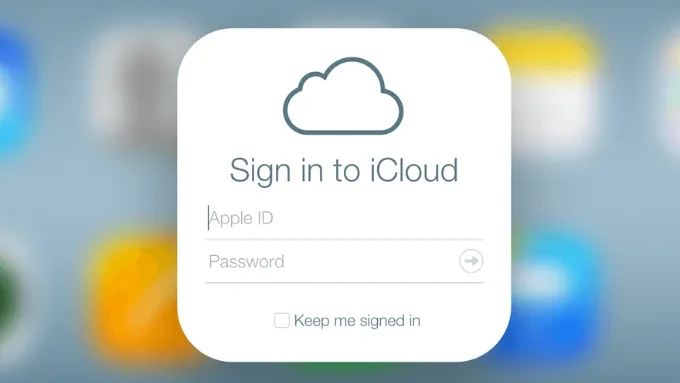
Bước 1: Truy cập trang quản lý iCloud bằng trình duyệt web và đăng nhập Apple ID.
Bước 2: Tại giao diện chính, chọn mục Danh bạ (Contacts).
Bước 3: Danh sách liên hệ được đồng bộ sẽ hiển thị. Bạn có thể giữ Ctrl (hoặc Command trên Mac) để chọn từng liên hệ hoặc chọn biểu tượng bánh răng và nhấn Chọn tất cả nếu muốn xóa toàn bộ.
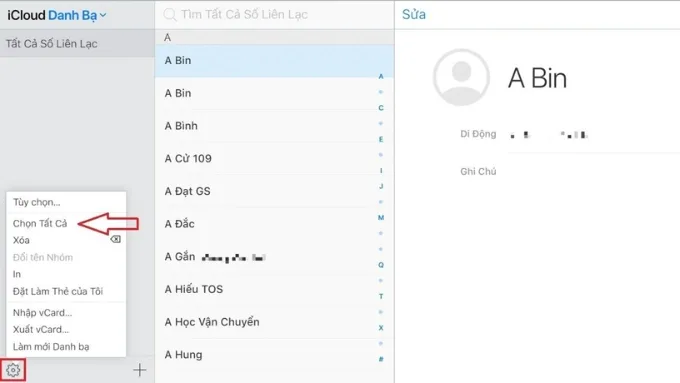
Bước 4: Nhấn lại vào biểu tượng bánh răng > Chọn Xóa > Xác nhận thao tác để hoàn tất quá trình xóa danh bạ trên iPhone thông qua iCloud.
Một số câu hỏi thường gặp
Trong quá trình thực hiện cách xóa danh bạ trên iPhone, người dùng thường băn khoăn về iCloud, khả năng khôi phục dữ liệu và thao tác chọn nhiều liên hệ. Dưới đây là những câu hỏi phổ biến nhất:
Có thể xóa danh bạ iPhone khi không có iCloud không?
Có. Bạn vẫn có thể xóa danh bạ trực tiếp trên iPhone bằng ứng dụng Danh bạ mà không cần đăng nhập iCloud. Tuy nhiên, các cách xóa hàng loạt hoặc xóa từ xa bằng máy tính sẽ bị hạn chế.
Xóa danh bạ trên iPhone có khôi phục lại được không?
Nếu danh bạ đã được sao lưu trên iCloud hoặc iTunes trước đó, bạn có thể khôi phục lại. Trường hợp chưa sao lưu, dữ liệu sau khi xóa sẽ rất khó phục hồi.
Xóa danh bạ trên iCloud có ảnh hưởng đến iPhone không?
Có. Khi iPhone đang bật đồng bộ iCloud, việc xóa danh bạ trên iCloud sẽ đồng thời xóa các liên hệ đó trên iPhone và các thiết bị Apple khác dùng chung tài khoản.
Vì sao không chọn được nhiều danh bạ cùng lúc trên iPhone?
Tính năng chọn nhiều danh bạ bằng 2 ngón tay chỉ khả dụng trên các phiên bản iOS mới. Nếu iPhone của bạn đang chạy iOS cũ, hãy kiểm tra và cập nhật hệ điều hành.
Tạm kết
Cách xóa danh bạ trên iPhone là thủ thuật đơn giản giúp danh bạ luôn được sắp xếp gọn gàng, từ đó nâng cao sự tiện lợi trong quá trình liên lạc hằng ngày. Nếu bạn muốn nâng cao trải nghiệm sử dụng trên iPhone, hãy tham khảo ngay các mẫu smartphone chất lượng tại XTmobile, giúp việc quản lý và bảo mật thông tin cá nhân trở nên dễ dàng hơn.