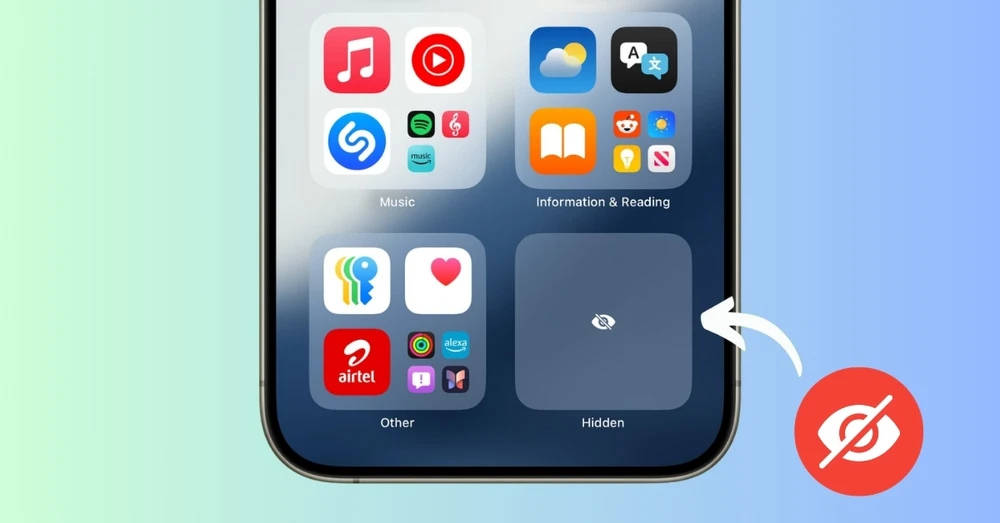
Cách tìm ứng dụng bị ẩn trên điện thoại Android và iOS là thao tác đơn giản giúp khôi phục nhanh các ứng dụng đã tải về nhưng không còn xuất hiện trên màn hình chính. Nhiều người dùng thường nhầm tưởng rằng ứng dụng đã bị gỡ bỏ hoàn toàn, trong khi thực tế chúng vẫn tồn tại trong bộ nhớ thiết bị. Bài viết dưới đây sẽ giúp bạn nắm rõ các bước xử lý để duy trì bố cục màn hình gọn gàng và tránh mất thời gian tải lại ứng dụng không cần thiết.
Tại sao ứng dụng tải về bị ẩn trên iPhone và Android?
Ứng dụng tải về bị ẩn trên iPhone và Android thường không phải do lỗi hệ thống. Nguyên nhân chủ yếu đến từ cách 2 nền tảng bố trí giao diện và cung cấp các tùy chọn quản lý màn hình chính. iOS và Android đều cho phép người dùng tùy chỉnh sâu bố cục, ẩn trang hoặc giới hạn ứng dụng nhằm tối ưu trải nghiệm. Vì vậy, khi ứng dụng biến mất, bạn chỉ cần kiểm tra lại một số thiết lập cơ bản. Một số nguyên nhân phổ biến gồm:
- Xóa nhầm biểu tượng ứng dụng khỏi màn hình chính: Người dùng vô tình xóa icon trong lúc chỉnh sửa bố cục, chuyển trang hoặc dọn dẹp ứng dụng. Ứng dụng không bị gỡ cài đặt mà chỉ biến mất khỏi màn hình.
- Tính năng hạn chế hoặc khóa ứng dụng được bật: Trên iOS có Giới hạn nội dung & quyền riêng tư hoặc Giới hạn thời gian sử dụng ứng dụng, trong khi Android có tùy chọn Vô hiệu hóa ứng dụng. Khi được kích hoạt, ứng dụng có thể bị ẩn tạm thời.
- Trang màn hình chính bị ẩn sau cập nhật hoặc thay đổi bố cục: Người dùng có thể ẩn toàn bộ một trang ứng dụng trên iPhone hoặc launcher Android sắp xếp lại giao diện sau cập nhật, khiến ứng dụng không còn xuất hiện ở vị trí cũ.
- Lỗi tạm thời do dữ liệu đệm (cache) hoặc xung đột khi cài nhiều ứng dụng: Quá trình cài đặt diễn ra cùng lúc hoặc cache tích tụ khiến hệ thống không hiển thị icon ngay lập tức, dẫn đến ứng dụng bị ẩn hoặc xuất hiện trễ.
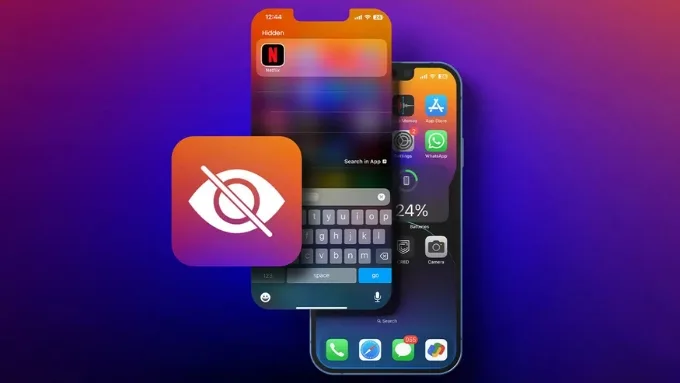
Hướng dẫn cách tìm ứng dụng bị ẩn trên iPhone
iOS quản lý ứng dụng khá chặt chẽ nên việc tìm ứng dụng bị ẩn đòi hỏi kiểm tra theo thứ tự từ cơ bản đến nâng cao. Các bước dưới đây áp dụng cho hầu hết phiên bản iOS hiện hành và chỉ mất vài phút thực hiện. Bạn nên thử từng bước một để xác định nguyên nhân chính xác.
Khởi động lại điện thoại
Khởi động lại iPhone là cách hiệu quả để xử lý các lỗi tạm thời liên quan đến giao diện màn hình chính. Khi thiết bị được khởi động lại, hệ thống sẽ nạp lại toàn bộ dữ liệu, làm sạch cache và khôi phục các thành phần giao diện. Nhờ đó, những icon bị ẩn do xung đột nhỏ thường sẽ xuất hiện trở lại. Đây cũng là biện pháp Apple khuyến cáo áp dụng trước tiên khi gặp vấn đề với ứng dụng.
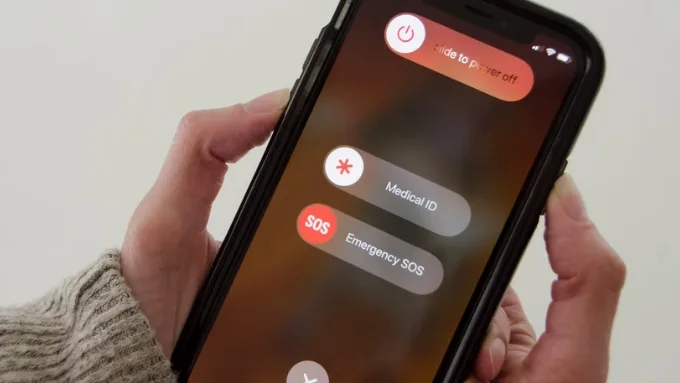
Để thực hiện, bạn lần lượt nhấn và thả nút tăng âm lượng, sau đó nhấn và thả nút giảm âm lượng. Tiếp theo, giữ nút nguồn cho đến khi logo Apple hiện lên. Máy sẽ tự động khởi động lại trong khoảng 30 giây. Khi vào lại màn hình chính, hãy kiểm tra xem ứng dụng đã được hiển thị đầy đủ hay chưa.
Đảm bảo ứng dụng không bị hạn chế
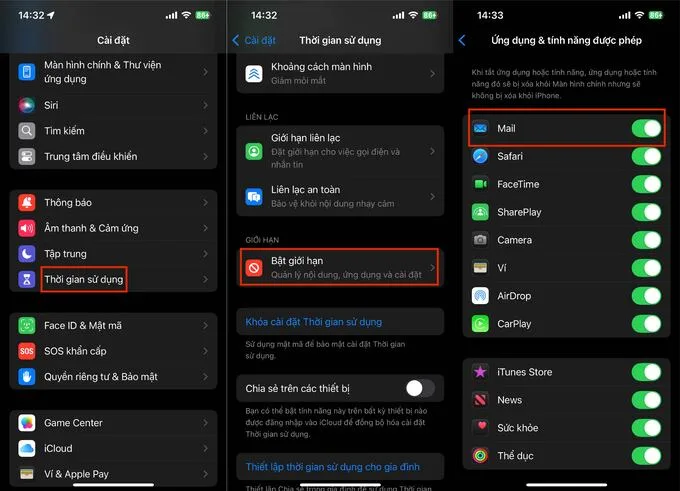
iOS có tính năng Thời gian sử dụng giúp kiểm soát ứng dụng một cách chi tiết. Nếu ứng dụng bị ẩn do giới hạn, bạn chỉ cần điều chỉnh cài đặt là có thể khôi phục ngay lập tức. Cách này đặc biệt hữu ích với tài khoản có thiết lập kiểm soát bởi phụ huynh hoặc người dùng tự bật để quản lý thời gian.
Bước 1: Vào Cài đặt rồi chọn Thời gian sử dụng và nhấn Bật giới hạn.
Bước 2: Trong phần Bật giới hạn, chọn Ứng dụng & tính năng được phép rồi kiểm tra xem ứng dụng của bạn có bị hạn chế không. Nếu có, kéo thanh trượt bên cạnh tên ứng dụng để bật lên.
Tìm và thêm ứng dụng vào màn hình chính
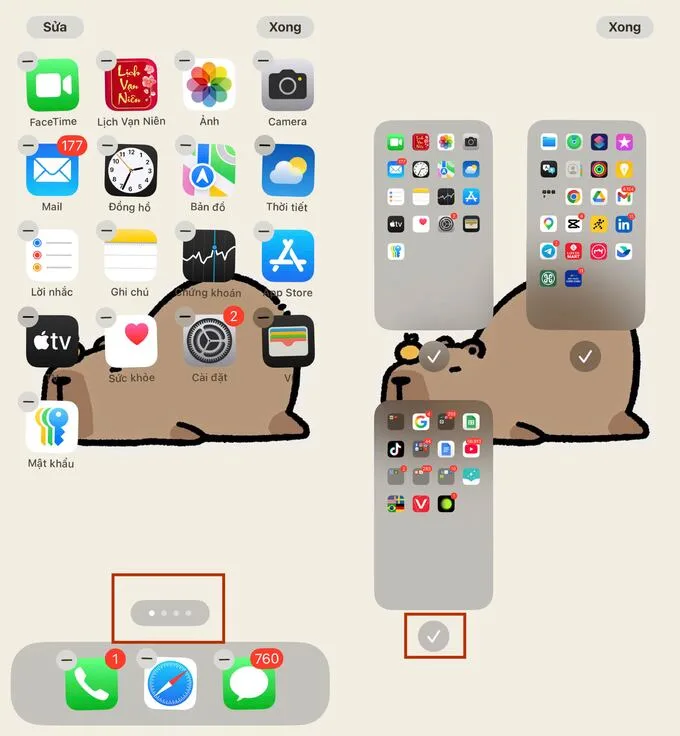
iPhone cho phép ẩn toàn bộ trang màn hình chính để giữ màn hình gọn gàng hơn. Nếu ứng dụng nằm trên trang bị ẩn, bạn có thể dễ dàng khôi phục mà không cần cài đặt lại. Tính năng này rất tiện khi bạn muốn sắp xếp ứng dụng theo nhóm.
Bước 1: Nhấn giữ bất kỳ icon nào hoặc khoảng trống trên màn hình
Bước 2: Chọn Sửa màn hình chính > Sau đó nhìn xuống cuối màn hình để thấy các dấu chấm đại diện cho số trang màn hình chính. Nếu trang đang bị ẩn, hãy nhấn vào nút tròn bên dưới để trang được hiển thị trở lại.
Đặt lại bố cục màn hình
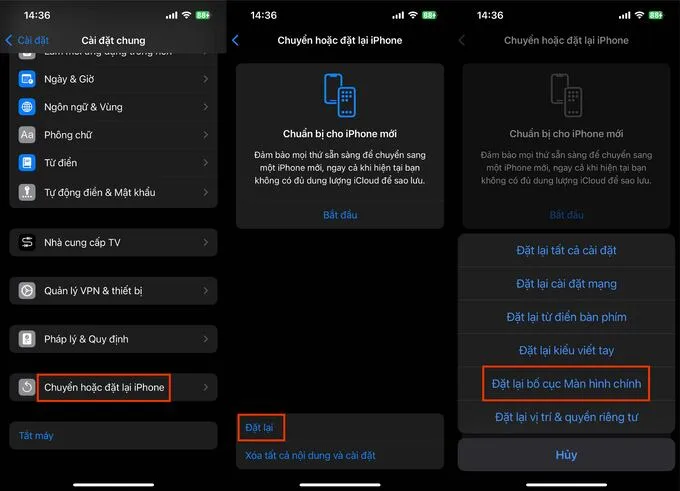
Khi các bước trên không hiệu quả, việc đặt lại bố cục màn hình chính sẽ đưa mọi thứ về trạng thái mặc định mà không xóa ứng dụng. iOS sẽ sắp xếp lại toàn bộ icon theo thứ tự cài đặt ban đầu. Đây là giải pháp cuối cùng trước khi cân nhắc cập nhật hệ thống.
Bước 1: Vào Cài đặt rồi chọn Cài đặt chung và nhấn Chuyển hoặc đặt lại iPhone.
Bước 2: Chọn Đặt lại > Nhấn Đặt lại bố cục màn hình chính.
Cách tìm ứng dụng bị ẩn trên Android
Android linh hoạt hơn nhờ launcher nên cách tìm ứng dụng bị ẩn cũng đa dạng tùy theo hãng sản xuất. Các bước dưới đây tập trung vào giao diện phổ biến và dễ thực hiện trên hầu hết máy chạy Android 12 trở lên. Bạn chỉ cần làm theo thứ tự để tránh thao tác thừa.
Khởi động lại điện thoại
Việc khởi động lại Android giúp làm mới toàn bộ hệ thống, xóa cache tạm thời và tải lại giao diện launcher. Trong nhiều trường hợp, việc icon ứng dụng biến mất chỉ xuất phát từ xung đột nhẹ khi bạn vừa cập nhật hệ thống hoặc cài ứng dụng mới. Sau khi restart, máy sẽ tự sắp xếp lại màn hình chính và khôi phục các biểu tượng bị ẩn.
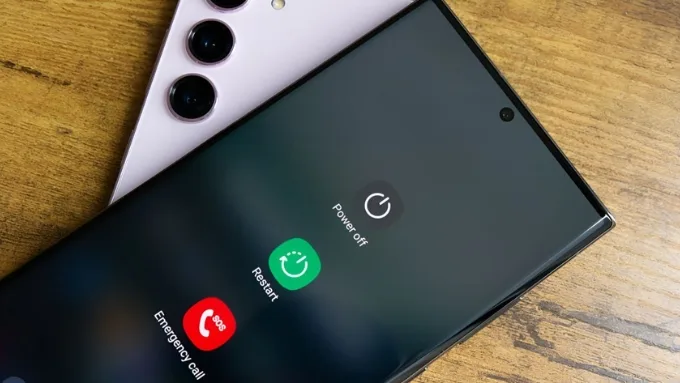
Để thực hiện, hãy nhấn giữ nút nguồn cho đến khi menu tùy chọn xuất hiện, sau đó chọn Khởi động lại. Thiết bị sẽ khởi động lại trong khoảng 20 - 30 giây. Khi vào lại màn hình chính, kiểm tra xem ứng dụng đã hiển thị trở lại hay chưa. Nếu vẫn không thấy, hãy tiếp tục sang các bước khắc phục tiếp theo.
Đảm bảo ứng dụng không bị vô hiệu hóa
Android cho phép vô hiệu hóa ứng dụng để tiết kiệm pin hoặc tránh sử dụng nhầm. Khi ứng dụng bị tắt, icon sẽ không hiển thị dù vẫn còn trong hệ thống. Kiểm tra và bật lại là cách khắc phục trực tiếp nhất.
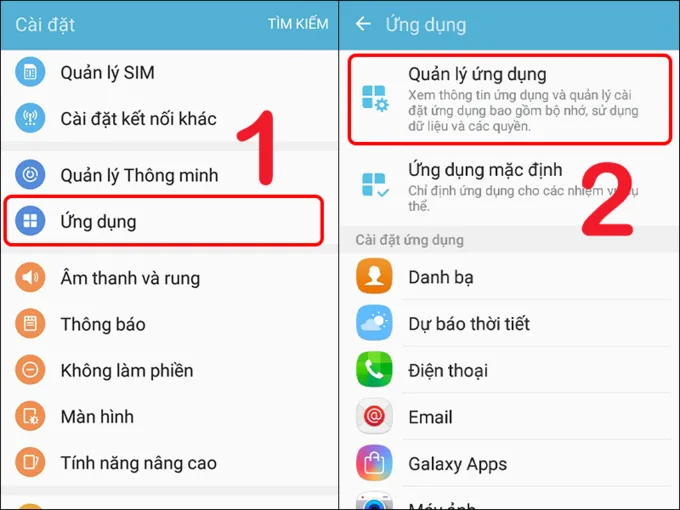
Bước 1: Vào Cài đặt rồi chọn Ứng dụng và nhấn Quản lý ứng dụng.
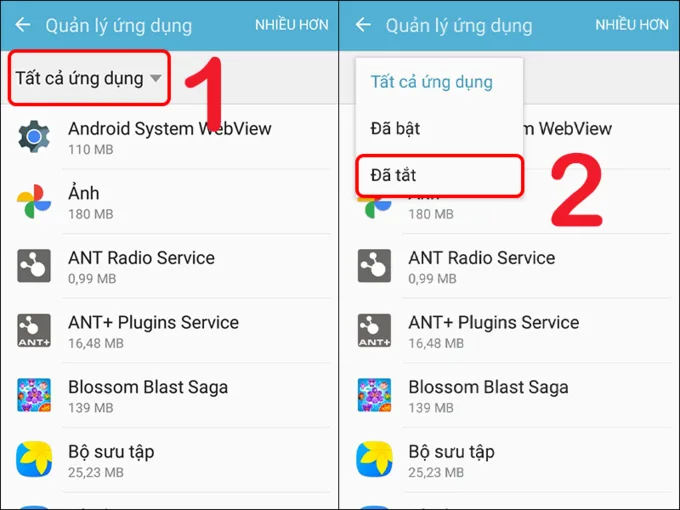
Bước 2: Nhấn vào Tất cả ứng dụng rồi chọn Đã tắt.
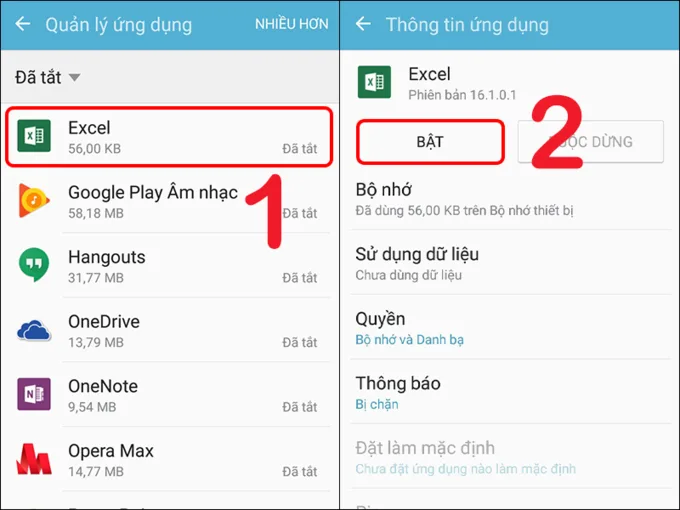
Bước 3: Chọn ứng dụng muốn hiển thị lại rồi nhấn Bật.
Thiết lập lại bố cục màn hình chính
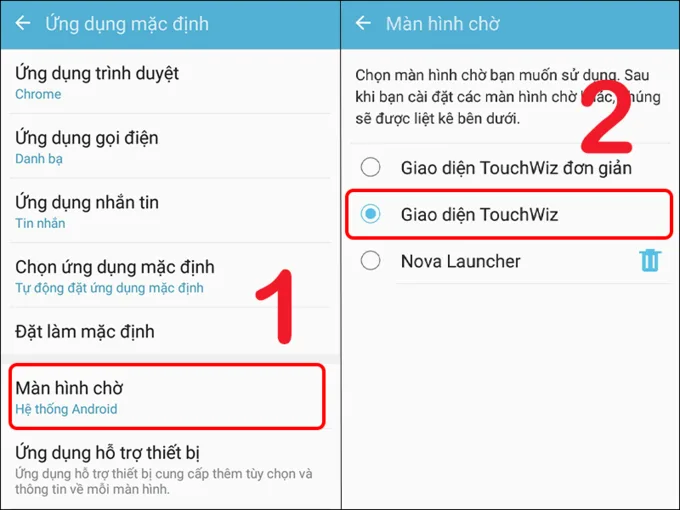
Một số launcher Android cho phép thay đổi giao diện màn hình chờ. Khi chuyển sang giao diện khác, một số ứng dụng có thể bị ẩn tạm thời. Thiết lập lại về giao diện mặc định sẽ khôi phục bố cục gốc.
Bước 1: Vào Cài đặt rồi chọn Ứng dụng và chọn Ứng dụng mặc định.
Bước 2: Chọn Màn hình chờ rồi chọn Giao diện TouchWiz.
Tìm ứng dụng bị ẩn trong Launcher
Hầu hết các thiết bị Android đều tích hợp ngăn kéo ứng dụng (App Drawer) chứa đầy đủ ứng dụng đã cài. Bạn chỉ cần mở App Drawer và sử dụng thanh tìm kiếm để nhập tên ứng dụng. Khi biểu tượng hiện ra, hãy nhấn giữ và chọn Thêm vào màn hình chính để đưa icon trở lại vị trí dễ truy cập.
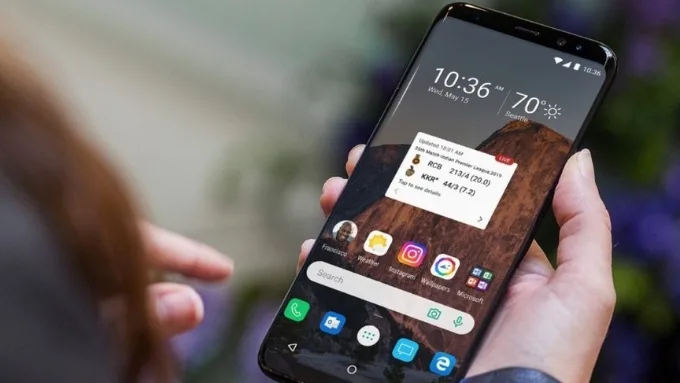
Cách làm này giúp bạn tìm ứng dụng nhanh chóng mà không cần thay đổi bố cục màn hình. Sau khi thêm, biểu tượng sẽ xuất hiện trên màn hình chính như bình thường.
Câu hỏi thường gặp
Trong quá trình thực hiện các bước tìm ứng dụng bị ẩn, người dùng đôi khi vẫn gặp những thắc mắc liên quan đến cách hoạt động của hệ thống hoặc sự khác nhau giữa iOS và Android. Dưới đây là các câu hỏi phổ biến cùng phần giải đáp chi tiết để bạn dễ theo dõi.
Ứng dụng bị ẩn có bị xóa khỏi thiết bị không?
Không. Ứng dụng vẫn nằm trong bộ nhớ hệ thống và không bị gỡ bỏ. Việc ẩn chỉ ảnh hưởng đến biểu tượng trên màn hình chính hoặc trạng thái hoạt động. Dữ liệu ứng dụng và tài khoản bên trong vẫn được giữ nguyên nên bạn không cần cài lại hay đăng nhập lại.
Khởi động lại và kiểm tra giới hạn mà vẫn không thấy ứng dụng thì phải làm sao?
Trong trường hợp ứng dụng vẫn không xuất hiện, bạn cần kiểm tra xem nó có bị gỡ cài đặt hay không:
- Trên Android: Vào Cài đặt > Ứng dụng và tìm tên ứng dụng trong danh sách.
- Trên iOS: Mở App Store > Đã mua để xem ứng dụng còn liên kết với tài khoản hay không.
Nếu ứng dụng vẫn tồn tại nhưng không hiển thị, bạn có thể thử cập nhật phần mềm hệ thống hoặc đặt lại các cài đặt (không xóa dữ liệu) để khôi phục giao diện về trạng thái ổn định hơn.
Các bước có thay đổi theo phiên bản Android hoặc iOS mới nhất không?
Về cơ bản, quy trình tìm ứng dụng bị ẩn không thay đổi. Tuy nhiên, tên menu và vị trí tùy chọn có thể khác nhau tùy phiên bản hệ điều hành hoặc giao diện tùy biến như One UI, MIUI/HyperOS, ColorOS, EMUI,… Bạn chỉ cần tìm đúng từ khóa (ví dụ: “Ứng dụng”, “Màn hình chính”, “Giới hạn”) là có thể điều chỉnh chính xác theo thiết bị đang dùng.
Có cần sử dụng ứng dụng bên thứ 3 để tìm ứng dụng bị ẩn không?
Hoàn toàn không cần. Các công cụ có sẵn của Android và iOS đã đủ để kiểm tra, khôi phục và hiển thị lại ứng dụng. Việc cài thêm ứng dụng bên thứ ba vừa không mang lại hiệu quả cao, vừa có thể ảnh hưởng đến bảo mật hoặc gây xung đột giao diện.
Kết luận
Cách tìm ứng dụng bị ẩn là thủ thuật giúp người dùng tiết kiệm thời gian và duy trì trải nghiệm mượt mà trên cả iPhone lẫn Android mà không phải tải lại ứng dụng. Chỉ với vài bước cơ bản được giới thiệu ở trên, bạn đã có thể khôi phục hoàn toàn màn hình chính theo ý muốn.
Để chọn được smartphone chất lượng với giao diện ổn định và dễ quản lý ứng dụng, bạn đọc có thể tham khảo một số mẫu iPhone và điện thoại Android mới nhất tại XTmobile, giúp tối ưu hóa nhu cầu sử dụng hàng ngày một cách hiệu quả nhất.