
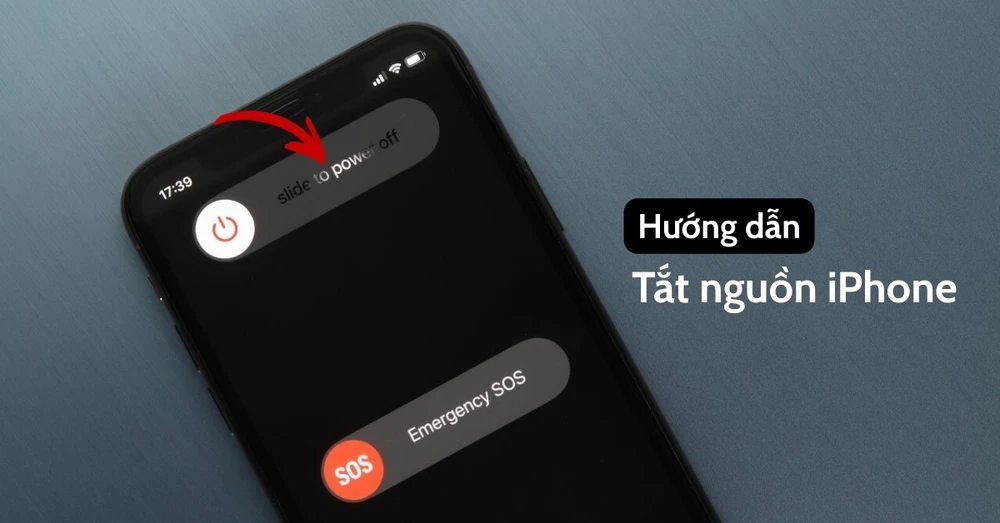
Trong quá trình sử dụng, iPhone đôi khi gặp tình trạng lag, treo máy hoặc không thể tắt nguồn theo cách thông thường. Nếu không biết xử lý đúng cách, thiết bị có thể hoạt động kém ổn định và dễ phát sinh lỗi. Vì vậy, việc nắm rõ cách tắt nguồn iPhone trong từng trường hợp sẽ giúp bạn chủ động hơn khi sử dụng. Trong bài viết này, XTmobile sẽ hướng dẫn chi tiết cách tắt nguồn iPhone đơn giản, dễ áp dụng và phù hợp với mọi dòng máy.
Vì sao bạn nên biết nhiều cách tắt nguồn iPhone?
Trong quá trình sử dụng, iPhone không phải lúc nào cũng hoạt động ổn định. Đôi khi máy bị chậm, treo ứng dụng, lỗi cảm ứng hoặc nút nguồn gặp sự cố khiến việc tắt máy theo cách thông thường trở nên khó khăn. Nếu chỉ biết một cách tắt nguồn duy nhất, bạn sẽ dễ rơi vào tình huống lúng túng khi thiết bị gặp vấn đề.

Việc nắm rõ nhiều cách tắt nguồn iPhone khác nhau giúp bạn chủ động xử lý trong mọi trường hợp, từ sử dụng hằng ngày đến khi máy bị đơ, lag hoặc không phản hồi. Ngoài ra, tắt nguồn đúng cách còn giúp thiết bị được “nghỉ ngơi”, hạn chế lỗi hệ thống và duy trì hiệu suất ổn định trong thời gian dài.
Cách tắt nguồn iPhone nhanh, gọn, đơn giản
Trong trường hợp iPhone vẫn hoạt động bình thường, màn hình cảm ứng và các phím vật lý chưa gặp lỗi, bạn có thể tắt nguồn thiết bị bằng những cách đơn giản dưới đây. Các thao tác đều dễ thực hiện, phù hợp với cả người mới sử dụng iPhone lẫn người dùng lâu năm.
Tắt nguồn iPhone bằng Cài đặt
Đây là cách tắt nguồn phù hợp khi nút nguồn bị liệt, khó bấm hoặc bạn muốn hạn chế sử dụng phím cứng trong quá trình sử dụng lâu dài.
Bước 1: Mở ứng dụng Cài đặt trên iPhone.
Bước 2: Chọn mục Cài đặt chung.
Bước 3: Kéo xuống phía dưới và nhấn vào Tắt máy.
Bước 4: Khi màn hình hiển thị thanh Trượt để tắt nguồn, vuốt sang phải để hoàn tất.
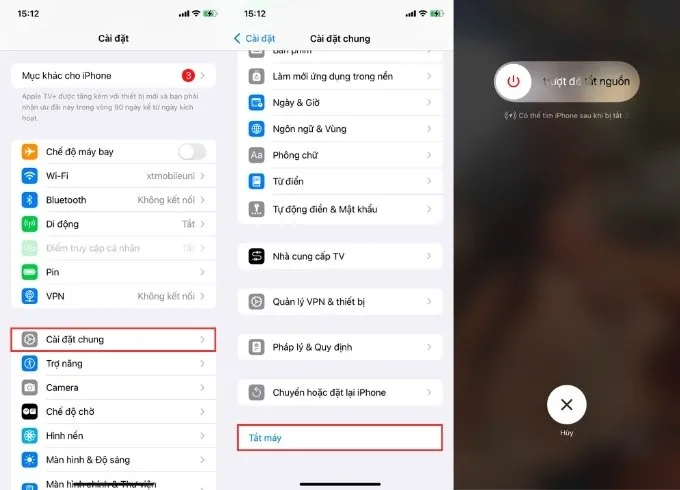
Với cách này, bạn có thể tắt nguồn iPhone mà không cần thao tác trên nút vật lý, giúp hạn chế hao mòn phím nguồn theo thời gian.
Tắt nguồn iPhone bằng Assistive Touch
Assistive Touch (phím Home ảo) là công cụ hỗ trợ rất hữu ích trong trường hợp nút nguồn bị hỏng, phản hồi kém hoặc khó sử dụng.
Trước tiên, bạn cần kích hoạt tính năng này bằng cách:
Bước 1: Vào Cài đặt, chọn Trợ năng.
Bước 2: Nhấn vào mục Cảm ứng.
Bước 3: Bật tính năng Assistive Touch.
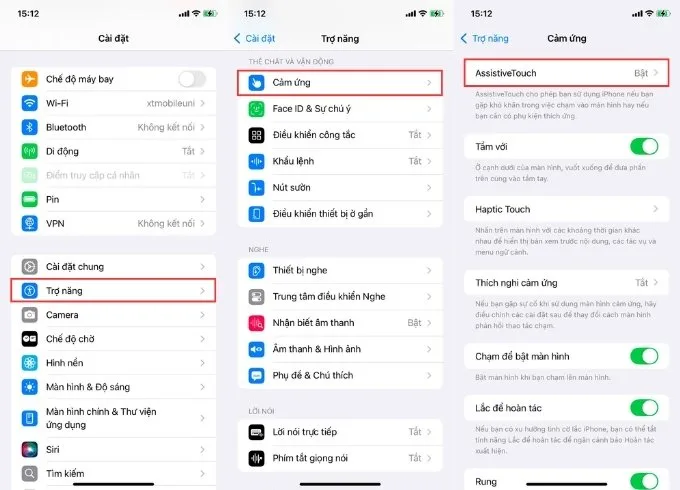
Sau khi kích hoạt, bạn thực hiện các bước sau để tắt nguồn:
Bước 4: Nhấn vào nút Home ảo xuất hiện trên màn hình.
Bước 5: Chọn mục Thiết bị.
Bước 6: Nhấn và giữ biểu tượng Khóa màn hình.
Bước 7: Khi xuất hiện thanh Trượt để tắt nguồn, vuốt sang phải để tắt máy.
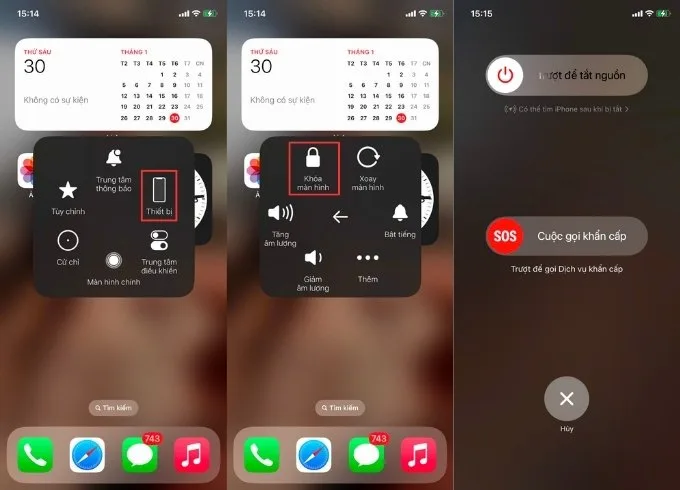
Cách này đặc biệt phù hợp với người dùng iPhone lâu năm, giúp thao tác nhanh chóng mà không phụ thuộc vào phím vật lý.
Tắt nguồn iPhone bằng phím cứng
Đây là cách tắt nguồn phổ biến nhất, được nhiều người sử dụng trong quá trình dùng iPhone hằng ngày khi thiết bị vẫn hoạt động ổn định. Tùy theo dòng máy, cách thao tác sẽ có sự khác nhau.
Đối với iPhone có Face ID (từ iPhone X trở lên):
Bước 1: Nhấn và giữ đồng thời nút nguồn và một trong hai nút âm lượng.
Bước 2: Khi màn hình xuất hiện thanh Trượt để tắt nguồn, thả tay ra.
Bước 3: Vuốt sang phải để tắt máy.

Đối với iPhone có nút Home:
Bước 1: Nhấn và giữ nút nguồn ở cạnh bên của thiết bị.
Bước 2: Đợi đến khi màn hình hiển thị thanh Trượt để tắt nguồn.
Bước 3: Vuốt sang phải để hoàn tất thao tác.

Đây là cách nhanh nhất để tắt nguồn iPhone trong điều kiện máy vẫn hoạt động bình thường và các phím chưa gặp sự cố.
Cách tắt nguồn iPhone trong trường hợp máy bị đơ, không phản hồi
Khi iPhone rơi vào tình trạng bị treo, đơ màn hình, cảm ứng không hoạt động hoặc không thể thao tác theo cách thông thường, việc tắt nguồn sẽ trở nên khó khăn hơn. Lúc này, bạn cần áp dụng những phương pháp chuyên sâu hơn để buộc thiết bị ngừng hoạt động và khởi động lại. Dưới đây là các cách tắt nguồn iPhone khi bị đơ, không phản hồi, phù hợp với nhiều tình huống khác nhau.
Khởi động lại iPhone khi bị treo máy
Buộc khởi động lại (hard reset) là cách phổ biến và hiệu quả nhất khi iPhone bị đơ hoàn toàn, không phản hồi cảm ứng và không thể tắt nguồn theo cách thông thường. Thao tác này không làm mất dữ liệu và giúp hệ thống được khởi động lại từ đầu. Tùy theo từng dòng iPhone, cách thực hiện sẽ khác nhau.
Đối với iPhone X trở lên:
Bước 1: Nhấn và nhả nhanh nút tăng âm lượng. Sau đó, Nhấn và nhả nhanh nút giảm âm lượng.
Bước 2: Nhấn và giữ nút nguồn ở cạnh bên. Khi logo Apple xuất hiện, thả tay ra.
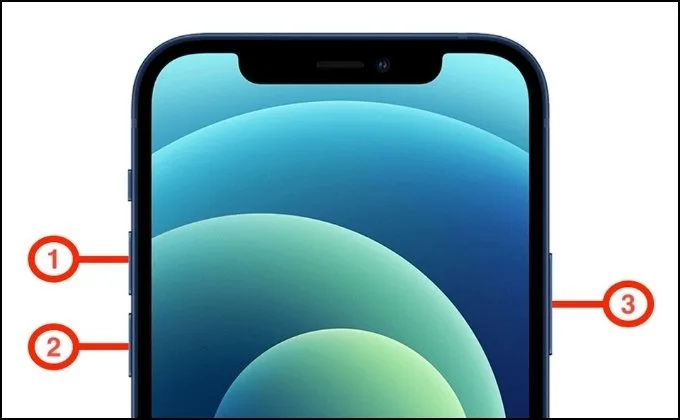
Đối với iPhone 8, 8 Plus, iPhone SE (thế hệ 2):
Bước 1: Nhấn và nhả nhanh nút tăng âm lượng. Sau đó, nhấn và nhả nhanh nút giảm âm lượng.
Bước 2: Nhấn và giữ nút nguồn cho đến khi thấy logo Apple.
Đối với iPhone 7, 7 Plus:
Bước 1: Nhấn và giữ đồng thời nút nguồn và nút giảm âm lượng.
Bước 2: Thả tay khi logo Apple xuất hiện.
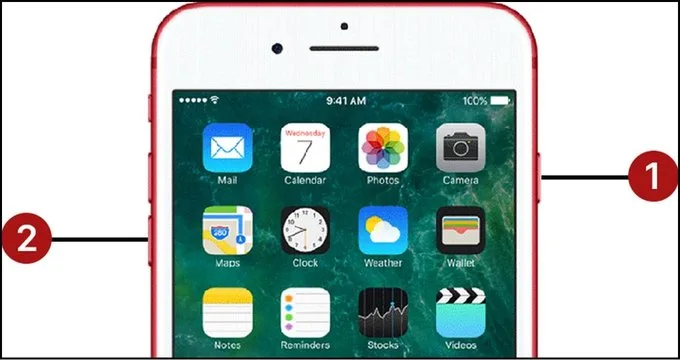
Đối với iPhone 6, 6 Plus, 6s, 6s Plus, iPhone SE (thế hệ 1):
Bước 1: Nhấn và giữ cùng lúc nút nguồn và nút Home.
Bước 2: Thả tay khi màn hình hiển thị logo Apple.
Cách này phù hợp khi iPhone bị treo nặng, đứng màn hình hoặc không phản hồi bất kỳ thao tác nào.
Cách tắt nguồn iPhone bằng phần mềm trên máy tính
Trong trường hợp iPhone bị đơ cảm ứng, không thể thao tác phím hoặc hard reset không hiệu quả, bạn có thể sử dụng phần mềm hỗ trợ trên máy tính như 3uTools để tắt nguồn từ xa. Cách thực hiện với phần mềm 3uTools như sau:
Bước 1: Sử dụng cáp Lightning để kết nối iPhone với máy tính đã cài đặt sẵn phần mềm 3uTools.
Bước 2: Mở phần mềm và chờ hệ thống nhận diện thiết bị.
Bước 3: Trên iPhone, chọn Tin cậy máy tính này để cho phép kết nối.
Bước 4: Khi thông tin thiết bị hiển thị đầy đủ trên giao diện 3uTools, tìm và chọn mục Turn Off.
Bước 5: Nhấn Turn Off thêm một lần nữa để xác nhận tắt nguồn.
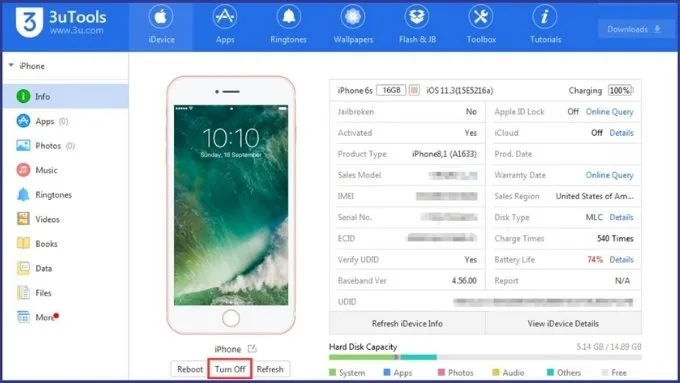
Phương pháp này phù hợp khi iPhone vẫn có thể kết nối với máy tính nhưng không thể thao tác trực tiếp trên màn hình.
Cách tắt nguồn iPhone bị đơ bằng Siri
Với những thiết bị đã bật Siri từ trước và đang chạy iOS 15 trở lên, bạn có thể sử dụng trợ lý giọng nói để tắt nguồn khi màn hình không phản hồi. Cách thực hiện như sau:
Bước 1: Kích hoạt Siri bằng cách nhấn giữ nút nguồn hoặc nói “Hey Siri”.
Bước 2: Ra lệnh bằng giọng nói: “Turn off my iPhone” hoặc “Tắt nguồn iPhone”.
Bước 3: Khi Siri hiển thị tùy chọn Power Off, xác nhận để tắt máy.
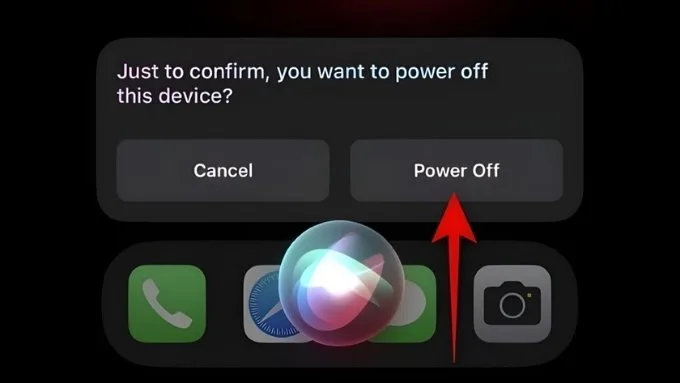
Cách này chỉ áp dụng khi Siri vẫn hoạt động và thiết bị còn nhận diện được giọng nói. Trong trường hợp iPhone bị treo hoàn toàn, phương pháp này có thể không khả dụng.
Khi nào nên mang iPhone đi bảo hành hoặc sửa chữa?
Nếu iPhone chỉ bị đơ nhẹ và có thể khắc phục bằng cách khởi động lại hoặc tắt nguồn, bạn vẫn có thể tiếp tục sử dụng bình thường. Tuy nhiên, trong trường hợp máy thường xuyên bị treo, không phản hồi cảm ứng, nút nguồn bị liệt, tự khởi động lại liên tục hoặc không thể bật nguồn, bạn nên mang thiết bị đi kiểm tra sớm.
Với iPhone còn bảo hành, hãy ưu tiên trung tâm chính hãng để đảm bảo quyền lợi. Nếu máy đã hết bảo hành, bạn nên chọn địa chỉ sửa chữa uy tín để tránh phát sinh thêm lỗi và tốn kém chi phí về sau.
Một số câu hỏi thường gặp
Tắt nguồn iPhone thường xuyên có hại không?
Việc tắt nguồn iPhone đúng cách và với tần suất hợp lý sẽ không gây hại cho thiết bị. Ngược lại, thỉnh thoảng tắt máy còn giúp hệ thống được làm mới, hạn chế tình trạng chậm, lag trong quá trình sử dụng.
iPhone bị đơ có nên hard reset nhiều lần không?
Nếu iPhone vẫn thường xuyên bị treo, đứng màn hình sau khi đã hard reset, rất có thể máy đang gặp lỗi phần mềm hoặc phần cứng. Lúc này, bạn nên mang thiết bị đến trung tâm bảo hành hoặc sửa chữa để được kiểm tra chi tiết.
Hard reset iPhone có làm mất dữ liệu không?
Hard reset chỉ buộc thiết bị khởi động lại hệ thống, không xóa dữ liệu cá nhân trên máy. Tuy nhiên, nếu phải reset nhiều lần, bạn nên sao lưu dữ liệu để tránh rủi ro phát sinh.
Không bấm được nút nguồn thì xử lý thế nào?
Trong trường hợp nút nguồn bị liệt, bạn vẫn có thể tắt nguồn iPhone bằng Cài đặt, Assistive Touch hoặc thông qua phần mềm trên máy tính. Đây đều là những giải pháp thay thế an toàn và dễ thực hiện.
iPhone không tắt được nguồn có nguy hiểm không?
Thông thường, lỗi này chủ yếu do phần mềm và không quá nguy hiểm. Tuy nhiên, nếu xảy ra thường xuyên, máy có thể bị nóng, hao pin và giảm hiệu năng, nên bạn cần kiểm tra và khắc phục sớm.
Tổng kết
Hy vọng qua bài viết, bạn đã nắm rõ các cách tắt nguồn iPhone trong nhiều tình huống khác nhau, từ khi máy hoạt động bình thường đến lúc bị đơ, không phản hồi. Việc biết cách xử lý đúng giúp thiết bị hoạt động ổn định hơn, hạn chế lỗi phát sinh và kéo dài tuổi thọ trong quá trình sử dụng.
Nếu iPhone của bạn thường xuyên gặp tình trạng lag, treo máy hoặc khó thao tác, rất có thể đã đến lúc cần nâng cấp lên một thiết bị mới mượt mà và ổn định hơn. Bạn có thể tham khảo ngay các mẫu iPhone chính hãng, giá tốt đang được ưu đãi tại XTmobile bên dưới để lựa chọn sản phẩm phù hợp với nhu cầu sử dụng của mình.