Cách tắt SIP trên MacBook thường được người dùng nâng cao thực hiện khi cần can thiệp sâu vào hệ thống để cài đặt phần mềm đặc thù hoặc tùy chỉnh macOS. Trong một số trường hợp nhất định, việc tạm thời vô hiệu hóa SIP là cần thiết để quá trình thao tác diễn ra thuận lợi. Bài viết dưới đây sẽ hướng dẫn bạn cách kiểm tra, tắt và bật lại SIP trên MacBook một cách rõ ràng, dễ thực hiện.
SIP (System Integrity Protection) là gì?
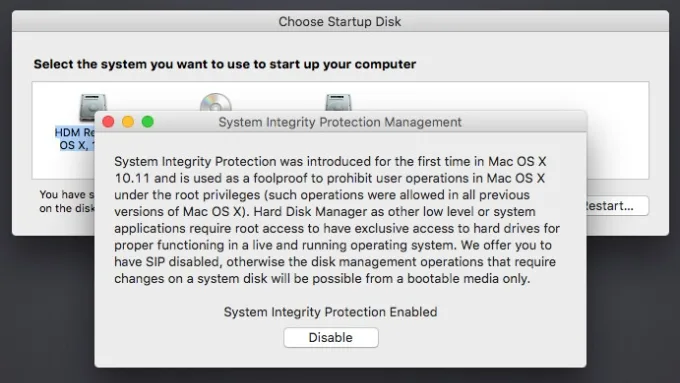
SIP (System Integrity Protection) là cơ chế bảo vệ hệ thống được Apple tích hợp từ macOS El Capitan. Tính năng này giúp ngăn chặn các phần mềm, tiến trình hoặc người dùng can thiệp trái phép vào các khu vực quan trọng của hệ điều hành như thư mục hệ thống, tiến trình lõi và các tệp cấu hình quan trọng. Nhờ SIP, macOS hạn chế được nguy cơ mã độc hoặc lỗi phần mềm làm ảnh hưởng đến tính ổn định và bảo mật của máy.
Khi nào cần tắt SIP trên MacBook?
Trong quá trình sử dụng thông thường, người dùng không cần can thiệp vào SIP. Việc tắt SIP chỉ nên thực hiện trong một số trường hợp kỹ thuật đặc thù và mang tính tạm thời, vì có thể làm giảm mức độ bảo mật của hệ thống nếu duy trì lâu dài. Một số trường hợp phổ biến gồm:
- Cài đặt hoặc chạy các phần mềm chuyên sâu yêu cầu quyền truy cập trực tiếp vào các thư mục hệ thống, chẳng hạn như công cụ phát triển, phần mềm bảo mật, hoặc các tiện ích can thiệp cấp thấp vào macOS.
- Chỉnh sửa, ghi đè hoặc thay đổi các file hệ thống vốn bị SIP khóa để bảo vệ, thường gặp khi người dùng cần can thiệp thủ công vào cấu trúc hệ điều hành.
- Thực hiện các thao tác liên quan đến hackintosh, tinh chỉnh kernel, cài đặt hoặc chỉnh sửa driver không chính thức, vốn đòi hỏi quyền truy cập sâu vào nhân hệ thống.
- Khắc phục một số lỗi hệ thống nâng cao mà các phương pháp thông thường (khởi động lại, reset NVRAM/SMC, cài lại macOS) không mang lại hiệu quả.
Cách kiểm tra trạng thái SIP đang bật hay tắt
Để biết System Integrity Protection (SIP) trên macOS hiện đang được kích hoạt hay đã tắt, bạn có thể kiểm tra nhanh bằng Terminal. Cách thực hiện khá đơn giản, không cần cài thêm công cụ và cho kết quả ngay lập tức.
Bước 1: Nhấn tổ hợp phím Command + Space để mở Spotlight > Nhập từ khóa Terminal, sau đó chọn ứng dụng Terminal trong danh sách gợi ý.
Bước 2: Tại cửa sổ Terminal, gõ lệnh csrutil status rồi nhấn Enter.
Bước 3: Sau khi chạy lệnh, macOS sẽ trả về một trong hai trạng thái sau:
- SIP đang bật: “System Integrity Protection status: enabled.”
- SIP đã tắt: “System Integrity Protection status: disabled.”
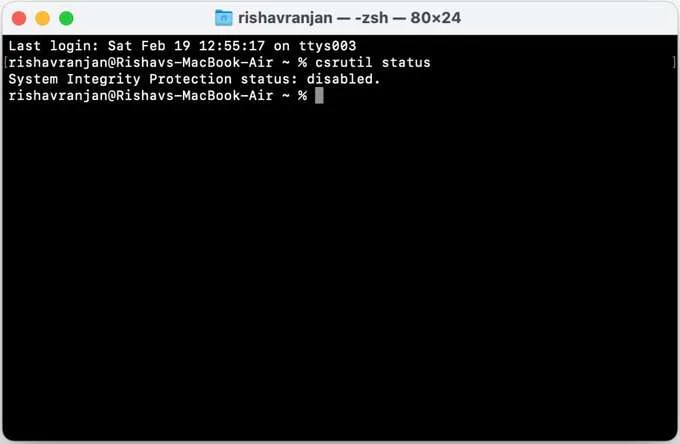
Cách tắt SIP trên MacBook đơn giản, nhanh chóng
Trong một số trường hợp như cài đặt phần mềm can thiệp sâu vào hệ thống hoặc tùy chỉnh nâng cao trên macOS, bạn có thể cần tạm thời vô hiệu hóa SIP. Quá trình này không phức tạp, nhưng cần thực hiện đúng các bước trong chế độ Recovery để tránh phát sinh lỗi không mong muốn.
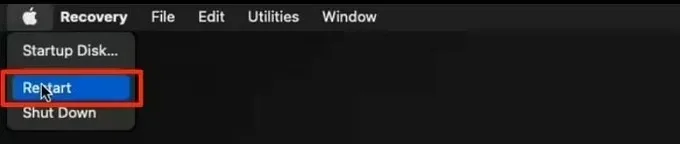
Bước 1: Trước tiên, nhấn vào biểu tượng Apple ở góc trên bên trái màn hình và chọn Restart để khởi động lại máy.
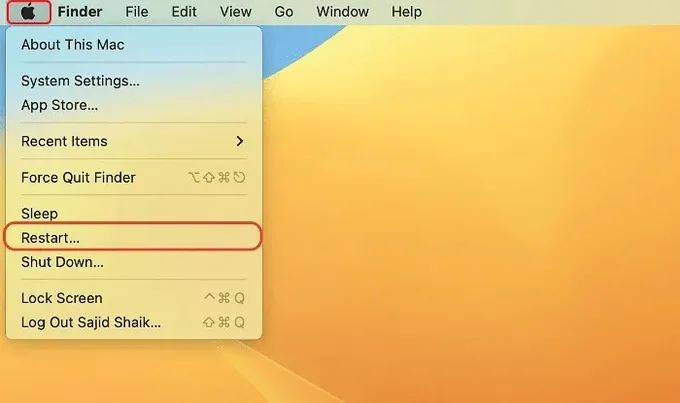
Bước 2: Khi Mac bắt đầu khởi động vào chế độ Recovery, hãy thao tác theo từng dòng máy như sau:
- Với Mac dùng chip Intel: Ngay sau khi chọn Restart > Nhấn và giữ tổ hợp phím Command + R cho đến khi màn hình Recovery xuất hiện.
- Với Mac dùng chip Apple Silicon (M1, M2): Sau khi Restart, nhấn và giữ phím nguồn cho đến khi vào được Recovery.
Cần lưu ý rằng, thời gian giữ phím thường khoảng 10 - 20 giây, có thể thay đổi tùy theo cấu hình và tốc độ khởi động của máy.

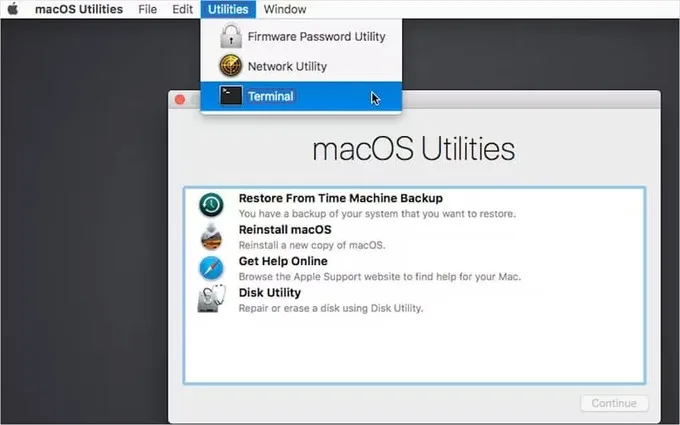
Bước 3: Khi Mac đã vào chế độ Recovery, màn hình sẽ hiển thị các tùy chọn hệ thống > Tại đây, bạn chọn mục Utilities > Nhấn vào Terminal để mở cửa sổ dòng lệnh.
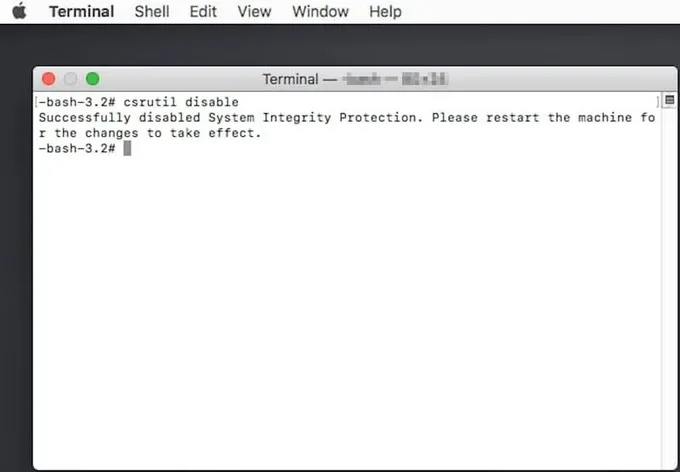
Bước 4: Trong cửa sổ Terminal, gõ lệnh csrutil disable rồi nhấn Enter > Hệ thống sẽ yêu cầu xác nhận việc tắt SIP > Lúc này, bạn nhập chữ y (chữ thường) và nhấn Enter để đồng ý.
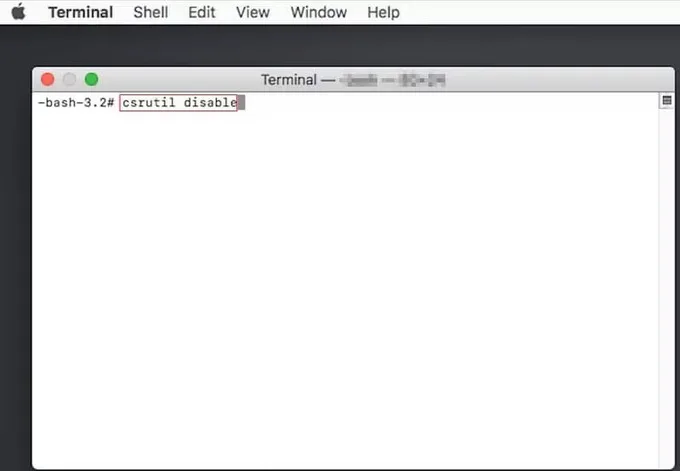
Bước 5: Sau khi lệnh csrutil disable được thực thi thành công và đã xác nhận, SIP trên Mac đã được tắt > Tại Terminal, nhập lệnh reboot và nhấn Enter để khởi động lại máy. MacBook sẽ khởi động lại như bình thường và hiển thị màn hình đăng nhập. Từ thời điểm này, SIP đã bị vô hiệu hóa, cho phép bạn thực hiện các thao tác tùy chỉnh hệ thống theo nhu cầu.
Cách bật lại chức năng SIP trên MacBook
Sau khi hoàn tất các thao tác cần thiết yêu cầu tắt SIP, bạn nên kích hoạt lại tính năng này để đảm bảo hệ thống macOS được bảo vệ đầy đủ. Việc bật lại SIP cũng được thực hiện trong chế độ Recovery và các bước thao tác tương tự như khi tắt, nhưng sử dụng lệnh ngược lại.
Bước 1: Trước hết, bạn cần restart máy Mac và truy cập vào chế độ Recovery theo loại chip đang sử dụng:
- Với Mac dùng chip Intel: Ngay khi máy bắt đầu khởi động, nhấn và giữ tổ hợp phím Command + R cho đến khi vào Recovery.
- Với Mac dùng chip Apple Silicon (M1): Nhấn và giữ phím nguồn cho đến khi màn hình tùy chọn khởi động xuất hiện, sau đó chọn vào chế độ Recovery.
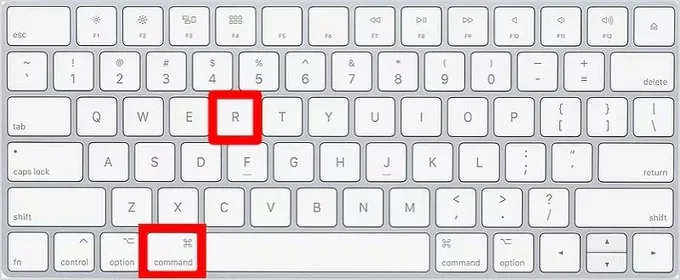
Bước 2: Khi đã vào chế độ Recovery, trên màn hình chính bạn tìm mục Utilities (Tiện ích) > Nhấn chọn Terminal để mở cửa sổ dòng lệnh.

Bước 3: Tại cửa sổ Terminal, gõ lệnh csrutil enable rồi nhấn Enter > Lệnh này sẽ kích hoạt lại chức năng System Integrity Protection trên macOS.
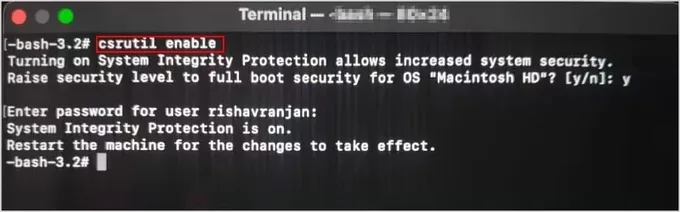
Bước 4: Sau khi SIP đã được bật, tiếp tục nhập lệnh reboot và nhấn Enter để khởi động lại thiết bị > Khi MacBook khởi động xong, SIP sẽ hoạt động trở lại, giúp tăng cường mức độ bảo mật và đảm bảo hệ thống vận hành ổn định hơn.
Những lưu ý khi tắt SIP trên MacBook
Việc vô hiệu hóa System Integrity Protection (SIP) có thể giúp bạn thực hiện một số thao tác nâng cao trên macOS, nhưng đồng thời cũng làm giảm mức độ bảo vệ của hệ thống. Để hạn chế rủi ro và tránh ảnh hưởng đến dữ liệu cũng như độ ổn định của máy, bạn nên cân nhắc kỹ các điểm sau:
- Chỉ tắt SIP khi thực sự cần thiết: Hãy đảm bảo bạn hiểu rõ mục đích và các bước thao tác trước khi thực hiện. SIP được thiết kế để bảo vệ những thành phần quan trọng của macOS, vì vậy không nên tắt nếu không có lý do cụ thể.
- Không duy trì trạng thái tắt SIP trong thời gian dài: Việc để SIP bị vô hiệu hóa lâu ngày có thể khiến hệ thống dễ bị tác động bởi lỗi phần mềm hoặc mã độc. Sau khi hoàn thành công việc cần thiết, bạn nên bật lại SIP càng sớm càng tốt.
- Tránh cài đặt phần mềm không rõ nguồn gốc: Khi SIP đã tắt, macOS sẽ ít kiểm soát hơn đối với các thay đổi hệ thống. Do đó, bạn chỉ nên cài đặt ứng dụng từ nhà phát triển uy tín để hạn chế nguy cơ gây lỗi hoặc mất an toàn dữ liệu.
- Bật lại SIP sau khi hoàn tất thao tác: Việc kích hoạt lại SIP giúp khôi phục lớp bảo vệ mặc định của macOS, đảm bảo hệ thống hoạt động ổn định và an toàn trong quá trình sử dụng hằng ngày.
- Sao lưu dữ liệu quan trọng trước khi can thiệp sâu vào hệ thống: Trước khi thực hiện các thao tác liên quan đến SIP, bạn nên sao lưu dữ liệu bằng Time Machine hoặc giải pháp khác. Điều này giúp bạn dễ dàng khôi phục lại dữ liệu nếu xảy ra sự cố ngoài ý muốn.
Câu hỏi thường gặp
Dưới đây là những thắc mắc phổ biến của người dùng khi tìm hiểu và thao tác với System Integrity Protection (SIP) trên MacBook mà bạn có thể tham khảo:
Tắt SIP trên MacBook có làm mất dữ liệu không?
Không. Việc tắt SIP chỉ thay đổi cơ chế bảo vệ hệ thống, không can thiệp trực tiếp vào dữ liệu cá nhân như hình ảnh, tài liệu hay ứng dụng. Tuy nhiên, những thao tác can thiệp sâu vào hệ thống sau đó có thể phát sinh rủi ro nếu thực hiện không đúng cách.
Có nên tắt SIP để sử dụng MacBook hằng ngày không?
Không nên. SIP được thiết kế nhằm bảo vệ các thành phần quan trọng của macOS khỏi thay đổi trái phép. Vì vậy, bạn chỉ nên tắt SIP trong những trường hợp đặc biệt và trong thời gian ngắn, khi thực sự cần thiết.
Tắt SIP có ảnh hưởng đến hiệu năng máy không?
SIP không tác động trực tiếp đến hiệu năng hoạt động của MacBook. Việc bật hay tắt SIP chủ yếu liên quan đến vấn đề bảo mật và quyền truy cập hệ thống, không làm máy chạy nhanh hay chậm hơn.
Nếu quên bật lại SIP thì có sao không?
MacBook vẫn có thể hoạt động bình thường ngay cả khi SIP đang tắt. Tuy nhiên, mức độ bảo mật của hệ thống sẽ giảm đáng kể. Do đó, sau khi hoàn tất các thao tác cần thiết, bạn nên bật lại SIP để đảm bảo an toàn cho macOS.
Lời kết
Cách tắt SIP trên MacBook là thủ thuật giúp người dùng can thiệp sâu hơn vào hệ thống khi cần cài đặt hoặc tùy chỉnh nâng cao. Tuy nhiên, để đảm bảo an toàn và ổn định lâu dài, bạn chỉ nên áp dụng khi thực sự cần thiết và bật lại SIP sau khi hoàn tất công việc.
Để trải nghiệm macOS mượt mà và ổn định hơn, bạn có thể tham khảo một số mẫu MacBook chính hãng tại XTmobile với nhiều lựa chọn cấu hình, mức giá hợp lý và chế độ bảo hành rõ ràng, giúp bạn yên tâm sử dụng lâu dài.