

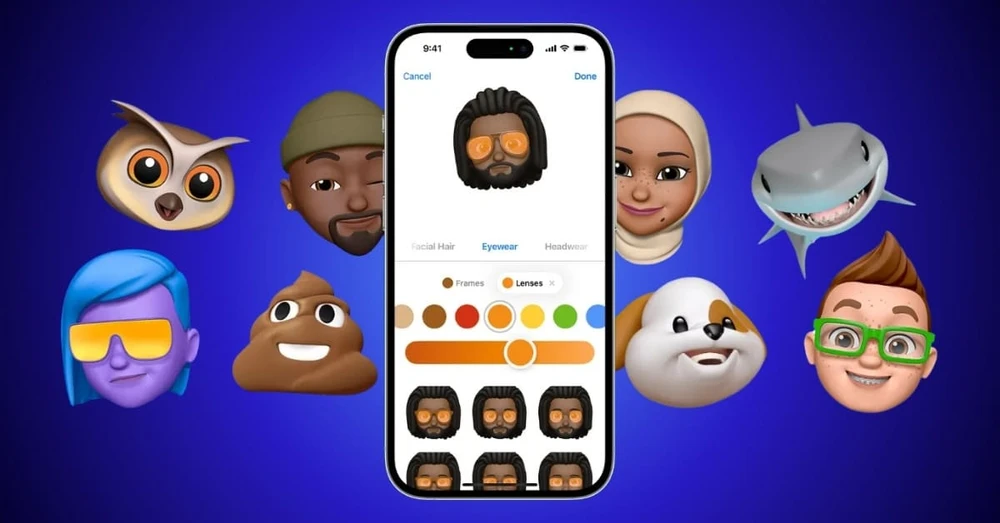
Bạn muốn sở hữu những biểu tượng cảm xúc mang đậm dấu ấn cá nhân thay vì chỉ sử dụng các emoji có sẵn? Với tính năng Memoji của Apple, người dùng có thể tạo ra một nhân vật hoạt hình 3D mô phỏng khuôn mặt, kiểu tóc và phong cách riêng của mình. Trong bài viết này, hãy cùng XTmobile khám phá cách tạo Memoji trên iPhone và iPad cực đơn giản cũng như cách sử dụng chúng hiệu quả trong các ứng dụng.
Memoji trên iPhone là gì?
Memoji là một tính năng được Apple phát triển, cho phép người dùng tạo ra các nhân vật hoạt hình 3D dựa trên ngoại hình hoặc phong cách cá nhân. Đây được xem là phiên bản nâng cấp của Animoji, mang đến khả năng tùy chỉnh sâu hơn với hàng loạt lựa chọn về màu da, kiểu tóc, mắt, lông mày, phụ kiện, trang phục và nhiều chi tiết khác.
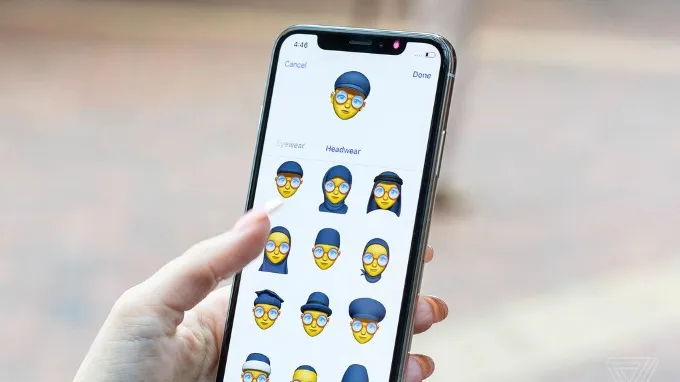
Điểm thú vị của Memoji nằm ở khả năng tái hiện biểu cảm khuôn mặt theo thời gian thực. Khi sử dụng trong FaceTime hoặc các ứng dụng nhắn tin, nhân vật Memoji sẽ mô phỏng các chuyển động của mắt, miệng và cơ mặt, giúp cuộc trò chuyện trở nên sinh động hơn. Đây cũng là một trong những tính năng được nhiều người dùng Apple yêu thích bởi khả năng cá nhân hóa cao và cách sử dụng vô cùng đơn giản.
Thiết bị Apple nào hỗ trợ Memoji?
Để sử dụng Memoji dưới dạng nhãn dán, thiết bị cần chạy hệ điều hành iOS 13 hoặc iPadOS 13 trở lên. Hầu hết các mẫu điện thoại iPhone từ iPhone SE (thế hệ 2), iPhone 11 series, iPhone 12 series, iPhone 13 series, iPhone 14 series, iPhone 15 series, iPhone 16 series và iPhone 17 series cho đến các thế hệ mới hơn đều hỗ trợ đầy đủ tính năng này.
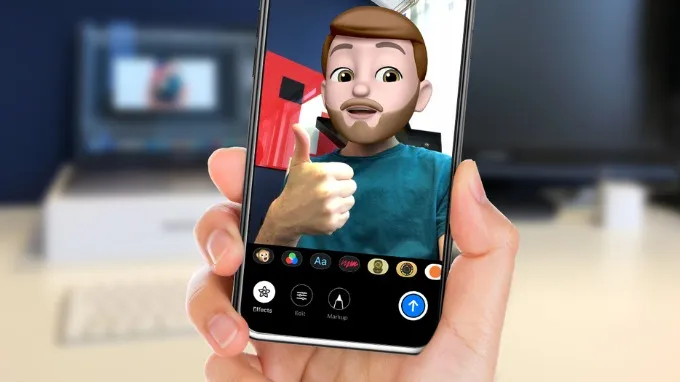
Trong khi đó, nếu muốn sử dụng Memoji động với khả năng theo dõi biểu cảm khuôn mặt theo thời gian thực, thiết bị cần được trang bị hệ thống camera TrueDepth hỗ trợ Face ID. Các mẫu iPhone như iPhone X, iPhone XS, iPhone XR, iPhone 11 series và những thế hệ kế nhiệm đều đáp ứng yêu cầu này. Đối với iPad, các dòng iPad Pro tích hợp Face ID cũng có thể sử dụng đầy đủ tính năng Memoji động.
Hướng dẫn cách tạo Memoji trên iPhone, iPad
Cách tạo Memoji trên iPhone khá đơn giản và chỉ mất vài phút thực hiện. Thông qua ứng dụng Tin nhắn được cài đặt sẵn trên thiết bị, bạn có thể tạo ra một nhân vật hoạt hình 3D mang phong cách riêng để sử dụng trong các cuộc trò chuyện hoặc cuộc gọi FaceTime. Các bước thực hiện chi tiết như sau:
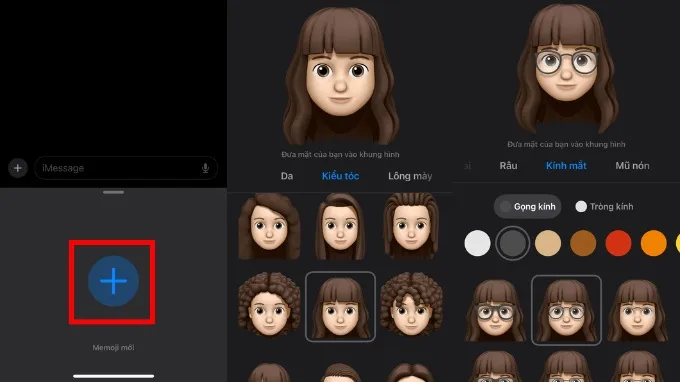
Bước 1: Mở ứng dụng Tin nhắn (Messages) trên iPhone hoặc iPad > Truy cập vào bất kỳ cuộc trò chuyện nào > Nhấn vào dấu "+" tại khung nhập nội dung tin nhắn để hiển thị thanh công cụ > Tìm và chọn biểu tượng Memoji.
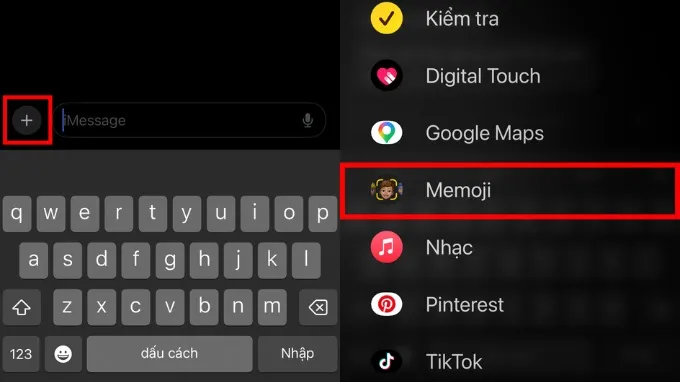
Bước 2: Nhấn chọn dấu "+" để tạo Memoji mới > Lúc này, bạn có thể tùy chỉnh ngoại hình cho Memoji theo sở thích cá nhân. Apple cung cấp rất nhiều tùy chọn như màu da, kiểu tóc, hình dạng khuôn mặt, mắt, mũi, môi, lông mày và các phụ kiện đi kèm.
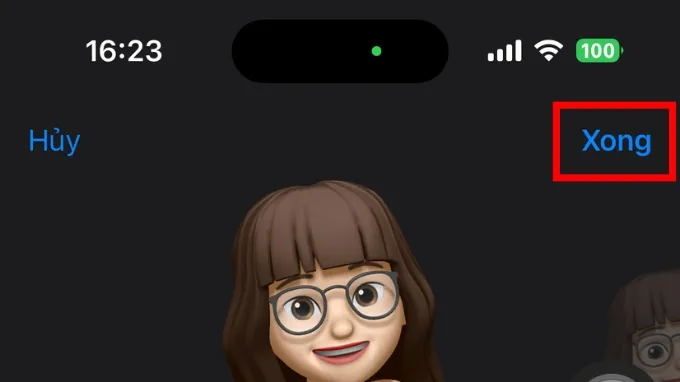
Bước 3: Sau khi hoàn tất việc tùy chỉnh, hãy nhấn vào nút "Xong" ở góc trên bên phải màn hình để lưu lại. Ngay lập tức, hệ thống sẽ tạo ra một bộ nhãn dán Memoji với nhiều biểu cảm khác nhau để bạn sử dụng trong các ứng dụng của Apple.
Hướng dẫn cách sử dụng Memoji chi tiết nhất
Cách sử dụng Memoji trong FaceTime
Sau khi tạo thành công Memoji, bạn có thể sử dụng nhân vật này trong các cuộc gọi FaceTime để tăng thêm sự thú vị và cá nhân hóa trải nghiệm trò chuyện.
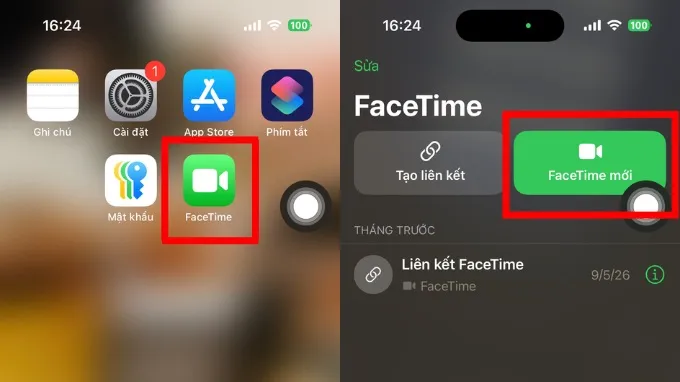
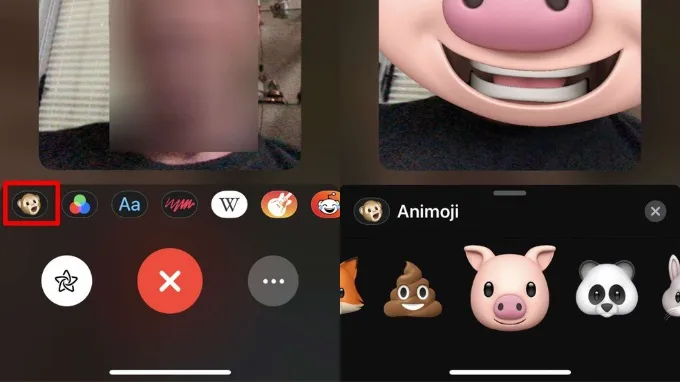
Bước 1: Mở ứng dụng FaceTime > Thực hiện cuộc gọi video với người thân hoặc bạn bè.
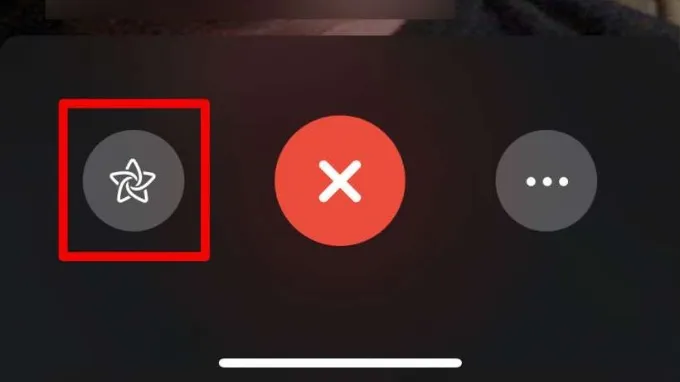
Bước 2: Trong giao diện cuộc gọi, nhấn vào nút Hiệu ứng có biểu tượng hình ngôi sao ở phía dưới màn hình.
Bước 3: Chọn biểu tượng Memoji > Sau đó, chạm vào Memoji muốn sử dụng. Ngay lập tức, khuôn mặt của bạn sẽ được thay thế bằng nhân vật hoạt hình 3D và các biểu cảm sẽ được mô phỏng theo thời gian thực trong suốt cuộc gọi.
Cách gửi nhãn dán Memoji trong Tin nhắn
Những nhãn dán Memoji giúp cuộc trò chuyện trở nên sinh động hơn thay vì chỉ sử dụng văn bản thông thường. Sau đây là các bước hướng dẫn gửi Memoji trong ứng dụng Tin nhắn trên iPhone hoặc iPad:
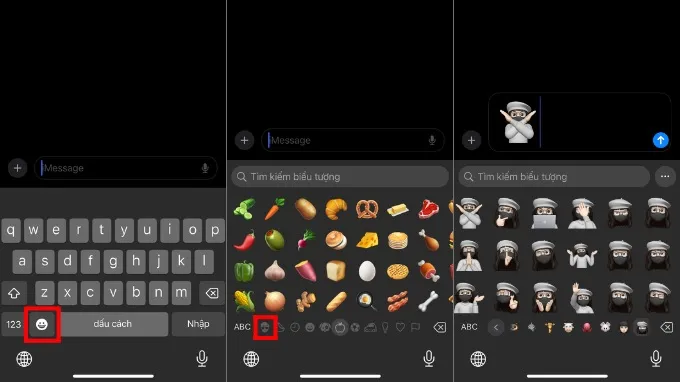
Bước 1: Mở ứng dụng Tin nhắn > Truy cập cuộc trò chuyện muốn gửi Memoji.
Bước 2: Nhấn vào biểu tượng emoji trên bàn phím > Tìm và nhấn vào biểu tượng Memoji > Chọn mẫu Memoji có biểu cảm phù hợp với nội dung muốn truyền tải.
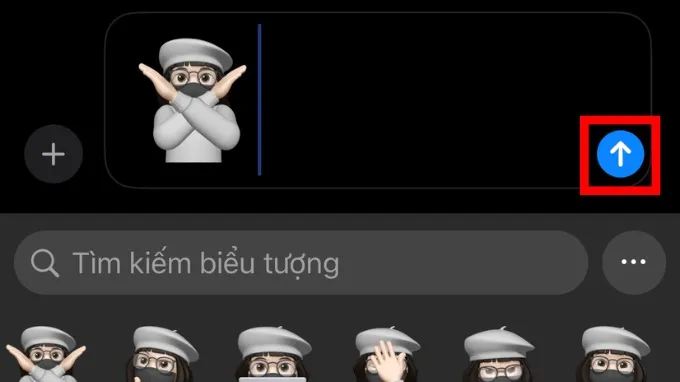
Bước 3: Nhấn nút gửi để chia sẻ Memoji đến người nhận.
Cách gửi video Memoji trên iPhone
Ngoài sticker, Apple còn cho phép người dùng tạo các video Memoji ngắn kèm theo giọng nói để tăng tính tương tác khi trò chuyện. Để trải nghiệm, hãy thực hiện theo các bước sau:
Bước 1: Mở ứng dụng Tin nhắn > Đi đến cuộc trò chuyện cần gửi video.
Bước 2: Chọn dấu "+" > Tìm và chọn biểu tượng Memoji.
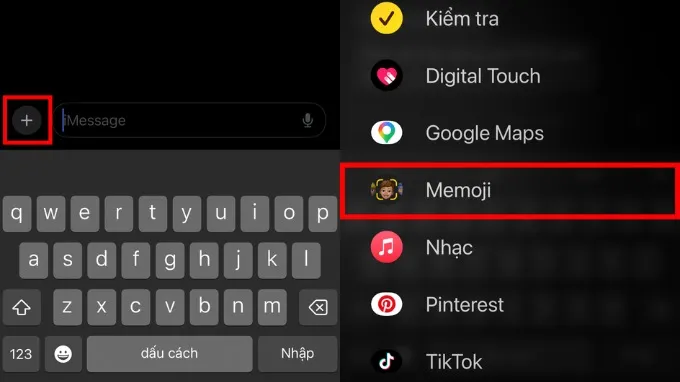
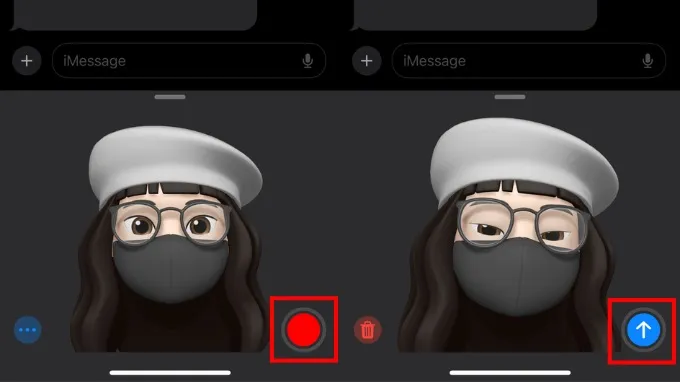
Bước 3: Nhấn nút quay bên cạnh Memoji của bạn > Sau khi hoàn tất, nhấn nút dừng quay > Chọn biểu tượng gửi để chia sẻ video Memoji đến người nhận.
Lời kết
Memoji là một tính năng thú vị giúp cá nhân hóa trải nghiệm sử dụng iPhone và iPad theo cách riêng của mỗi người. Chỉ với vài thao tác đơn giản, bạn đã có thể tạo nên những biểu tượng cảm xúc độc đáo để sử dụng trong Tin nhắn, FaceTime hay các cuộc trò chuyện hàng ngày. Hy vọng hướng dẫn cách tạo Memoji trên iPhone trong bài viết sẽ giúp bạn dễ dàng tạo và tận dụng tối đa tính năng hữu ích này trên thiết bị Apple của mình.
Xem thêm:
XTmobile.vn