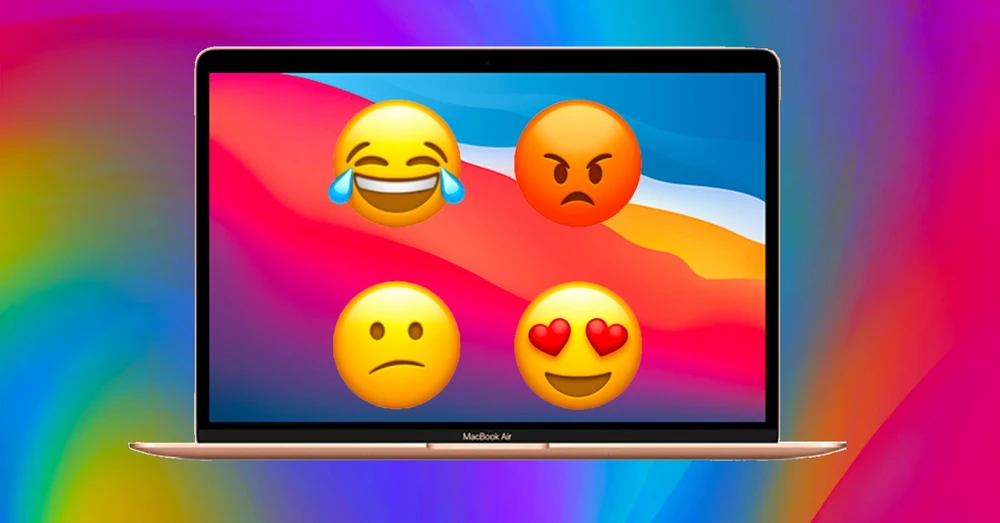
Cách mở Emoji trên MacBook là cách mang đến trải nghiệm giao tiếp sinh động và trực quan hơn trong quá trình soạn thảo văn bản, nhắn tin hay làm việc trực tuyến. Thay vì chỉ sử dụng chữ viết khô khan, bạn hoàn toàn có thể chèn các biểu tượng cảm xúc để nội dung trở nên dễ hiểu, gần gũi hơn. Bài viết dưới đây sẽ hướng dẫn những cách mở Emoji trên MacBook nhanh chóng và tiện lợi nhất mà bất kỳ người dùng nào cũng có thể áp dụng.
Cách mở Emoji trên MacBook cực dễ chỉ với vài thao tác
MacBook được Apple tích hợp sẵn nhiều công cụ hỗ trợ nhập Emoji, giúp người dùng thao tác nhanh mà không cần cài đặt thêm phần mềm bên thứ 3. Tùy theo thói quen sử dụng, bạn có thể lựa chọn cách mở Emoji phù hợp nhất với mình.
Sử dụng tổ hợp phím
Phương pháp nhanh và tiện lợi nhất là dùng phím tắt mặc định của Apple, không yêu cầu thiết lập trước. Đây là lựa chọn được nhiều người dùng MacBook ưu tiên vì chỉ cần một thao tác duy nhất.
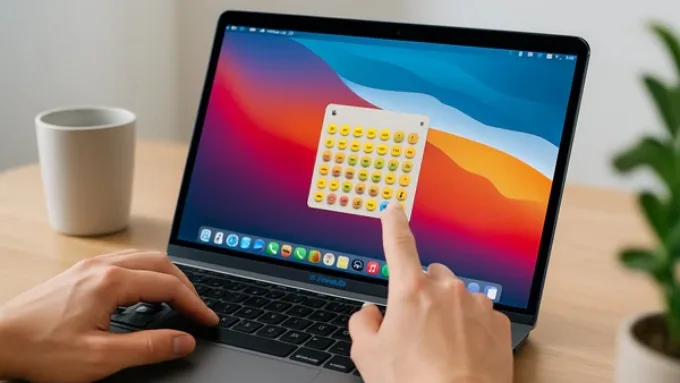
Bước 1: Bạn nhấn giữ đồng thời 3 phím Command + Control + phím cách. Ngay lập tức, bảng biểu tượng cảm xúc sẽ xuất hiện trên màn hình.
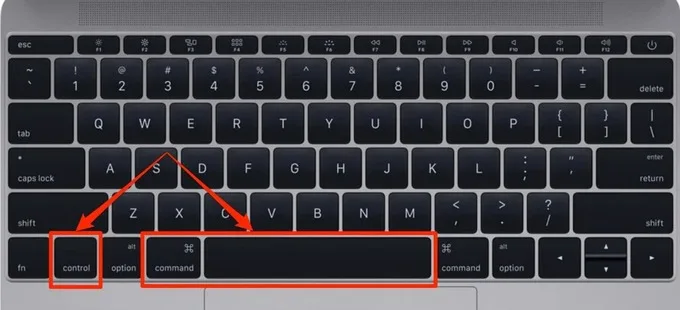
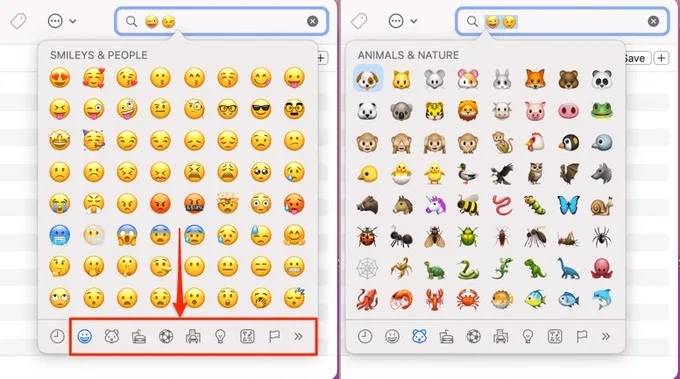
Bước 2: Chọn biểu tượng cảm xúc mong muốn, Emoji sẽ được chèn vào đúng vị trí con trỏ đang đặt trong văn bản.
Nhập biểu tượng cảm xúc thông qua trang web
Khi bạn không tiện dùng phím tắt hoặc cần truy cập nhanh từ thiết bị khác, các trang web chuyên Emoji là giải pháp thay thế hiệu quả. Phương pháp này đặc biệt hữu ích nếu bạn đang làm việc trên nhiều nền tảng.
Bước 1: Mở trình duyệt và truy cập trang web https://getemoji.com.
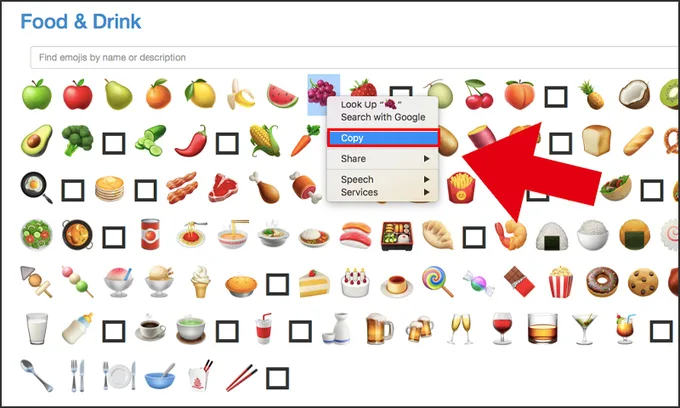
Bước 2: Tìm và sao chép (Copy) biểu tượng cảm xúc bạn muốn sử dụng, sau đó dán (Paste) trực tiếp vào văn bản trên MacBook. Emoji sẽ hiển thị đúng định dạng mà không gặp vấn đề tương thích.
Bật biểu tượng trên thanh Menu
Tùy chọn này mang lại sự tiện lợi lâu dài bằng cách thêm biểu tượng Emoji trực tiếp lên thanh menu bar, giúp truy cập chỉ với một cú click mà không cần nhớ phím tắt. Dưới đây là hướng dẫn:
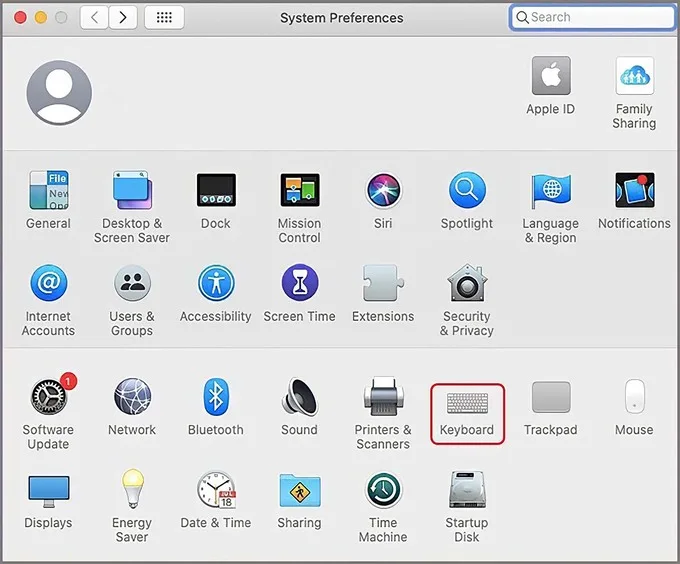
Bước 1: Nhấp vào biểu tượng Apple ở góc trên bên trái màn hình, sau đó chọn System Settings (hoặc System Preferences trên phiên bản cũ).
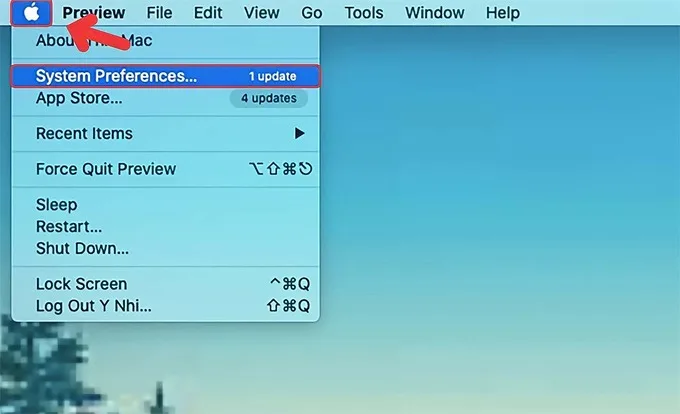
Bước 2: Chọn Keyboard.
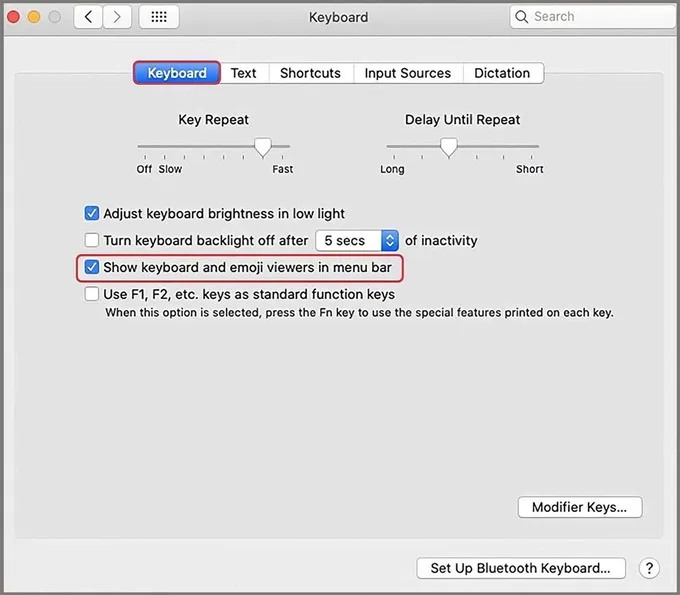
Bước 3: Trong phần Keyboard, đánh dấu chọn vào tùy chọn Show keyboard and emoji viewers in menu bar.
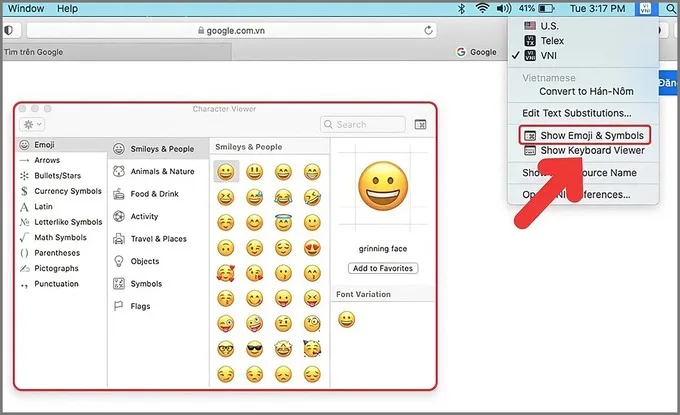
Bước 4: Biểu tượng Emoji cùng trình xem bàn phím sẽ xuất hiện ở góc trên bên phải thanh menu. Bạn chỉ cần click vào đó để mở bảng Emoji bất kỳ lúc nào.
Những lỗi thường gặp liên quan đến Emoji trên MacBook
Tính năng Emoji trên macOS nhìn chung hoạt động ổn định, nhưng trong quá trình sử dụng, một số người dùng vẫn gặp phải các lỗi nhỏ. Dưới đây là những vấn đề phổ biến cùng cách xử lý nhanh:
- Phím tắt Command + Control + Space không hoạt động: Nguyên nhân thường do xung đột phím tắt với ứng dụng bên thứ 3 hoặc lỗi tạm thời của hệ thống. Bạn nên khởi động lại MacBook trước. Nếu vẫn không khắc phục được, vào System Settings > Keyboard > Keyboard Shortcuts để kiểm tra xem có phím tắt nào bị trùng hay không.
- Bảng Emoji tự động bật lên liên tục hoặc không thể đóng: Lỗi này có thể xuất phát từ việc phím Fn/Globe bị kẹt hoặc do thiết lập mở nhanh Emoji đang được kích hoạt. Truy cập System Settings > Keyboard, kiểm tra mục liên quan đến phím Globe và điều chỉnh hoặc tắt tùy chọn “Press globe key to show Emoji & Symbols” nếu không cần sử dụng.
- Emoji hiển thị sai, thiếu hoặc không đầy đủ: Tình trạng này thường xảy ra khi ứng dụng hoặc trình duyệt chưa hỗ trợ bộ Emoji mới, hoặc hệ điều hành chưa được cập nhật. Hãy kiểm tra và cập nhật macOS tại System Settings > General > Software Update, đồng thời đảm bảo ứng dụng bạn đang dùng cũng đã được nâng cấp lên phiên bản mới.
- Emoji không hiển thị trong một số ứng dụng nhất định: Một số phần mềm cũ có thể chưa tương thích hoàn toàn với bộ Emoji hiện tại. Bạn có thể thử mở bảng Emoji trong ứng dụng khác để kiểm tra.
Câu hỏi thường gặp
Dưới đây là những thắc mắc phổ biến của người dùng MacBook khi sử dụng Emoji, kèm theo giải đáp cụ thể để bạn dễ áp dụng.
Emoji có hỗ trợ tìm kiếm bằng từ khóa không?
Có. Khi mở bảng Emoji bằng phím tắt Command + Control + Space, bạn có thể nhập từ khóa tiếng Anh vào thanh tìm kiếm phía trên. Hệ thống sẽ hiển thị các Emoji liên quan ngay lập tức, giúp bạn tìm nhanh mà không cần cuộn danh sách.
Làm sao để tắt gợi ý Emoji khi gõ văn bản?
Bạn vào System Settings > Keyboard > Text Input, sau đó tắt tùy chọn “Show emoji suggestions” hoặc các mục gợi ý tương tự. Việc này sẽ hạn chế tình trạng Emoji tự động xuất hiện khi bạn nhập văn bản.
Phím Globe/Fn có mở được bảng Emoji không?
Trên một số mẫu MacBook mới, bạn có thể dùng phím Fn hoặc Globe để mở nhanh Emoji, tùy theo cách thiết lập. Để kiểm tra và tùy chỉnh, vào System Settings > Keyboard > Keyboard Shortcuts > Input Sources, sau đó cấu hình phím Globe/Fn để mở Emoji & Symbols nếu cần.
Emoji có đồng bộ giữa MacBook và iPhone không?
Có. Khi bạn đăng nhập cùng một Apple ID và bật iCloud, dữ liệu liên quan (bao gồm Emoji thường dùng) có thể được đồng bộ giữa các thiết bị. Tuy nhiên, các Emoji mới chỉ hiển thị đầy đủ khi cả MacBook và iPhone đều được cập nhật lên phiên bản hệ điều hành tương thích.
Lời kết
Cách mở Emoji trên MacBook là thủ thuật giúp bạn thao tác nhanh hơn, tăng tính trực quan và cảm xúc khi giao tiếp hay làm việc hằng ngày. Với những phương pháp đơn giản được chia sẻ trong bài viết, bạn có thể dễ dàng sử dụng Emoji ở mọi tình huống.
Để trải nghiệm macOS mượt mà hơn và tận dụng tối đa các tính năng tiện ích, bạn đọc có thể tham khảo một số mẫu MacBook chính hãng tại XTmobile để lựa chọn thiết bị phù hợp với nhu cầu sử dụng của mình.