Lỗi GPS không định vị được trên điện thoại là tình trạng khá phổ biến, gây nhiều bất tiện khi người dùng sử dụng Google Maps để tìm đường, đặt xe hoặc xác định vị trí hiện tại. Sự cố này có thể xuất phát từ tín hiệu vệ tinh, cài đặt hệ thống hoặc kết nối mạng. Trong bài viết dưới đây, XTmobile sẽ hướng dẫn cách khắc phục vị trí GPS không chính xác trên điện thoại nhanh chóng, dễ thực hiện và hiệu quả.
Nguyên nhân định vị vị trí GPS không chính xác trên điện thoại
Vị trí GPS hiển thị sai trên điện thoại có thể xuất phát từ nhiều nguyên nhân khác nhau, cả chủ quan lẫn khách quan. Cùng tham khảo một số lý do khá phổ biến của vấn đề này:
- Ở khu vực có tín hiệu GPS yếu hoặc không có sóng: GPS cần tín hiệu từ vệ tinh để xác định vị trí. Khi bạn ở trong hầm xe, tòa nhà cao tầng, không gian kín hoặc khu vực ít trạm phát sóng, tín hiệu dễ bị suy yếu hoặc gián đoạn, dẫn đến sai lệch vị trí.
- Điện thoại gặp lỗi phần mềm hoặc cảm biến GPS hoạt động không ổn định: Một số lỗi phần mềm, xung đột ứng dụng hoặc cảm biến GPS hoạt động không ổn định có thể khiến Google Maps không cập nhật đúng vị trí dù GPS vẫn đang bật.
- Google Maps chưa được cấp quyền vị trí đầy đủ: Nếu ứng dụng chỉ được cho phép truy cập vị trí khi mở app hoặc bị giới hạn quyền chạy nền, hệ thống sẽ không thể cập nhật vị trí liên tục.
- Kết nối internet không ổn định hoặc SIM gặp vấn đề: Google Maps thường kết hợp GPS với Wi-Fi và dữ liệu di động để tăng độ chính xác. Khi mạng chập chờn, mất sóng hoặc SIM lỗi, khả năng định vị sẽ bị ảnh hưởng rõ rệt.
- Nhiễu tín hiệu từ thiết bị và vật cản: Kim loại, tường dày hoặc các thiết bị điện tử đặt gần điện thoại có thể gây nhiễu sóng GPS, khiến vị trí hiển thị bị lệch.
6 cách khắc phục vị trí GPS không chính xác trên điện thoại
Bạn có thể áp dụng lần lượt 6 giải pháp dưới đây để cải thiện độ chính xác của GPS.
Khởi động lại điện thoại
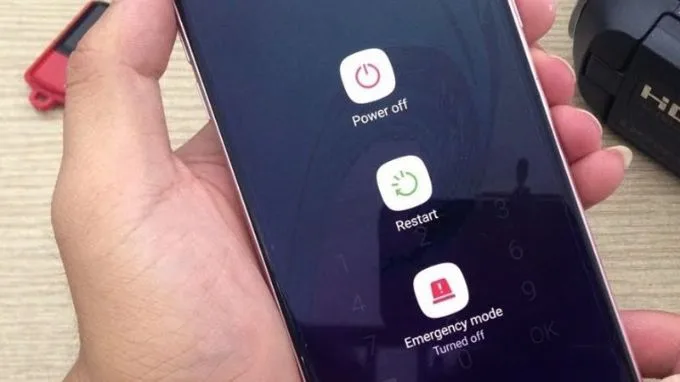
Khi vị trí GPS hiển thị sai hoặc Google Maps không định vị được một cách đột ngột, rất có thể điện thoại đang gặp lỗi tạm thời trong quá trình hoạt động. Lúc này, việc khởi động lại thiết bị sẽ giúp hệ thống làm mới, giải phóng bộ nhớ tạm và khởi chạy lại các dịch vụ cần thiết, bao gồm cả GPS. Sau khi mở máy lại, khả năng định vị thường sẽ ổn định và chính xác hơn.
Kiểm tra và bật lại tính năng GPS trên điện thoại
Khi GPS định vị sai vị trí hiện tại, nguyên nhân có thể do GPS trên điện thoại đang bị tắt hoặc hoạt động không ổn định. Vì vậy, bạn nên kiểm tra và bật lại tính năng định vị để đảm bảo ứng dụng có thể truy cập vị trí chính xác.
Đối với điện thoại Android
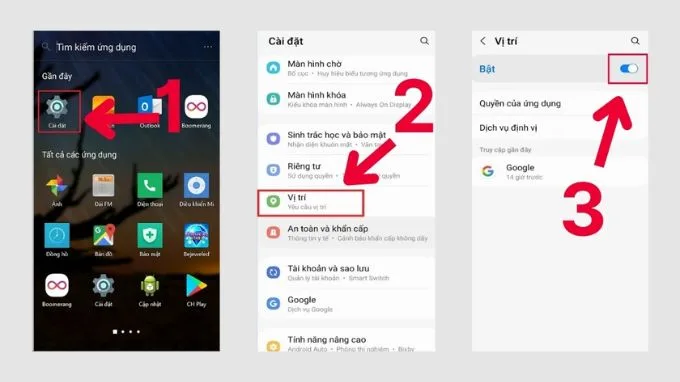
Bước 1: Từ giao diện màn hình chính, bạn tìm và truy cập vào ứng dụng Cài đặt trên thiết bị.
Bước 2: Tiếp theo, tìm kiếm và chọn vào mục Vị trí.
Bước 3: Kiểm tra chế độ định vị đã bật hay chưa. Nếu đang tắt, hãy bật lại để hệ thống cho phép Google Maps xác định vị trí chính xác hơn.
Đối với điện thoại iPhone
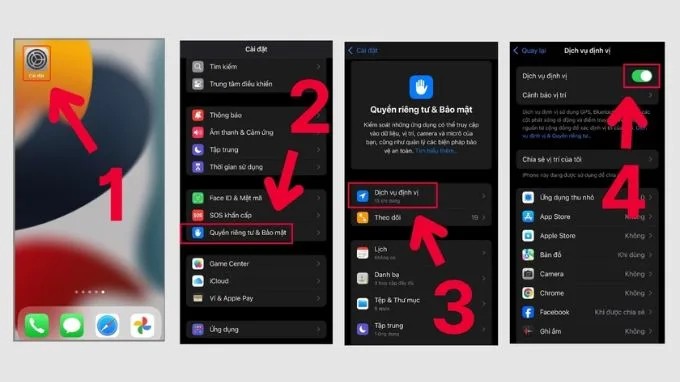
Bước 1: Tương tự đối với điện thoại Android, người dùng iPhone cần mở ứng dụng Cài đặt.
Bước 2: Bạn hãy chọn vào Quyền riêng tư & Bảo mật.
Bước 3: Tiếp tục nhấn vào Dịch vụ định vị.
Bước 4: Gạt công tắc của mục Dịch vụ định vị nếu đang tắt để khôi phục khả năng xác định vị trí cho Google Maps.
Thiết lập lại quyền cho Google Maps
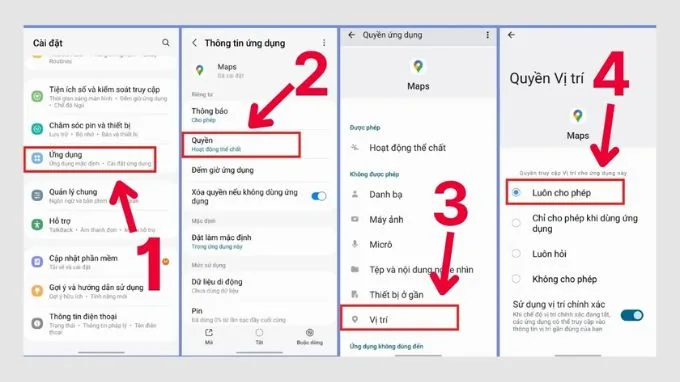
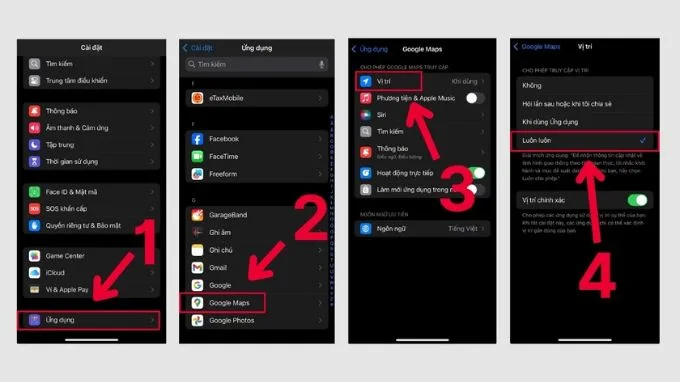
Trong một số trường hợp, Google Maps không thể định vị chính xác do ứng dụng chưa được cấp quyền truy cập vị trí hoặc quyền này đã bị giới hạn. Để khắc phục, bạn cần kiểm tra và thiết lập lại quyền vị trí cho Google Maps trên điện thoại.
Đối với điện thoại Android
Bước 1: Hãy mở Cài đặt trên điện thoại và chọn Ứng dụng.
Bước 2: Tìm và nhấn vào Google Maps trong danh sách ứng dụng.
Bước 3: Chọn mục Quyền và nhấn vào Vị trí.
Bước 4: Thiết lập quyền truy cập thành Luôn cho phép để Google Maps có thể xác định vị trí chính xác ngay cả khi chạy nền.
Đối với điện thoại iPhone
Bước 1: Truy cập Cài đặt và kéo đến mục Ứng dụng.
Bước 2: Nhấn chọn Google Maps trong ứng dụng.
Bước 3: Tiếp theo, nhấn vào mục Vị trí.
Bước 4: Chọn chế độ Luôn luôn để đảm bảo ứng dụng được quyền truy cập vị trí liên tục.
Xóa dữ liệu tạm và cập nhật lại Google Maps
Google Maps có thể định vị sai nếu dữ liệu tạm bị lỗi hoặc ứng dụng đang ở phiên bản cũ. Trong trường hợp này, việc xóa cache và cập nhật ứng dụng là cách khắc phục đơn giản nhưng mang lại hiệu quả rõ rệt.
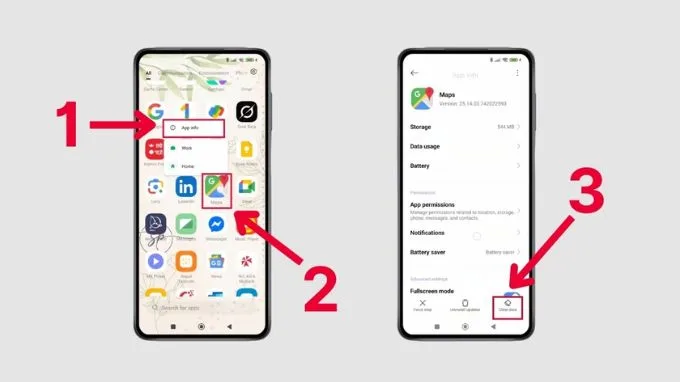
Đối với điện thoại Android
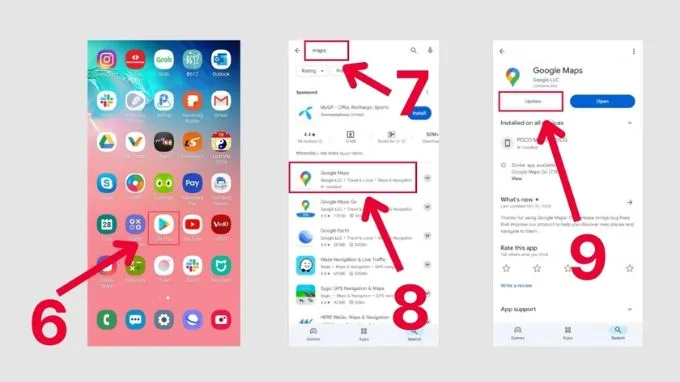
Bước 1: Nhấn và giữ biểu tượng Google Maps trên màn hình điện thoại, chọn App info, sau đó chọn Clear data để xóa các dữ liệu đã lưu.
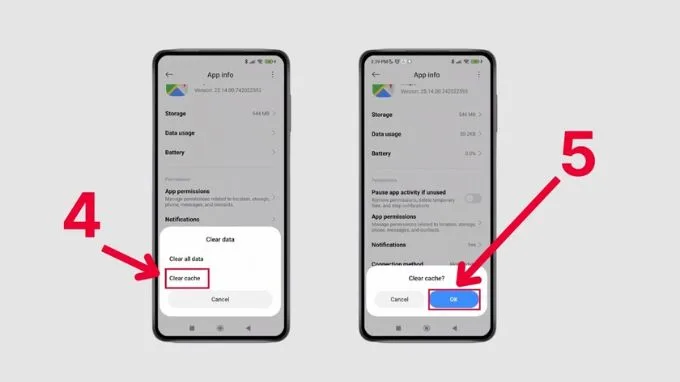
Bước 2: Trong cùng giao diện cài đặt ứng dụng, tiếp tục chọn Clear cache và xác nhận OK để làm sạch bộ nhớ tạm của Google Maps.
Bước 3: Mở CH Play, tìm ứng dụng Google Maps và nhấn Update (nếu có) để cập nhật lên phiên bản mới nhất, giúp cải thiện khả năng định vị.
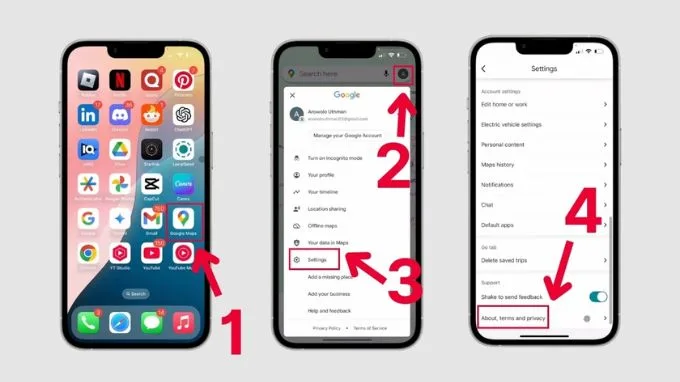
Đối với điện thoại iPhone
Bước 1: Mở ứng dụng Google Maps trên iPhone, chạm vào ảnh đại diện ở góc màn hình, chọn Settings (Cài đặt), sau đó truy cập mục About, terms & privacy.
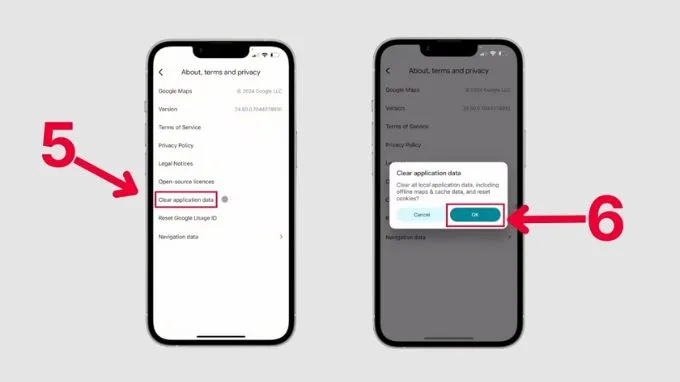
Bước 2: Tại đây, chọn Clear application data để xóa dữ liệu đã lưu của ứng dụng và nhấn OK để xác nhận làm sạch.
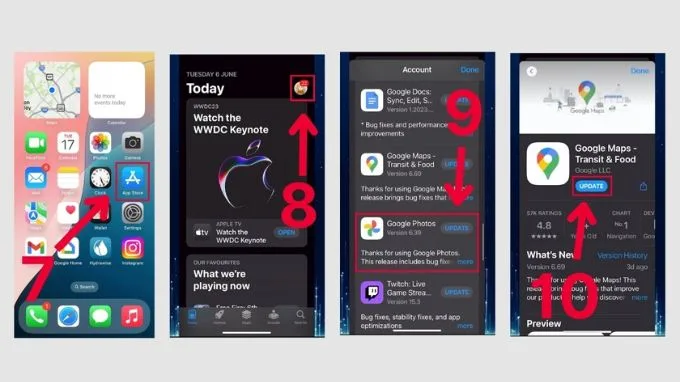
Bước 3: Truy cập App Store, vào phần tài khoản, kéo xuống kiểm tra cập nhật và nhấn Update nếu Google Maps có phiên bản mới.
Kiểm tra kết nối mạng
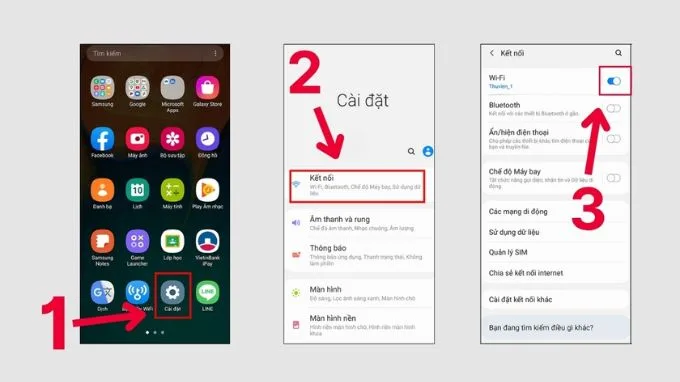
Đối với điện thoại Android
Bước 1: Mở Cài đặt trên điện thoại để truy cập các tùy chọn hệ thống.
Bước 2: Chọn mục Kết nối để kiểm tra mạng.
Bước 3: Hãy kiểm tra xem Wi-Fi hoặc dữ liệu di động đã được bật hay chưa và đảm bảo mạng đang hoạt động ổn định.
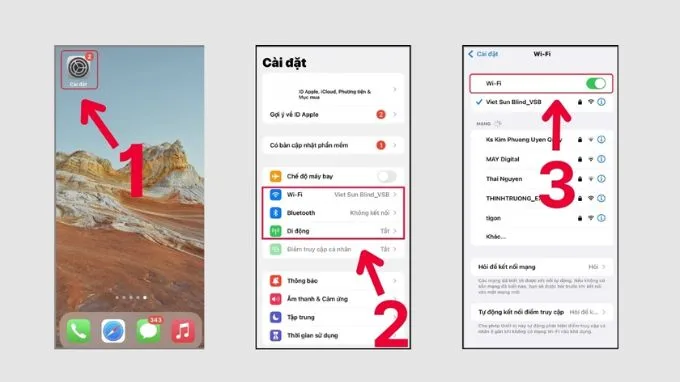
Đối với điện thoại iPhone
Bước 1: Trên iPhone, truy cập ứng dụng Cài đặt từ màn hình chính.
Bước 2: Chọn Wi-Fi hoặc Di động tùy theo loại mạng bạn đang sử dụng.
Bước 3: Đảm bảo iPhone đã kết nối Internet và tín hiệu mạng ở trạng thái ổn định để Google Maps có thể cập nhật vị trí chính xác.
Thay đổi vị trí ra khu vực ngoài trời hoặc thoáng đãng hơn
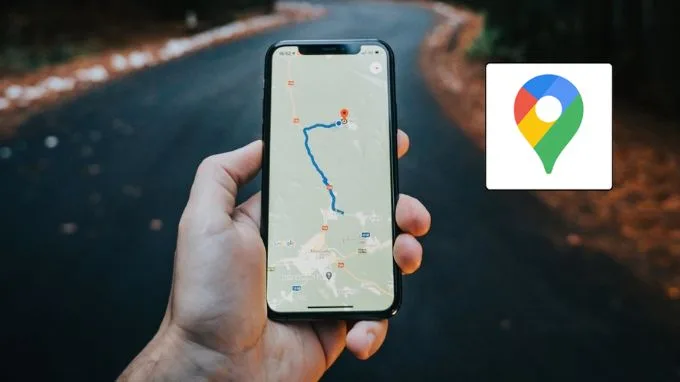
Trong trường hợp Google Maps hiển thị vị trí không chính xác, nguyên nhân có thể do tín hiệu GPS bị cản trở khi bạn đang ở trong nhà, tầng hầm hoặc khu vực có nhiều vật cản. Lúc này, bạn nên di chuyển ra ngoài trời hoặc nơi rộng rãi hơn để thiết bị bắt được tín hiệu vệ tinh tốt hơn. Khi tín hiệu ổn định, Google Maps sẽ tự động cập nhật lại vị trí với độ chính xác cao hơn.
Một số lưu ý giúp Google Maps định vị chính xác và ổn định
Để Google Maps hoạt động mượt mà và xác định vị trí chính xác trong quá trình sử dụng, người dùng nên chú ý đến một số thiết lập và thói quen sử dụng dưới đây. Những lưu ý này tuy đơn giản nhưng có thể cải thiện đáng kể độ chính xác của GPS trên điện thoại.
- Ưu tiên bật chế độ định vị chính xác cao: Chế độ này cho phép thiết bị kết hợp đồng thời nhiều nguồn dữ liệu như GPS, Wi-Fi và mạng di động. Nhờ đó, Google Maps có thể xác định vị trí nhanh hơn và hạn chế tình trạng lệch vị trí khi di chuyển trong khu vực đông dân cư hoặc trong nhà.
- Tránh sử dụng điện thoại ở nơi có nhiều vật cản và gây nhiễu sóng: Các bức tường dày, vật liệu kim loại, tầng hầm hoặc thiết bị điện tử xung quanh có thể làm suy yếu tín hiệu GPS. Khi cần định vị chính xác, bạn nên đứng ở nơi thoáng đãng, ít vật cản để điện thoại bắt tín hiệu vệ tinh tốt hơn.
- Không bật chế độ tiết kiệm pin khi đang sử dụng Google Maps: Chế độ tiết kiệm pin thường giới hạn hoạt động của các dịch vụ nền, trong đó có GPS. Điều này có thể khiến Google Maps cập nhật vị trí chậm, sai lệch hoặc mất tín hiệu định vị trong quá trình sử dụng.
- Hạn chế để quá nhiều ứng dụng chạy nền cùng lúc: Khi nhiều ứng dụng cùng truy cập dịch vụ vị trí, hệ thống có thể xảy ra xung đột hoặc phân bổ tài nguyên không hợp lý, dẫn đến việc Google Maps hoạt động kém ổn định và định vị không chính xác.
Câu hỏi thường gặp
1. Vì sao Google Maps đã bật GPS nhưng vẫn định vị sai?
Dù GPS đã được bật, Google Maps vẫn có thể gặp lỗi định vị nếu ứng dụng hoạt động không ổn định, bị treo hoặc đang chạy ngầm. Việc di chuyển qua khu vực sóng yếu hoặc chuyển đổi giữa Wi-Fi và dữ liệu di động cũng có thể khiến quá trình định vị bị gián đoạn trong thời gian ngắn.
2. Bật GPS liên tục có làm hao pin nhanh không?
GPS có thể tiêu tốn pin hơn bình thường, đặc biệt khi sử dụng Google Maps trong thời gian dài. Tuy nhiên, mức tiêu hao này không quá lớn nếu bạn tắt ứng dụng khi không dùng.
3. Tại sao Google Maps hiển thị vị trí lệch vài trăm mét?
Google Maps có thể xác định vị trí chưa chính xác khi tín hiệu GPS bị cản trở bởi nhà cao tầng, môi trường kín hoặc các thiết bị điện tử xung quanh. Ngoài ra, mạng Internet không ổn định, ứng dụng chưa được cập nhật hoặc dữ liệu bản đồ chưa đồng bộ cũng là những nguyên nhân phổ biến gây ra tình trạng này.
Tổng kết
Tình trạng vị trí GPS không chính xác trên điện thoại tuy gây nhiều bất tiện nhưng nhìn chung vẫn có thể cải thiện đáng kể nếu thiết bị và ứng dụng hoạt động ổn định. Việc GPS định vị chuẩn không chỉ giúp Google Maps hoạt động mượt mà hơn mà còn đảm bảo trải nghiệm tốt khi di chuyển, đặt xe hay sử dụng các dịch vụ dựa trên vị trí hằng ngày.
Trong trường hợp GPS thường xuyên sai lệch, bắt sóng kém hoặc hoạt động thiếu ổn định, người dùng nên cân nhắc đến khả năng phần cứng của thiết bị. Bạn có thể xem thêm danh sách một số mẫu điện thoại định vị GPS chính xác, bắt sóng tốt để lựa chọn sản phẩm phù hợp hơn với nhu cầu sử dụng lâu dài.