
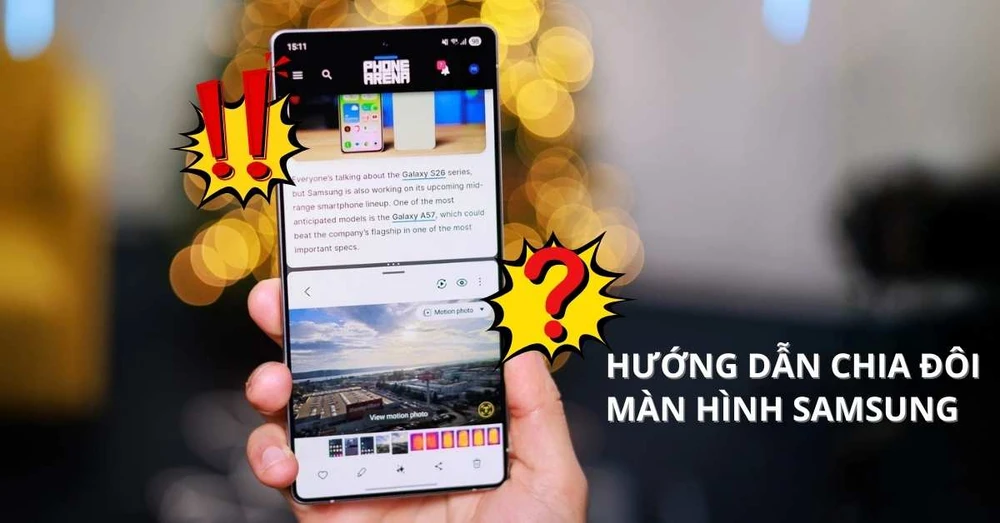
Cách chia đôi màn hình Samsung là tính năng giúp người dùng sử dụng hai ứng dụng cùng lúc trên một màn hình, từ đó nâng cao hiệu suất học tập, làm việc và giải trí. Thay vì phải liên tục chuyển đổi giữa các app, bạn có thể vừa xem video, vừa nhắn tin hay tra cứu thông tin song song. Trong bài viết dưới đây, mình sẽ hướng dẫn chi tiết các cách chia màn hình Samsung đơn giản, dễ áp dụng cho hầu hết thiết bị hiện nay.
Chia đôi màn hình Samsung là gì? Có tác dụng gì?
Chia đôi màn hình (Split Screen) là chế độ cho phép hiển thị đồng thời hai ứng dụng trên cùng một giao diện. Mỗi ứng dụng sẽ chiếm một phần diện tích màn hình, giúp người dùng thao tác đa nhiệm thuận tiện hơn.
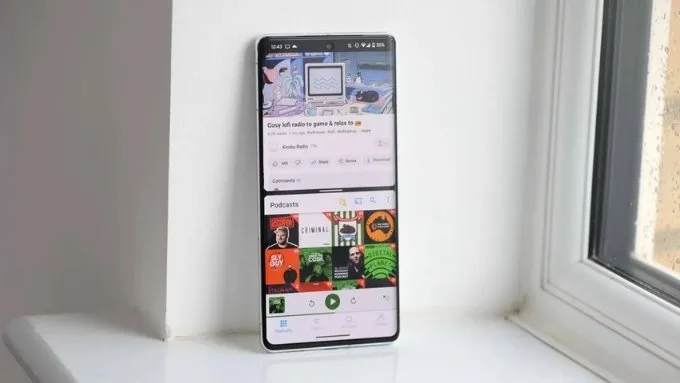
Tính năng này đặc biệt hữu ích trong các tình huống như học online, làm việc từ xa, tra cứu tài liệu, xem video kết hợp nhắn tin hoặc quản lý công việc cùng lúc. Trên các dòng Samsung có màn hình lớn, khả năng chia màn hình càng phát huy rõ hiệu quả.
Điều kiện để sử dụng chế độ chia đôi màn hình trên Samsung
Trước khi áp dụng các cách chia đôi màn hình Samsung, bạn cần đảm bảo thiết bị đáp ứng một số điều kiện cơ bản.
- Điện thoại hoặc máy tính bảng Samsung phải chạy hệ điều hành Android 7.0 trở lên hỗ trợ đa nhiệm, phổ biến từ dòng Galaxy S8 trở về sau.
- Thứ hai, thiết bị cần sử dụng giao diện One UI tương đối mới để đảm bảo đầy đủ tính năng Split Screen và Pop-up View.
- Ngoài ra, không phải ứng dụng nào cũng hỗ trợ chia màn hình. Một số app ngân hàng, game hoặc ứng dụng bảo mật cao có thể bị giới hạn chế độ này.
Cách chia đôi màn hình Samsung bằng ứng dụng gần đây
Trong số các cách chia đôi màn hình Samsung, sử dụng gần đây là phương pháp phổ biến nhất vì dễ thao tác và phù hợp với hầu hết người dùng. Với cách này, bạn có thể nhanh chóng ghép hai ứng dụng đã mở sẵn để sử dụng song song trên cùng một màn hình, giúp tiết kiệm thời gian chuyển đổi qua lại.
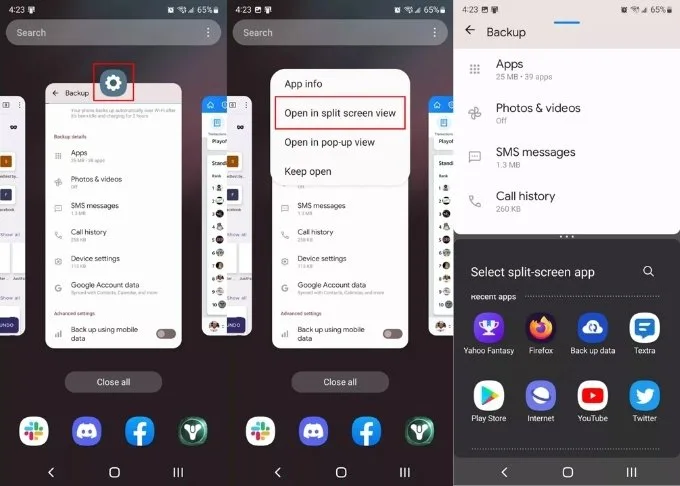
Bước 1: Vuốt từ dưới màn hình lên và giữ khoảng 1-2 giây để mở danh sách ứng dụng gần đây.
Bước 2: Tìm ứng dụng đầu tiên muốn sử dụng, sau đó nhấn vào biểu tượng app phía trên cửa sổ xem trước.
Bước 3: Chọn mục Mở ở dạng xem chia đôi màn hình (Open in split screen view).
Bước 4: Chọn tiếp ứng dụng thứ hai để hiển thị ở nửa còn lại của màn hình.
Bước 5: Khi muốn thoát, nhấn nút Home hoặc Back để quay về giao diện bình thường.
Cách chia đôi màn hình Samsung bằng Edge Panel
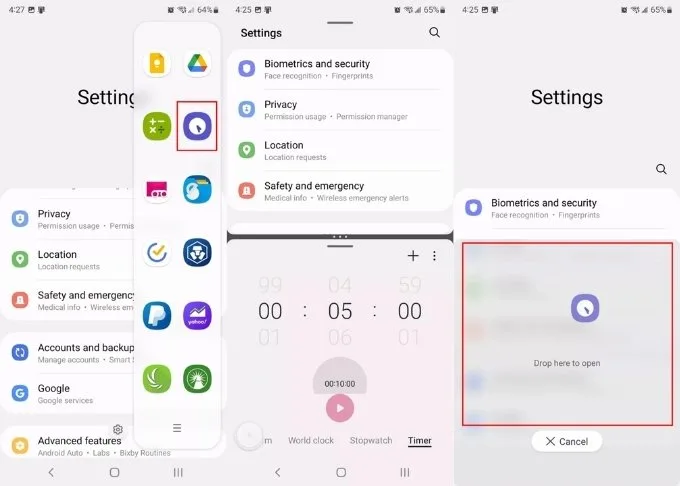
Ngoài Recent Apps, Edge Panel cũng là công cụ hỗ trợ chia màn hình Samsung rất hiệu quả. Cách này đặc biệt phù hợp trong trường hợp bạn chưa mở sẵn ứng dụng thứ hai nhưng vẫn muốn kích hoạt chế độ đa nhiệm nhanh chóng.
Bước 1: Mở ứng dụng đầu tiên mà bạn muốn sử dụng.
Bước 2: Vuốt từ cạnh màn hình vào trong để hiển thị Edge Panel.
Bước 3: Nhấn giữ ứng dụng thứ hai trong Edge Panel.
Bước 4: Kéo ứng dụng đó vào phần trên hoặc dưới màn hình.
Bước 5: Thả tay để kích hoạt chế độ chia đôi màn hình.
Cách lưu cặp ứng dụng chia đôi màn hình trên Samsung
Nếu bạn thường xuyên sử dụng chung hai ứng dụng, việc lưu chúng thành cặp app sẽ giúp mở nhanh chế độ chia màn hình chỉ với một thao tác. Đây là tính năng rất hữu ích để tối ưu trải nghiệm đa nhiệm lâu dài trên điện thoại.
Bước 1: Mở hai ứng dụng ở chế độ chia đôi màn hình bằng một trong các cách trên.
Bước 2: Nhấn vào biểu tượng ba chấm trên đường phân cách giữa hai ứng dụng.
Bước 3: Chọn biểu tượng hình ngôi sao.
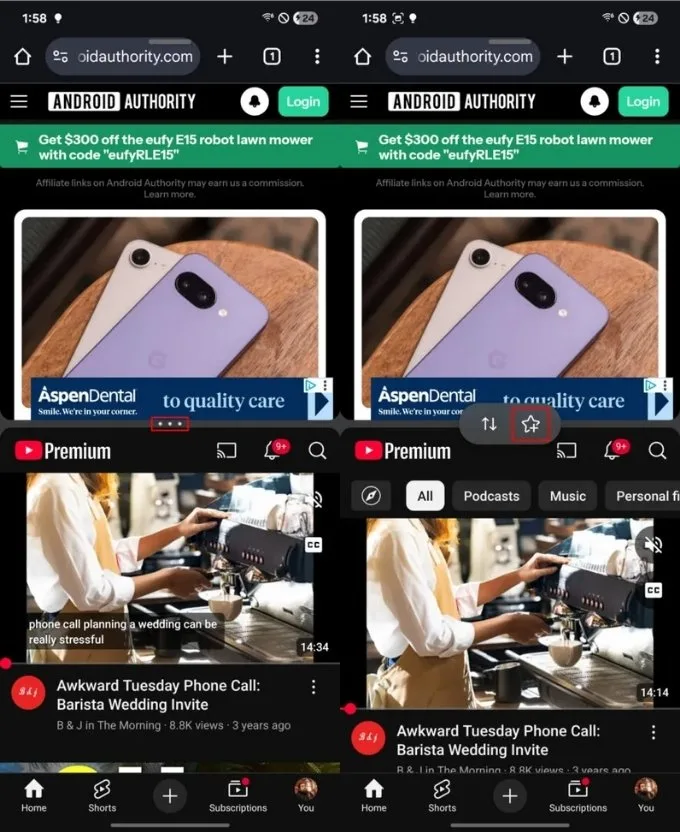
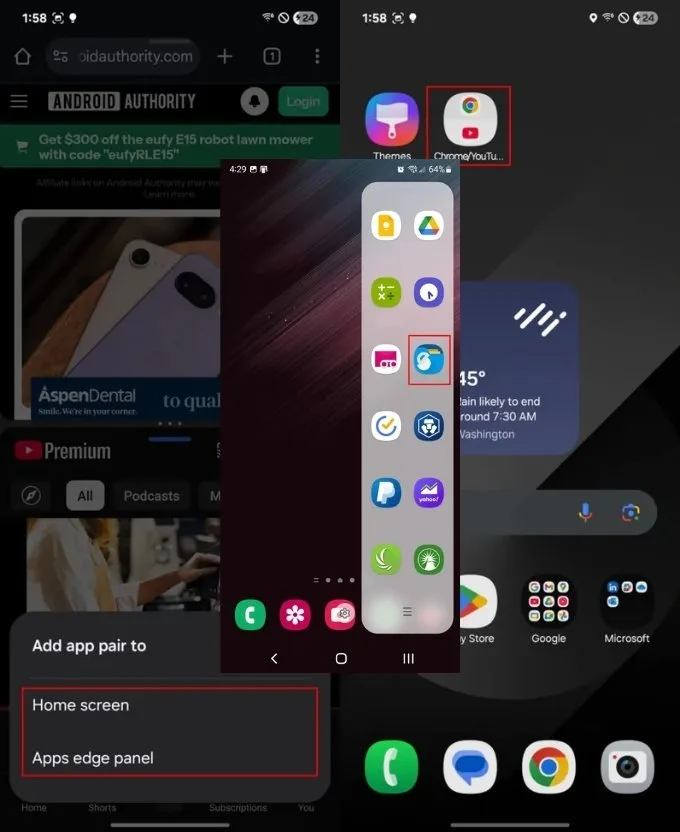
Bước 4: Chọn vị trí lưu cặp ứng dụng vào Màn hình chính hoặc Edge Panel.
Bước 5: Hoàn tất và sử dụng shortcut để mở nhanh hai app trong những lần sau.
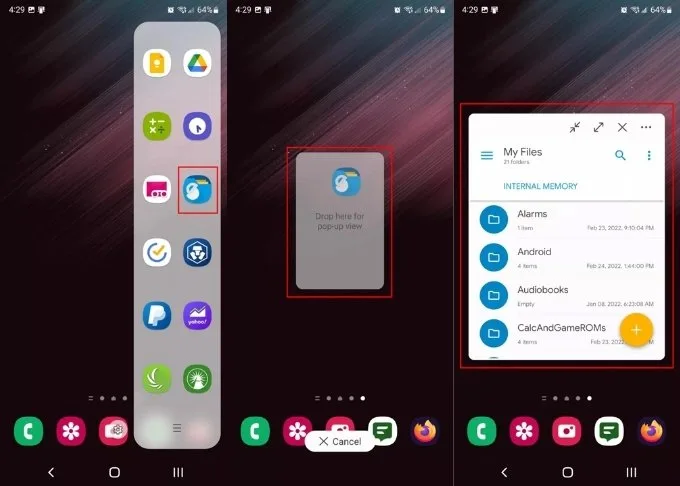
Cách sử dụng chế độ cửa sổ nổi Pop-up View trên Samsung
Bên cạnh chế độ chia đôi màn hình, Samsung còn cung cấp Pop-up View để hiển thị ứng dụng dưới dạng cửa sổ nổi. Tính năng này cho phép bạn mở nhiều app cùng lúc và linh hoạt thay đổi vị trí, kích thước hiển thị giống như trên máy tính.
Mở Pop-up View từ Recent Apps
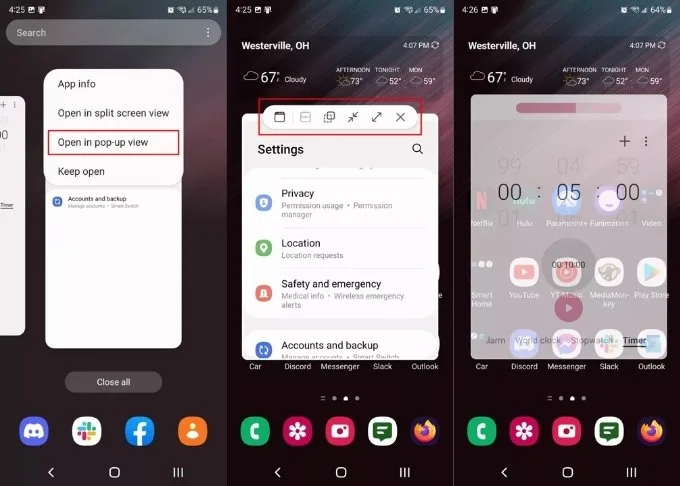
Bước 1: Vuốt lên để mở danh sách ứng dụng gần đây.
Bước 2: Nhấn vào biểu tượng ứng dụng muốn sử dụng.
Bước 3: Chọn Mở ở dạng xem pop-up ((Open in pop-up view).
Bước 4: Điều chỉnh vị trí và kích thước cửa sổ theo nhu cầu.
Mở Pop-up View bằng Edge Panel
Bước 1: Vuốt mở Edge Panel từ cạnh màn hình.
Bước 2: Nhấn giữ ứng dụng cần sử dụng.
Bước 3: Kéo ứng dụng vào giữa màn hình.
Bước 4: Thả tay để mở cửa sổ nổi.
Bước 5: Tùy chỉnh kích thước và vị trí hiển thị.
Một số câu hỏi thường gặp về chia đôi màn hình Samsung
Điện thoại Samsung nào hỗ trợ chia đôi màn hình?
Hầu hết các thiết bị Samsung từ Galaxy S8 trở lên đều hỗ trợ chế độ chia màn hình và đa nhiệm.
Có điều chỉnh được kích thước hai màn hình không?
Có. Bạn chỉ cần kéo thanh phân cách ở giữa hai ứng dụng để thay đổi diện tích hiển thị.
Có thể mở nhiều cửa sổ nổi cùng lúc không?
Có thể. Samsung cho phép mở nhiều app ở dạng Pop-up View và sử dụng song song.
Vì sao không chia được màn hình trên Samsung?
Nguyên nhân thường do ứng dụng không hỗ trợ đa nhiệm, hệ điều hành cũ hoặc chưa bật Edge Panel trong cài đặt.
Kết luận
Cách chia đôi màn hình Samsung giúp người dùng tận dụng tốt không gian hiển thị, từ đó nâng cao hiệu quả học tập, làm việc và giải trí hằng ngày. Khi sử dụng thường xuyên tính năng này, trải nghiệm đa nhiệm sẽ phụ thuộc khá nhiều vào màn hình, RAM và hiệu năng thiết bị.
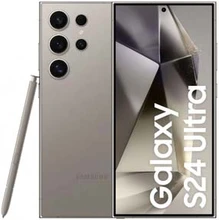
Vì vậy, để sử dụng chế độ chia màn hình mượt mà, ổn định, bạn nên ưu tiên những mẫu điện thoại có cấu hình tốt và màn hình đủ lớn. Dưới đây là một số dòng Samsung được đánh giá cao về khả năng đa nhiệm và hỗ trợ chia màn hình hiệu quả.