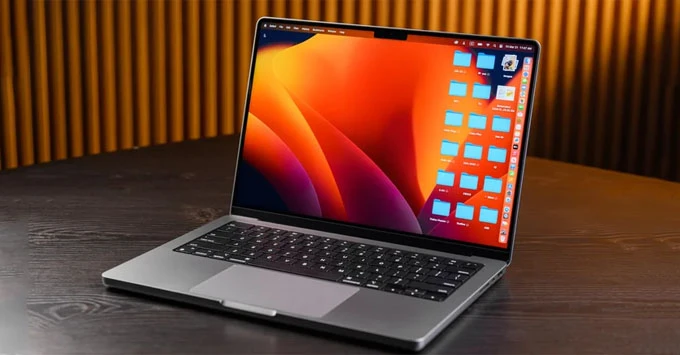
Không cần mua thêm RAM, không cần nâng cấp phần cứng - chỉ vài điều chỉnh thông minh trong macOS là đủ để bạn cảm nhận rõ sự khác biệt trên MacBook của bạn. MacBook là một trong những công cụ làm việc mạnh mẽ nhất hiện nay, đặc biệt với thế hệ chip Apple Silicon M-series mang lại hiệu năng vượt trội trên từng watt điện năng tiêu thụ.
Tuy nhiên, dù bạn đang dùng máy mới hay máy đã qua vài năm sử dụng, không ít người vẫn cảm thấy MacBook của mình có lúc chậm hơn kỳ vọng. Bài viết dưới đây tổng hợp 4 cài đặt mà bạn có thể thực hiện ngay, từ quản lý bộ nhớ lưu trữ, kiểm soát tiến trình nền, điều chỉnh hiệu ứng giao diện, đến những bước bảo trì cơ bản thường bị bỏ qua.
Quản lý dung lượng lưu trữ hiệu quả hơn
Một trong những nguyên nhân phổ biến nhất khiến MacBook, cũng như bất kỳ máy tính nào, chạy chậm lại chính là ổ SSD bên trong đã quá đầy. Các tệp video 4K, thư viện ảnh RAW, hay kho nhạc lossless tích lũy theo năm tháng có thể lấp đầy ổ đĩa trước khi bạn kịp nhận ra.
Ổ SSD ghi dữ liệu mới vào các vùng trống. Khi các vùng trống cạn dần, ổ đĩa phải liên tục sắp xếp lại, di chuyển và hợp nhất dữ liệu để tạo chỗ cho thông tin mới. Quá trình này chiếm tài nguyên xử lý và làm giảm tốc độ đọc-ghi tổng thể của máy. Để khắc phục, bạn có thể vào Cài đặt hệ thống → Chung → Lưu trữ.
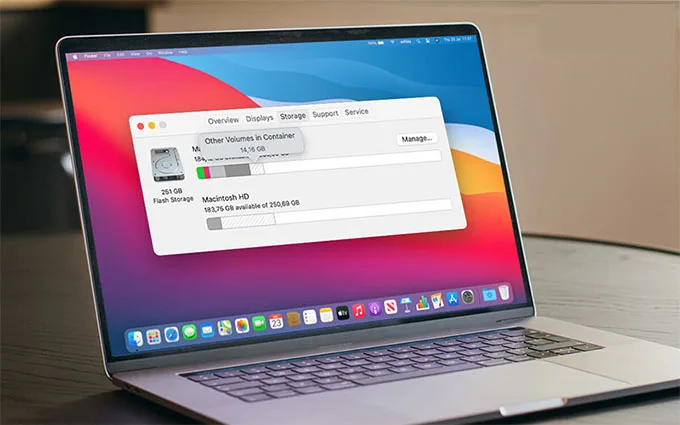
Tại đây bạn thấy biểu đồ phân loại dung lượng và có thể xóa trực tiếp các tệp không cần thiết theo từng nhóm: Ứng dụng, Tài liệu, iCloud, và nhiều hơn nữa. Khác với nhiều dòng máy tính khác, dung lượng SSD trên MacBook không thể nâng cấp sau khi mua. Do đó, giải pháp thực tế nhất là chuyển phần lớn dữ liệu sang ổ cứng ngoài hoặc ổ flash USB, đây cũng là cách giữ cho MacBook luôn trong trạng thái "nhẹ nhàng" và phản hồi nhanh.
Kiểm soát tiến trình khởi động và nền
RAM và sức mạnh xử lý hoạt động theo nguyên lý tương tự dung lượng lưu trữ: chúng cũng có giới hạn và có thể bị "lấp đầy". Khi quá nhiều tiến trình chạy ngầm cùng lúc, máy sẽ phân tán tài nguyên và phản hồi chậm hơn cho những tác vụ bạn đang thực sự thực hiện.
Ứng dụng giám sát hoạt động (Activity Monitor) có sẵn trong thư mục tiện ích, cho phép bạn xem theo thời gian thực mọi tiến trình đang chạy, mức tiêu thụ CPU, RAM, năng lượng, và băng thông mạng. Nếu thấy một ứng dụng đang "ngốn" tài nguyên bất thường, bạn có thể tắt nó ngay tại đây.

Cách thực hiện nhanh: Vào Cài đặt Hệ thống → Chung → Mục Khởi Động (Login Items). Xem lại danh sách ứng dụng tự động chạy khi bật máy và tắt những ứng dụng bạn không cần thiết ngay từ lúc khởi động. Ngay trong mục khởi động, macOS cũng cho phép bạn bật hoặc tắt thủ công các ứng dụng được phép hoạt động ngầm.
Tinh chỉnh hiệu ứng hiển thị của macOS
Apple được biết đến với triết lý thiết kế tinh tế và trải nghiệm người dùng mượt mà. Tuy nhiên, những hiệu ứng giao diện đẹp mắt đó không phải là "miễn phí", chúng tiêu thụ tài nguyên xử lý và đồ họa. Trên những máy đã qua nhiều năm sử dụng, điều này có thể cộng dồn thành cảm giác chậm trễ rõ rệt.
Các phiên bản macOS mới nhất sử dụng hiệu ứng "Liquid Glass" với cửa sổ và thanh công cụ trong suốt, giống như kính. Hiệu ứng này đòi hỏi card đồ họa phải liên tục tính toán nội dung phía sau mỗi cửa sổ. Bạn có thể giảm tải này bằng cách vào Cài đặt Hệ thống → Trợ năng (Accessibility) → Hiển thị và bật tùy chọn Giảm độ trong suốt.
Cũng trong mục trợ năng, tùy chọn Giảm chuyển động (Reduce Motion) sẽ loại bỏ các animation khi bạn mở, thu nhỏ hoặc chuyển đổi cửa sổ. Thoạt nghe có vẻ không đáng kể, nhưng đây lại là một trong những điều chỉnh gây ra hiệu ứng tâm lý rõ rệt nhất: khi các hành động diễn ra tức thì thay vì phải "hoạt hình qua", hệ thống trông nhanh hơn ngay lập tức.
Bạn không cần tắt toàn bộ hiệu ứng để cảm nhận sự cải thiện. Chỉ cần bật hai tùy chọn "Giảm độ trong suốt" và "Giảm chuyển động" là đủ để giảm đáng kể tải cho GPU mà vẫn giữ được giao diện quen thuộc.
Khởi động lại và cập nhật hệ thống thường xuyên
Nhiều người dùng MacBook có thói quen chỉ đóng nắp máy thay vì tắt hẳn, điều này khiến một số tiến trình nền tích lũy qua nhiều ngày, tuần, thậm chí tháng mà không bao giờ được xóa sạch. Khi bạn khởi động lại máy Mac đúng cách qua menu Apple, hệ điều hành sẽ dọn sạch RAM, xóa bộ nhớ đệm tạm thời và kết thúc mọi tiến trình đang "trôi" trong nền.
Kết quả là bạn bắt đầu phiên làm việc mới với tài nguyên hệ thống gần như nguyên vẹn. Apple phát hành phiên bản macOS mới mỗi năm, nhưng quan trọng không kém là các bản vá bảo mật và cải thiện hiệu năng được tung ra thường xuyên hơn. Một ứng dụng hoạt động chậm bất thường hay gây ngốn CPU đôi khi chỉ cần một bản cập nhật nhỏ là được khắc phục hoàn toàn.
Cách thực hiện nhanh: Vào Cài đặt Hệ thống → Chung → Cập nhật Phần mềm để kiểm tra và cài đặt bản vá mới nhất. Bật tính năng cập nhật tự động để không bao giờ bỏ lỡ các cải tiến quan trọng.
Tạm kết
Các cài đặt trên chỉ cần thực hiện trong vài phút, nhưng tác động lên hiệu năng tổng thể của MacBook là rất đáng kể. Bạn hãy bắt đầu từ việc kiểm tra dung lượng lưu trữ và danh sách ứng dụng khởi động ngay hôm nay - đây thường là hai nguyên nhân gây chậm phổ biến nhất. Sau đó, dành thêm vài phút vào phần trợ năng để tắt bớt hiệu ứng không cần thiết, MacBook của bạn sẽ có những cải thiện tốt hơn.
Xem thêm:
- Đánh giá Macbook Pro M5 Pro (2026)
- Launchpad là gì? Cách sử dụng Launchpad trên MacBook chi tiết
- So sánh MacBook Air M5 với MacBook Air M4
XTmobile.vn