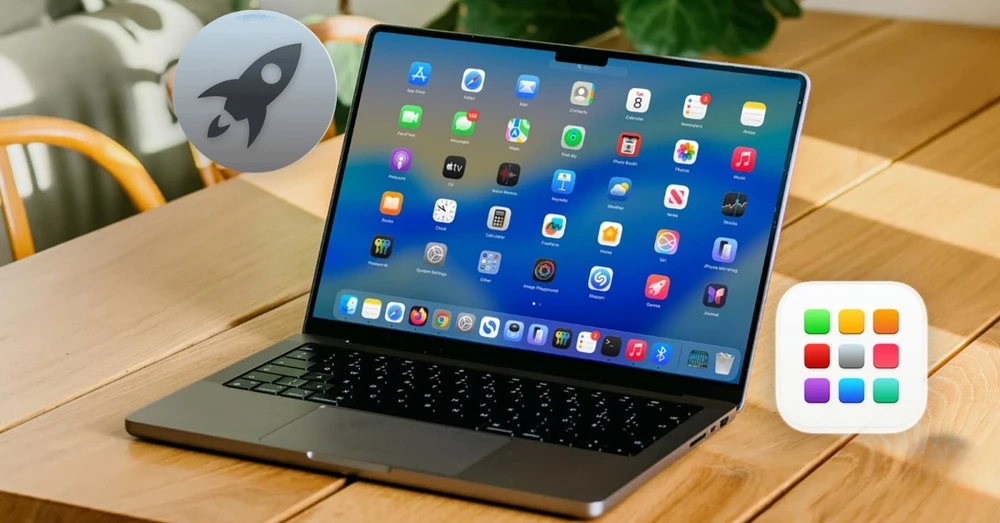
Nếu bạn đang sử dụng MacBook nhưng chưa khai thác hết các công cụ sẵn có, thì việc tìm hiểu Launchpad là gì sẽ giúp trải nghiệm trở nên trực quan và tiện lợi hơn. Đây là một tính năng đơn giản nhưng cực kỳ hữu ích, đặc biệt khi bạn muốn truy cập nhanh toàn bộ ứng dụng chỉ trong vài thao tác.
Launchpad là gì trên MacBook?
Launchpad là một tính năng tích hợp sẵn trên macOS, đóng vai trò như trung tâm quản lý ứng dụng. Tại đây, toàn bộ phần mềm đã cài trên máy sẽ được hiển thị, bao gồm cả ứng dụng hệ thống và các app cài từ App Store hoặc nguồn bên ngoài.
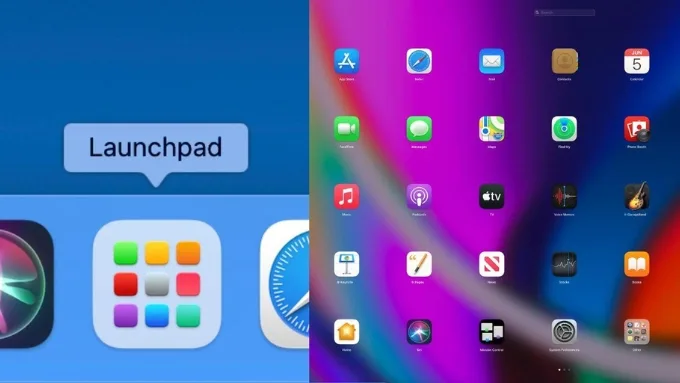
Giao diện của Launchpad được thiết kế dạng lưới trực quan, tương tự màn hình chính trên iPhone hoặc iPad. Các biểu tượng ứng dụng được sắp xếp theo từng trang, hỗ trợ kéo thả để thay đổi vị trí hoặc tạo thư mục, giúp bạn tổ chức mọi thứ gọn gàng hơn khi số lượng app tăng lên.
Hướng dẫn cách mở Launchpad trên MacBook
MacBook cung cấp nhiều cách để mở Launchpad nhanh chóng, phù hợp với thói quen sử dụng của từng người. Dưới đây là các phương pháp phổ biến nhất để bạn tham khảo:
Sử dụng bàn phím
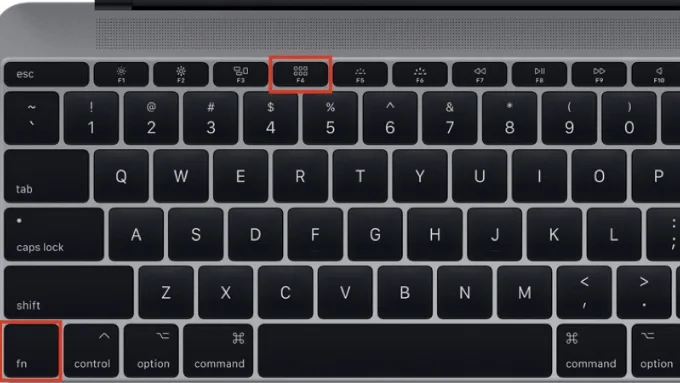
Cách nhanh nhất để mở Launchpad là nhấn phím F4 trên bàn phím (biểu tượng dạng lưới ứng dụng). Trong trường hợp bàn phím của bạn đang ưu tiên các phím chức năng media, hãy dùng tổ hợp Fn + F4 để kích hoạt. Khi muốn thoát, bạn chỉ cần nhấn lại phím này để đóng Launchpad ngay lập tức. Cách thao tác này giúp bạn truy cập ứng dụng nhanh chóng mà không cần rời tay khỏi bàn phím.
Mở Launchpad bằng Trackpad
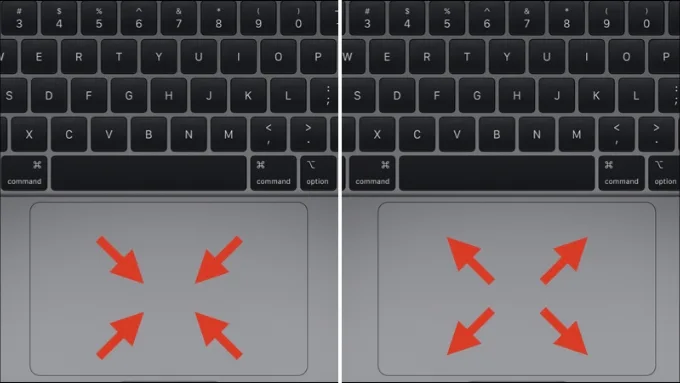
Nếu sử dụng trackpad, bạn có thể mở Launchpad bằng cách đặt 4 ngón tay lên bề mặt và chụm lại (cử chỉ thu nhỏ). Ngay lập tức, giao diện Launchpad sẽ xuất hiện. Để thoát, chỉ cần thực hiện thao tác ngược lại bằng cách mở rộng bốn ngón tay. Đây là cách dùng khá trực quan, phù hợp với những ai đã quen với các cử chỉ đa điểm trên macOS.
Mở Launchpad từ Dock
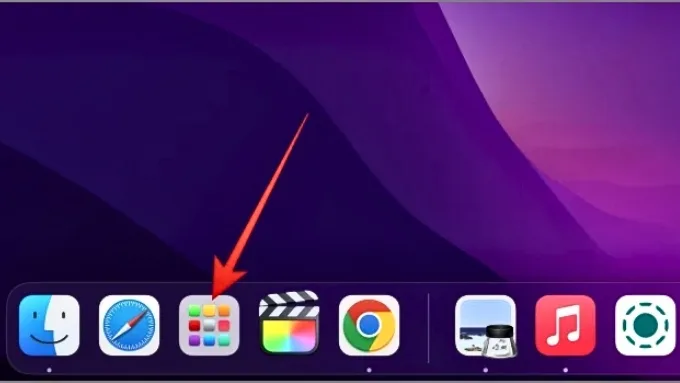
Nếu Launchpad đã được ghim trên Dock (thường là mặc định), bạn chỉ cần nhấp 1 lần vào biểu tượng của nó. Trên các phiên bản macOS mới (từ Big Sur trở đi), biểu tượng có dạng lưới 9 ô, trong khi ở phiên bản cũ hơn là hình tên lửa. Đây là cách được nhiều người sử dụng vì Dock luôn hiển thị sẵn, giúp bạn truy cập Launchpad nhanh chóng chỉ với 1 cú click.
Cách sử dụng Launchpad trên MacBook đơn giản, chi tiết
Launchpad không chỉ dùng để mở app mà còn hỗ trợ sắp xếp, tạo thư mục và quản lý ứng dụng hiệu quả. Dưới đây là hướng dẫn từng bước cụ thể để bạn khai thác tối đa tính năng này.
Cách tìm và mở ứng dụng trong Launchpad
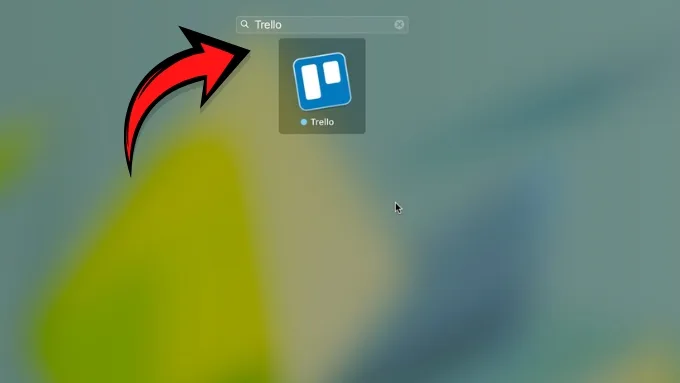
Để tìm ứng dụng nhanh chóng, bạn có thể sử dụng thanh tìm kiếm ngay trong Launchpad.
Bước 1: Nhấn vào biểu tượng Launchpad trên Dock để mở giao diện.
Bước 2: Click vào thanh tìm kiếm ở đầu màn hình và nhập tên ứng dụng cần mở.
Bước 3: Nhấn 1 lần vào biểu tượng ứng dụng hiển thị để khởi chạy ngay lập tức.
Cách thêm các ứng dụng vào Launchpad
Không phải ứng dụng nào cũng tự động xuất hiện nếu bạn cài đặt thủ công, vì vậy cần thao tác đúng để Launchpad nhận diện.
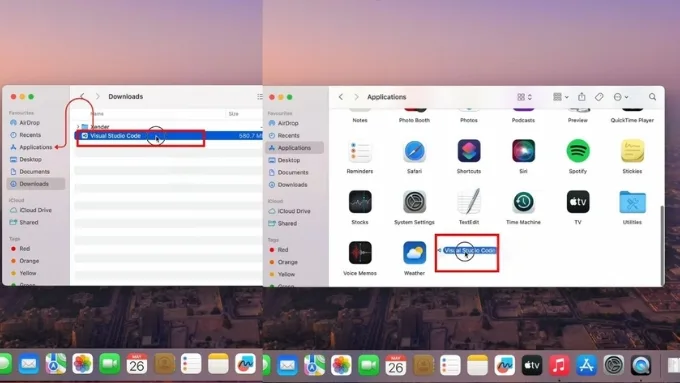
Bước 1: Mở Finder và truy cập vào thư mục Downloads (hoặc nơi lưu file cài đặt).
Bước 2: Tìm biểu tượng ứng dụng vừa tải về, kéo thả vào thư mục Applications trong thanh sidebar của Finder.
Bước 3: Mở Launchpad để kiểm tra.
Cách di chuyển, sắp xếp ứng dụng trong Launchpad
Việc sắp xếp lại ứng dụng giúp bạn dễ tìm kiếm hơn, đặc biệt khi có nhiều app. Dưới đây là các bước thực hiện:
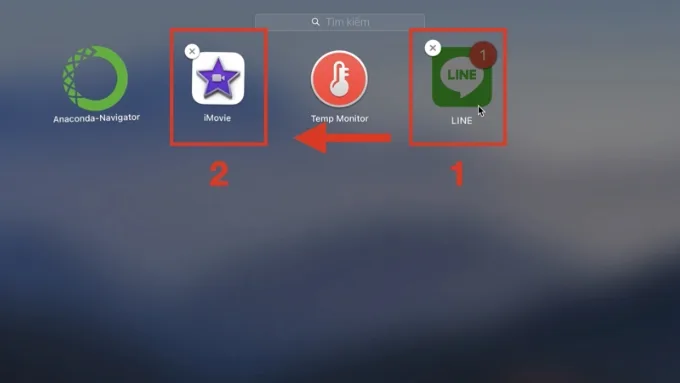
Bước 1: Nhấn biểu tượng Launchpad trên Dock để mở.
Bước 2: Nhấn giữ chuột trái vào biểu tượng của một ứng dụng bất kỳ cho đến khi tất cả biểu tượng bắt đầu rung nhẹ và dấu X xuất hiện ở góc.
Bước 3: Kéo biểu tượng ứng dụng đến vị trí mong muốn rồi thả ra.
Cách tạo và quản lý thư mục trong Launchpad trên MacBook
Tính năng tạo thư mục trong Launchpad cho phép bạn gom các ứng dụng cùng nhóm lại với nhau, giúp giao diện gọn gàng và dễ tìm kiếm hơn.
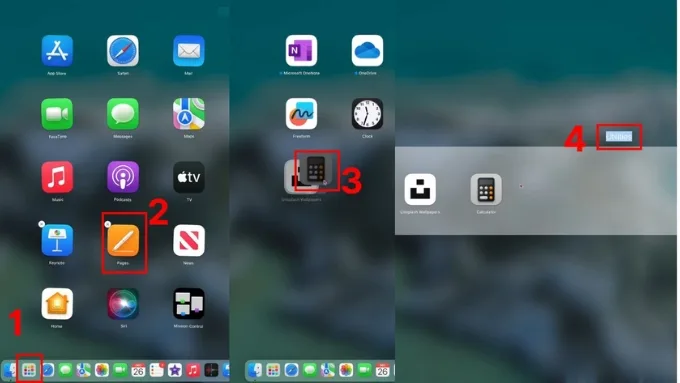
Bước 1: Nhấn biểu tượng Launchpad trên Dock để mở.
Bước 2: Nhấn giữ chuột trái vào bất kỳ biểu tượng ứng dụng nào cho đến khi các biểu tượng rung nhẹ và dấu X xuất hiện ở góc.
Bước 3: Kéo một biểu tượng ứng dụng thả chồng lên biểu tượng khác để tạo thư mục mới.
Bước 4: Click vào tên thư mục mặc định để đổi tên theo ý muốn.
Cách xóa các ứng dụng khỏi Launchpad
Việc xóa ứng dụng trực tiếp trong Launchpad chỉ áp dụng với một số app được cài từ App Store hoặc không phải ứng dụng hệ thống.
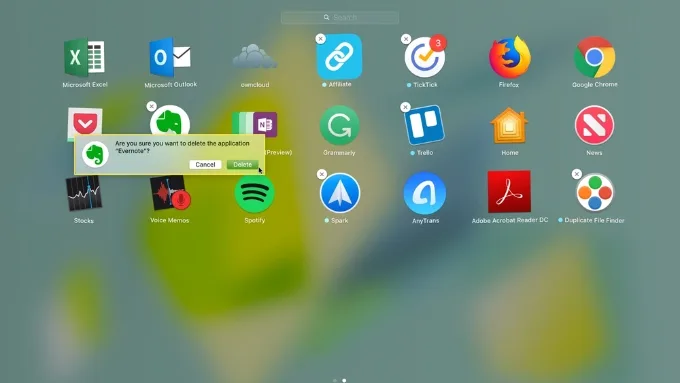
Bước 1: Nhấn biểu tượng Launchpad trên Dock để mở.
Bước 2: Nhấn giữ chuột trái vào bất kỳ biểu tượng app nào đến khi tất cả biểu tượng rung nhẹ và dấu X hiện ở góc trên.
Bước 3: Nhấn trực tiếp vào dấu X trên biểu tượng ứng dụng cần loại bỏ.
Bước 4: Bấm xác nhận Delete trên thông báo để hoàn tất xóa.
Cách đặt lại (reset) Launchpad về mặc định trên MacBook
Khi Launchpad bị lỗi sắp xếp hoặc hiển thị không đúng, bạn có thể đưa về trạng thái mặc định để làm mới lại toàn bộ giao diện. Các bước thực hiện:
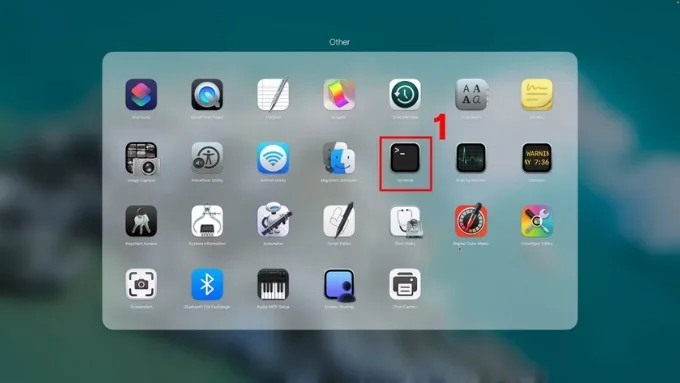
Bước 1: Mở ứng dụng Terminal (có thể tìm nhanh bằng Spotlight).
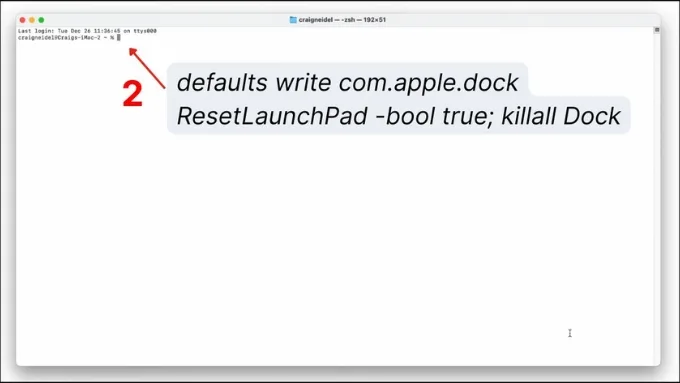
Bước 2: Gõ lệnh sau vào Terminal: defaults write com.apple.dock ResetLaunchPad -bool true; killall Dock, rồi nhấn Enter > Sau đó mở lại Launchpad để kiểm tra lại.
Câu hỏi thường gặp
Trong quá trình sử dụng Launchpad, người dùng có thể gặp một số thắc mắc phổ biến. Dưới đây là phần giải đáp chi tiết để bạn hiểu rõ và sử dụng hiệu quả hơn:
Launchpad có hiển thị tất cả ứng dụng không?
Không hoàn toàn. Launchpad chỉ hiển thị các ứng dụng nằm trong thư mục Applications. Nếu bạn cài đặt ứng dụng ở vị trí khác (ví dụ Desktop hoặc thư mục riêng) hoặc sử dụng ứng dụng dạng web, chúng sẽ không xuất hiện tại đây. Để khắc phục, bạn có thể kéo ứng dụng vào thư mục Applications để Launchpad tự động nhận diện và hiển thị.
Làm sao để thêm Launchpad vào Dock nếu bị mất?
Bạn có thể mở Finder > Applications, sau đó tìm Launchpad và kéo biểu tượng xuống Dock. Khi đã ghim vào Dock, Launchpad sẽ luôn hiển thị ở đó cho đến khi bạn chủ động kéo ra ngoài để xóa.
Tại sao một số ứng dụng không có dấu “X” để xóa trong Launchpad?
Đây thường là các ứng dụng hệ thống hoặc ứng dụng được cài từ nguồn ngoài App Store. Với những app này, Launchpad không hỗ trợ xóa trực tiếp. Bạn cần gỡ bằng cách vào Finder > Applications rồi kéo vào Trash hoặc sử dụng App Store (nếu ứng dụng được cài từ đó) để xóa đúng cách.
Cử chỉ trackpad mở Launchpad không hoạt động?
Trường hợp này có thể do cài đặt chưa được bật. Bạn hãy vào System Settings > Trackpad > More Gestures, sau đó kiểm tra và bật tùy chọn Launchpad. Nếu đã bật nhưng vẫn không hoạt động, bạn nên thử khởi động lại MacBook để hệ thống hoạt động ổn định trở lại.
Tạm kết
Qua việc tìm hiểu Launchpad là gì cùng các cách sử dụng chi tiết trên, bạn có thể thấy đây là một công cụ đơn giản nhưng rất hữu ích, giúp bạn quản lý và truy cập ứng dụng trên MacBook nhanh chóng và trực quan hơn. Khi nắm rõ cách sử dụng, bạn sẽ tối ưu được thao tác hằng ngày, từ làm việc đến giải trí.
Nếu bạn đang tìm kiếm một chiếc MacBook để tận dụng tốt các tính năng của macOS như Launchpad, có thể tham khảo các sản phẩm tại XTmobile để lựa chọn phù hợp với nhu cầu sử dụng.