
Khi nhu cầu làm việc và học tập trên thiết bị di động ngày càng tăng, nhiều người bắt đầu tìm kiếm giải pháp thay thế laptop gọn nhẹ hơn. Đó là lý do Samsung DeX trở thành một tính năng được quan tâm trên các dòng Galaxy cao cấp. Vậy Samsung DeX là gì, cách hoạt động ra sao và có thật sự tiện lợi trong sử dụng hằng ngày? Bài viết dưới đây sẽ giúp bạn hiểu rõ trước khi quyết định trải nghiệm.
Samsung DeX là gì? Hoạt động thế nào?
Samsung DeX (viết tắt của Desktop Experience) là một nền tảng phần mềm do Samsung phát triển, cho phép biến giao diện của smartphone hoặc tablet Galaxy thành môi trường làm việc giống máy tính để bàn khi kết nối với màn hình lớn. Khi kích hoạt DeX, điện thoại không còn hiển thị giao diện di động quen thuộc mà chuyển sang bố cục cửa sổ, thanh taskbar, khay ứng dụng và đa nhiệm tương tự Windows hoặc macOS.
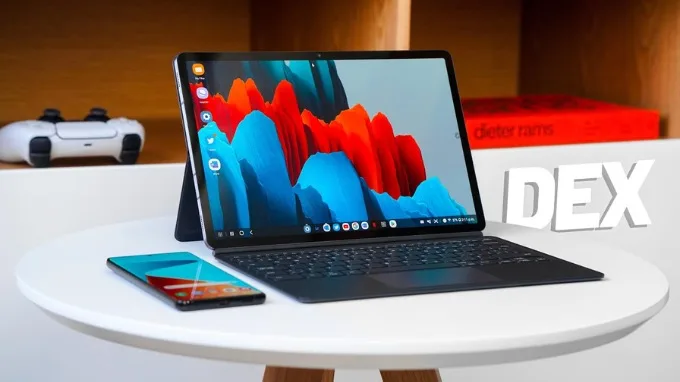
Về bản chất, Samsung DeX không phải là một hệ điều hành mới mà là một lớp giao diện chạy trên nền Android. Mọi ứng dụng, dữ liệu và tài khoản vẫn nằm trong điện thoại. Màn hình lớn chỉ đóng vai trò hiển thị, trong khi smartphone chính là “bộ não” xử lý toàn bộ tác vụ. Điều này giúp bạn không cần sao chép dữ liệu qua lại giữa nhiều thiết bị, đồng thời giảm đáng kể chi phí đầu tư thêm laptop trong những nhu cầu cơ bản.
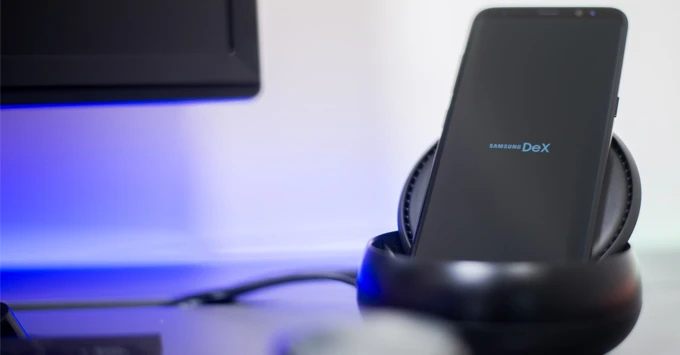
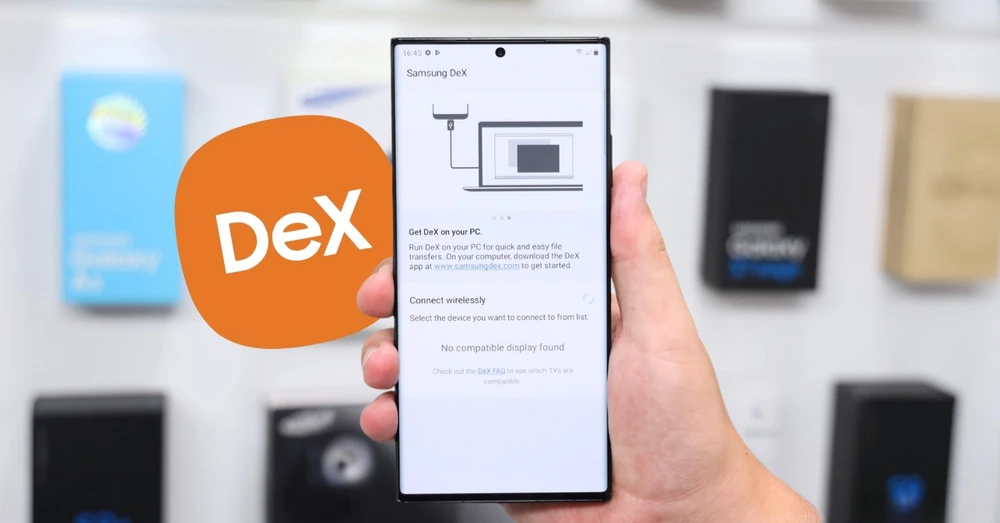
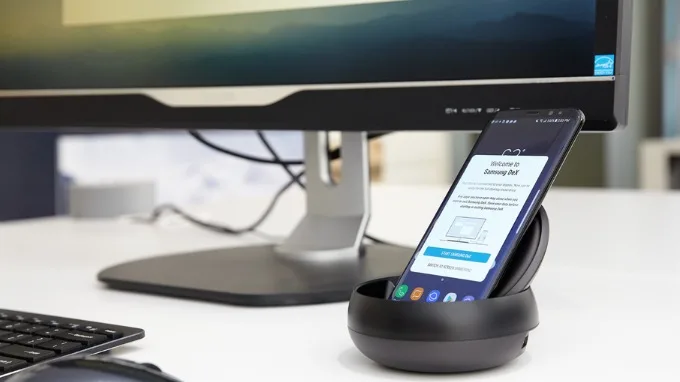
Cơ chế hoạt động của Samsung DeX khá đơn giản. Khi điện thoại Galaxy được kết nối với màn hình ngoài bằng cáp USB-C to HDMI, đế DeX, hub chuyển đổi hoặc kết nối không dây (trên một số model), hệ thống sẽ tự động nhận diện và đề xuất chuyển sang chế độ DeX. Ngay lập tức, giao diện desktop sẽ xuất hiện, cho phép bạn mở nhiều ứng dụng cùng lúc, kéo thả cửa sổ, sử dụng chuột và bàn phím rời để thao tác.
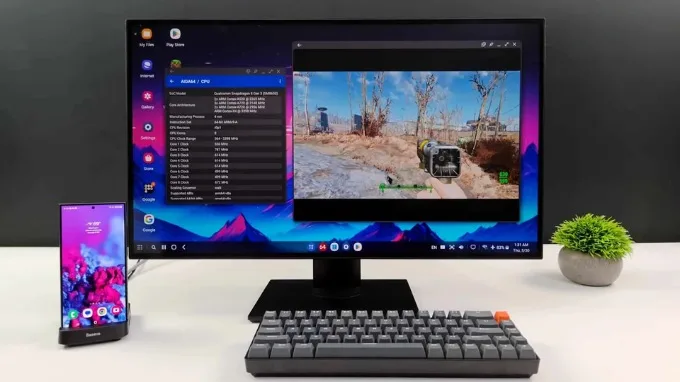
Điểm mạnh của Samsung DeX nằm ở khả năng tối ưu ứng dụng. Nhiều app quen thuộc như Microsoft Office, Google Docs, Chrome, YouTube, Slack hay Zoom đều hiển thị ở dạng cửa sổ linh hoạt, phù hợp với màn hình lớn. Người dùng có thể vừa soạn thảo văn bản, vừa mở trình duyệt và kiểm tra email trên cùng một không gian, giống như đang làm việc trên máy tính thật sự.
Lợi ích khi sử dụng Samsung DeX
Trước khi đi vào từng ưu điểm cụ thể, cần hiểu rằng Samsung DeX không chỉ đơn thuần là “phóng to màn hình điện thoại”. Đây là một giải pháp hướng đến sự linh hoạt, giúp tận dụng tối đa sức mạnh phần cứng của smartphone Galaxy trong bối cảnh làm việc di động ngày càng phổ biến.
- Tăng hiệu suất làm việc: Giao diện cửa sổ cho phép mở nhiều ứng dụng cùng lúc, chuyển đổi nhanh chóng giữa các tác vụ mà không bị giới hạn như trên màn hình nhỏ.
- Tiết kiệm chi phí: Với Samsung DeX, người dùng có thể thay thế laptop trong nhiều trường hợp cơ bản như soạn văn bản, họp online, thuyết trình, quản lý email.
- Tính di động cao: Chỉ cần mang theo điện thoại, một sợi cáp và màn hình có sẵn tại văn phòng hoặc nhà, bạn đã có một không gian làm việc hoàn chỉnh.
- Bảo mật dữ liệu tốt hơn: Mọi thông tin đều nằm trong smartphone, hạn chế rủi ro thất lạc dữ liệu khi sử dụng máy tính công cộng.
- Hỗ trợ chuột và bàn phím: Trải nghiệm nhập liệu, thao tác chính xác và nhanh hơn, đặc biệt phù hợp cho công việc văn phòng.
Thiết bị nào hỗ trợ Samsung DeX?
Samsung DeX không được trang bị cho toàn bộ dòng Galaxy mà chỉ xuất hiện trên các thiết bị có cấu hình đủ mạnh để xử lý đa nhiệm và xuất hình ra màn hình lớn. Ban đầu, DeX chủ yếu có trên các mẫu flagship, nhưng về sau Samsung đã mở rộng sang nhiều thiết bị cao cấp khác nhằm phục vụ tốt hơn cho nhu cầu làm việc di động.
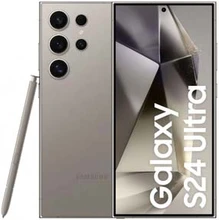
Hiện nay, Galaxy S từ thế hệ S8 trở lên, các mẫu Galaxy Note đời sau, dòng Galaxy Z Fold và những tablet cao cấp như Galaxy Tab S đều có thể kích hoạt Samsung DeX. Trên smartphone, DeX hoạt động khi kết nối với màn hình ngoài hoặc máy tính, còn trên tablet, người dùng có thể bật DeX trực tiếp để chuyển sang giao diện giống laptop ngay trên chính màn hình máy.
Ngoài hình thức kết nối bằng cáp, một số thiết bị cụ thể như Galaxy S23, Galaxy S24, Galaxy Z Fold 4 và Z Fold 5 trở lên còn hỗ trợ Samsung DeX không dây, cho phép hiển thị giao diện làm việc trên Smart TV hoặc màn hình tương thích mà không cần phụ kiện.
Hướng dẫn cách sử dụng Samsung DeX
Cách sử dụng Samsung DeX trên màn hình gắn ngoài
Để kích hoạt Samsung DeX với màn hình ngoài, bạn cần chuẩn bị cáp USB-C to HDMI hoặc hub chuyển đổi có cổng HDMI. Sau khi kết nối điện thoại với màn hình, hệ thống sẽ tự động hiển thị thông báo hỏi có muốn chuyển sang DeX hay không. Chỉ cần chọn “Bắt đầu” là giao diện desktop sẽ xuất hiện ngay.
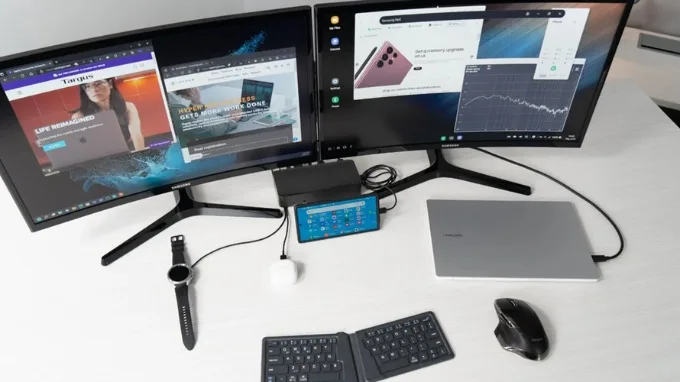
Trong quá trình sử dụng, điện thoại có thể đóng vai trò như một touchpad. Bạn cũng có thể kết nối chuột và bàn phím Bluetooth để thao tác thuận tiện hơn. Thanh taskbar ở cạnh dưới cho phép mở nhanh ứng dụng, xem thông báo, chuyển đổi cửa sổ. Mọi thao tác kéo thả, thu phóng đều diễn ra tương tự máy tính.
Cách sử dụng Samsung DeX trên laptop hoặc máy tính
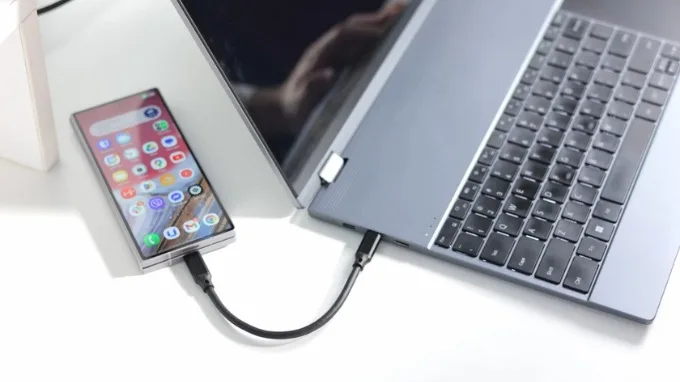
Với máy tính chạy Windows hoặc macOS, bạn chỉ cần tải phần mềm Samsung DeX từ trang chính thức của Samsung. Sau khi cài đặt, kết nối điện thoại với máy tính bằng cáp USB-C. Ứng dụng DeX sẽ tự động khởi chạy và hiển thị giao diện desktop trong một cửa sổ riêng.
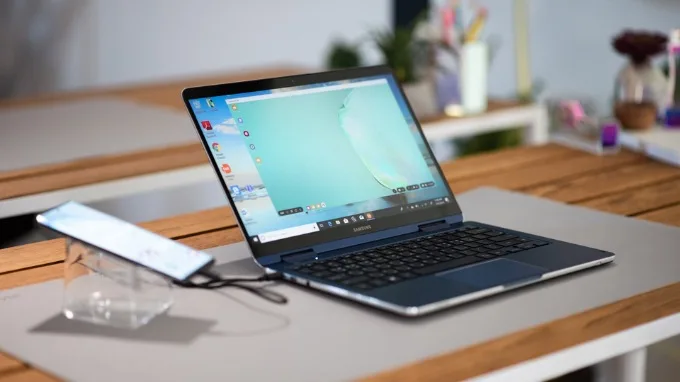
Ưu điểm của cách này là bạn không cần màn hình rời. Toàn bộ không gian DeX được hiển thị ngay trên laptop, giúp bạn truy cập dữ liệu trong điện thoại, kéo thả file, trả lời tin nhắn, mở ứng dụng mà không phải cầm máy.
Một số câu hỏi thường gặp về Samsung DeX
Samsung DeX có cần internet không?
DeX không bắt buộc phải có internet để hoạt động, nhưng nhiều ứng dụng sẽ cần kết nối mạng để sử dụng đầy đủ tính năng.
Samsung DeX có thay thế hoàn toàn laptop không?
DeX phù hợp cho công việc văn phòng cơ bản, học tập, giải trí. Với các tác vụ nặng như thiết kế đồ họa chuyên sâu hay lập trình phức tạp, laptop vẫn là lựa chọn phù hợp hơn.
Samsung DeX có tốn pin điện thoại không?
Có. Khi chạy DeX, điện thoại phải xử lý nhiều tác vụ cùng lúc và xuất hình ra màn hình lớn nên mức tiêu thụ pin sẽ cao hơn so với sử dụng thông thường. Tuy nhiên, nếu kết nối qua hub hoặc dock có cấp nguồn, điện thoại vẫn được sạc trong quá trình sử dụng.
Samsung DeX có hỗ trợ in tài liệu không?
Có. Nếu máy in hỗ trợ kết nối Wi-Fi hoặc đã được cài đặt trong hệ thống Android, bạn có thể in trực tiếp từ giao diện DeX giống như trên máy tính.
Samsung DeX có dùng được với mọi ứng dụng Android không?
Hầu hết ứng dụng đều có thể mở trên DeX, tuy nhiên không phải app nào cũng được tối ưu cho màn hình lớn. Một số ứng dụng có thể hiển thị ở dạng cửa sổ nhỏ hoặc không cho thay đổi kích thước.
Lời kết
Samsung DeX là gì không còn là câu hỏi khó khi nhìn vào khả năng biến smartphone Galaxy thành một công cụ làm việc linh hoạt, tiết kiệm và hiện đại. Với giao diện desktop trực quan, khả năng đa nhiệm và tính di động cao, Samsung DeX mang đến trải nghiệm mới mẻ cho những ai muốn tối ưu hiệu suất từ chính chiếc điện thoại của mình.
Nếu bạn đang tìm kiếm một mẫu Samsung hỗ trợ DeX, hệ thống XTmobile hiện cung cấp nhiều dòng Galaxy chính hãng, giá tốt, bảo hành minh bạch và nhiều ưu đãi hấp dẫn. Bạn có thể tham khảo ngay các sản phẩm đang bán chạy bên dưới để lựa chọn thiết bị phù hợp nhất với nhu cầu công việc và giải trí.