Sự bùng nổ của smartphone đã dẫn đến hệ lụy về Hội chứng thị giác màn hình (DES) với các biểu hiện mỏi mắt, khô mắt và nhìn mờ. Các bác sĩ nhãn khoa thường khuyên dùng quy tắc 20-20-20 như một "cứu cánh". Tuy nhiên, quy tắc này có thực sự thần kỳ hay chỉ là lời đồn? Hãy cùng giải mã chi tiết trong bài viết dưới đây.
Quy tắc 20-20-20 là gì?
Việc nhìn lâu vào màn hình điện thoại hơn 2 giờ liên tục là nguyên nhân chính gây ra tình trạng mỏi mắt kỹ thuật số. Quy tắc 20-20-20 được thiết kế để giảm chu kỳ căng thẳng này của cơ mắt.
Nguyên tắc thực hiện rất đơn giản:
- 20 phút: Cứ sau mỗi 20 phút sử dụng điện thoại.
- 20 giây: Hãy tạm dừng và để mắt nghỉ ngơi trong ít nhất 20 giây.
- 20 feet (6 mét): Phóng tầm mắt nhìn vào một vật thể cách xa khoảng 6 mét.
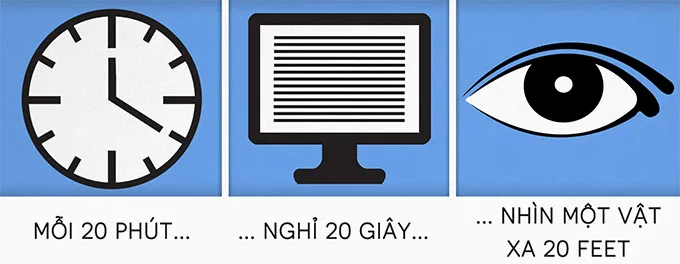
Tại sao lại là 6 mét? Khi bạn nhìn gần (như đọc tin nhắn trên iPhone hay Samsung), các cơ vận nhãn phải co thắt liên tục để lấy nét. Khoảng cách 6 mét là "điểm vô cực" giúp các cơ này hoàn toàn thư giãn, đưa mắt về trạng thái nghỉ ngơi lý tưởng.
Quy tắc 20-20-20 có thực sự hiệu quả với mỏi mắt do điện thoại?
Hiệu quả ngắn hạn: Giảm áp lực tức thì
Một nghiên cứu được công bố trên PubMed với 29 bệnh nhân cho thấy, việc sử dụng phần mềm nhắc nhở nghỉ giải lao theo quy tắc 20-20-20 giúp giảm đáng kể các triệu chứng khô mắt và mỏi mắt. Điều này cho thấy quy tắc này hoạt động tốt như một liệu pháp giảm mỏi cho đôi mắt.
Chiến lược kết hợp: Bảo vệ mắt toàn diện khi dùng Smartphone
Nhắc nhở thời gian sử dụng màn hình
Thay vì tự nhớ, hãy để điện thoại nhắc bạn nghỉ đúng lúc.
Trên iPhone: Vào Cài đặt → Thời gian sử dụng → Giới hạn ứng dụng để đặt giới hạn thời gian cho từng ứng dụng. Hoặc dùng tính năng Thời gian nghỉ (Downtime) để tạm khóa màn hình theo lịch cố định — buộc mắt bạn có thời gian nghỉ ngơi thực sự.
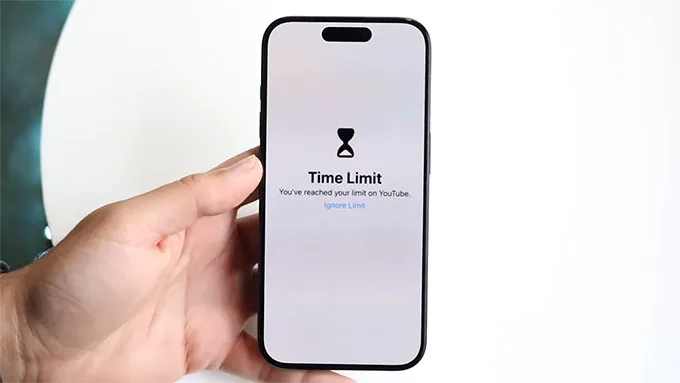
Trên Android: Vào Cài đặt → Sức khỏe kỹ thuật số → Bộ hẹn giờ ứng dụng để giới hạn thời gian dùng từng ứng dụng. Khi hết giờ, ứng dụng tự động bị tạm dừng, đây là cách đơn giản nhất để bản thân thực hiện quy tắc 20-20-20.
Cài đặt chế độ tối (Dark Mode)
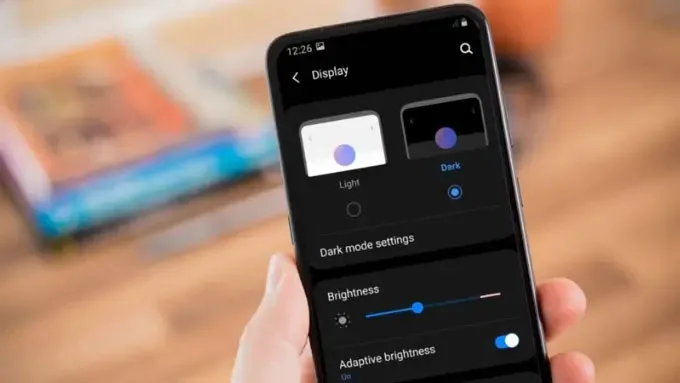
Nền trắng phát ra lượng ánh sáng lớn, đặc biệt gây hại trong môi trường thiếu sáng hoặc ban đêm. Chế độ tối đảo ngược nền sang màu tối, giảm đáng kể lượng ánh sáng phát ra và giảm mỏi mắt khi dùng điện thoại trong điều kiện ánh sáng yếu.
- Cách bật trên iPhone: Cài đặt → Màn hình & Độ sáng → Chế độ tối. Có thể hẹn giờ tự động bật theo giờ hoàng hôn.
- Bật trên Android: Cài đặt → Màn hình → Chế độ tối. Hầu hết các máy Android hiện nay đều hỗ trợ tự động bật theo lịch.
Bộ lọc ánh sáng xanh (Night Shift / Eye Comfort)
Ánh sáng xanh từ màn hình điện thoại không chỉ gây mỏi mắt mà còn ức chế melatonin - hormone điều tiết giấc ngủ. Tính năng lọc ánh sáng xanh chuyển màn hình sang tông vàng ấm, giảm tác động lên mắt và giúp ngủ dễ hơn sau khi dùng điện thoại ban đêm.
- Trên iPhone: Vào cài đặt → Màn hình & Độ sáng → Night Shift. Có thể bật thủ công hoặc đặt lịch tự động từ hoàng hôn đến bình minh.
- Trên Android: Cài đặt → Màn hình → Eye Comfort Shield (Samsung) hoặc Reading Mode tùy hãng. Tương tự, có thể hẹn giờ tự động.
Điều chỉnh độ sáng tự động
Nhiều người giữ màn hình ở độ sáng tối đa mọi lúc - điều này gây mỏi mắt nhanh hơn đáng kể, đặc biệt trong phòng tối. Tính năng tự động điều chỉnh độ sáng (Auto Brightness) giúp màn hình luôn ở mức phù hợp với môi trường xung quanh, không quá chói cũng không quá tối.
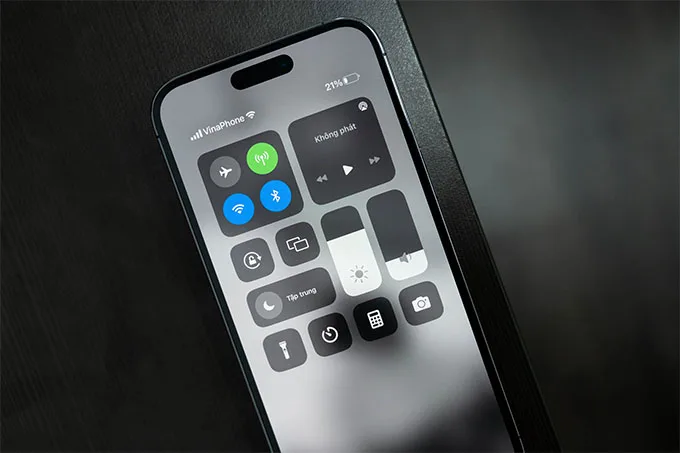
- Trên iPhone: Cài đặt → Trợ năng → Màn hình & Cỡ chữ → Độ sáng tự động.
- Trên Android: Cài đặt → Màn hình → Độ sáng thích ứng (Adaptive Brightness).
Tăng kích thước chữ - Giảm căng thẳng khi đọc
Một nguyên nhân ít được chú ý gây mỏi mắt là chữ quá nhỏ, buộc mắt phải căng ra để đọc và đưa điện thoại lại gần hơn. Tăng cỡ chữ lên một hoặc hai bậc so với mặc định giúp mắt đọc thoải mái hơn mà không cần thay đổi khoảng cách cầm điện thoại.
- Trên iPhone: Cài đặt → Màn hình & Độ sáng → Cỡ chữ.
- Trên Android: Cài đặt → Màn hình → Cỡ chữ và kiểu chữ.
Quy tắc 20-20-20 là nền tảng tốt để bảo vệ mắt, nhưng hiệu quả thực sự đến từ việc xây dựng thói quen toàn diện, không chỉ nhớ nhìn xa mỗi 20 phút. Điện thoại thông minh của bạn đã có sẵn đủ công cụ để làm điều đó một cách tự động. Chỉ cần bỏ ra vài phút thiết lập một lần, mắt bạn sẽ được bảo vệ tốt hơn khi thường xuyên sử dụng điện thoại.
Xem thêm:
- Các lỗi thường gặp trên iPad Air và cách khắc phục hiệu quả
- Cảm biến gia tốc là gì? Công dụng của cảm biến gia tốc trên điện thoại
- Hướng dẫn cách tắt cảnh báo tìm iPhone nhanh chóng, chi tiết
XTmobile.vn