
Trong quá trình sử dụng điện thoại, không ít người từng nghe qua khái niệm OTG nhưng chưa thực sự hiểu rõ công nghệ này. Vậy OTG là gì, có vai trò như thế nào trên smartphone và cách sử dụng kết nối OTG trên điện thoại ra sao? Bài viết dưới đây sẽ giúp bạn hiểu rõ về OTG, cách kiểm tra thiết bị có hỗ trợ OTG hay không cũng như tận dụng tối đa tính năng hữu ích này trong công việc và giải trí hằng ngày.
Kết nối OTG là gì?
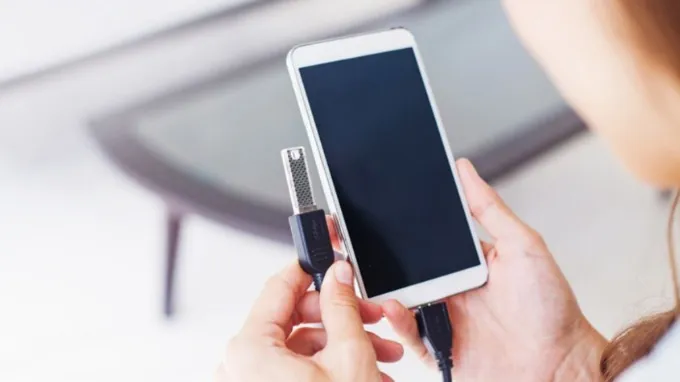
OTG (On-The-Go) là một công nghệ giúp điện thoại hoặc máy tính bảng có thể kết nối trực tiếp với các thiết bị ngoại vi thông qua dây cáp mà không cần dùng đến máy tính. Nhờ tính năng này, smartphone không chỉ đóng vai trò là thiết bị nhận dữ liệu mà còn có thể hoạt động như một “thiết bị chủ” để điều khiển và giao tiếp với các phụ kiện khác như USB, chuột, bàn phím, tay cầm chơi game, đầu đọc thẻ nhớ hoặc micro thu âm.
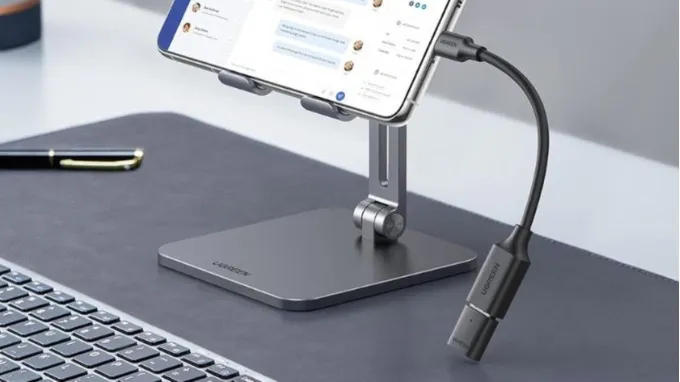
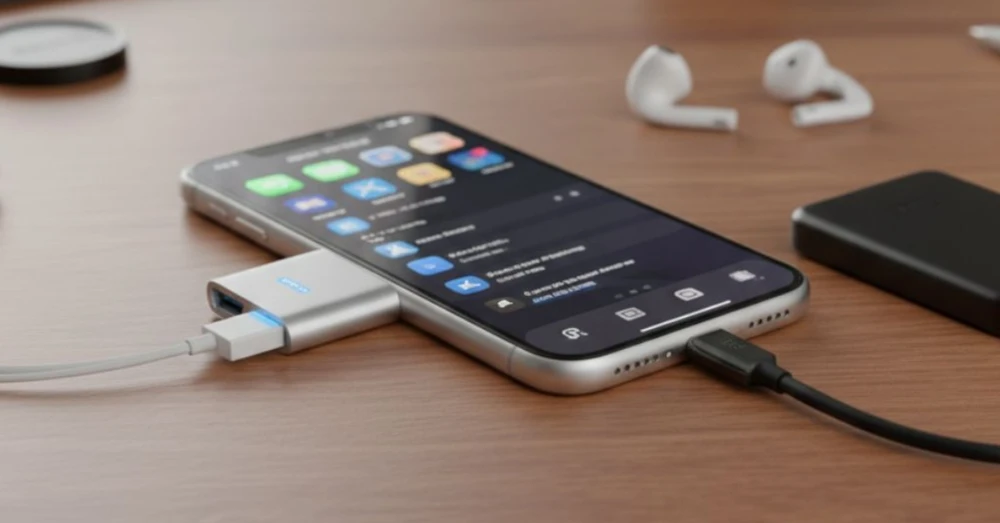
Về thiết kế, cáp OTG thường có một đầu kết nối với điện thoại thông qua cổng micro USB, USB Type-C hoặc Lightning, trong khi đầu còn lại là cổng USB-A để cắm thiết bị ngoại vi. Khi kết nối thành công, điện thoại sẽ tự động nhận diện thiết bị được gắn vào và cho phép người dùng sử dụng ngay lập tức. Ví dụ, bạn có thể cắm USB để sao chép dữ liệu, kết nối chuột để thao tác dễ hơn hoặc sử dụng bàn phím nhằm nhập liệu nhanh hơn trên điện thoại.
Công nghệ OTG hoạt động như thế nào?
Công nghệ OTG cho phép điện thoại hoặc máy tính bảng chuyển đổi vai trò từ thiết bị nhận dữ liệu sang thiết bị điều khiển trung tâm. Thông thường, khi kết nối với máy tính, smartphone chỉ đóng vai trò như một thiết bị lưu trữ để truyền hoặc nhận dữ liệu. Tuy nhiên, khi sử dụng cáp OTG, điện thoại sẽ nhận diện và giao tiếp trực tiếp với các phụ kiện ngoại vi. Sau khi kết nối, hệ điều hành trên điện thoại sẽ tự động cài đặt và xử lý tín hiệu từ thiết bị ngoại vi để người dùng có thể sử dụng ngay mà không cần thêm phần mềm hỗ trợ phức tạp.
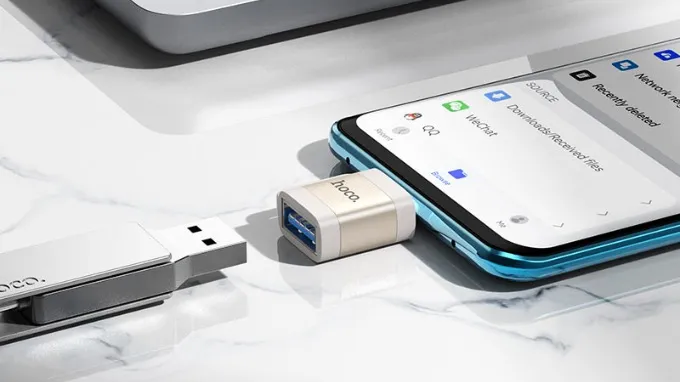
Ví dụ, khi kết nối chuột với điện thoại thông qua cáp OTG, màn hình sẽ hiển thị con trỏ giống như trên máy tính để người dùng thao tác dễ dàng hơn. Tương tự, nếu cắm USB vào smartphone, thiết bị sẽ nhanh chóng nhận diện bộ nhớ ngoài và cho phép truy cập dữ liệu trực tiếp. Một số smartphone hiện đại còn hỗ trợ kết nối micro thu âm, bộ giải mã âm thanh DAC hoặc tay cầm chơi game thông qua OTG nhằm mở rộng khả năng giải trí và làm việc.
Lợi ích khi sử dụng kết nối OTG
Việc sử dụng công nghệ OTG mang lại nhiều lợi ích thiết thực trong quá trình sử dụng điện thoại hằng ngày. Dưới đây là những ưu điểm nổi bật của tính năng này:
Dễ dàng chia sẻ và sao chép dữ liệu: Người dùng có thể sao chép hình ảnh, video, tài liệu từ USB sang điện thoại hoặc ngược lại chỉ với vài thao tác đơn giản. Điều này đặc biệt hữu ích khi bộ nhớ điện thoại bị đầy hoặc cần chuyển dữ liệu gấp trong lúc không có laptop bên cạnh.
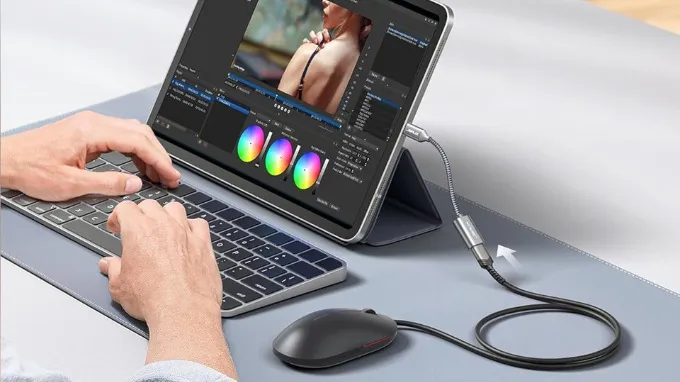
Thao tác trên điện thoại thuận tiện hơn. Người dùng có thể soạn thảo văn bản, chỉnh sửa tài liệu hoặc trả lời email nhanh hơn so với bàn phím cảm ứng thông thường. Ngoài ra, đối với những người thường xuyên chơi game mobile, việc kết nối tay cầm thông qua OTG cũng giúp cải thiện trải nghiệm điều khiển đáng kể.
Mở rộng khả năng kết nối: Nhờ có OTG, thiết bị có thể kết nối với nhiều phụ kiện ngoại vi khác nhau, giúp điện thoại trở nên đa năng hơn, đáp ứng tốt cả nhu cầu làm việc lẫn giải trí.
Hỗ trợ công việc linh hoạt hơn: Người dùng có thể trình chiếu tài liệu, truy cập dữ liệu từ USB hoặc kết nối bàn phím để làm việc mọi lúc mọi nơi mà không cần mang theo laptop. Hiện nay, nhiều loại cáp OTG còn được tích hợp thêm nhiều cổng kết nối như USB-A, HDMI, khe thẻ nhớ SD hoặc LAN, giúp mở rộng khả năng sử dụng đáng kể.
Cách nhận biết điện thoại có kết nối OTG
Không phải smartphone nào cũng được trang bị tính năng OTG, đặc biệt là một số thiết bị đời cũ hoặc phân khúc giá rẻ. Vì vậy, trước khi mua cáp OTG hoặc kết nối với các thiết bị ngoại vi, người dùng nên kiểm tra xem điện thoại của mình có hỗ trợ công nghệ này hay không. Dưới đây là những cách kiểm tra phổ biến và dễ thực hiện nhất.
Kiểm tra thông số kỹ thuật của điện thoại
Đây là phương pháp đơn giản và chính xác được nhiều người lựa chọn. Người dùng có thể kiểm tra thông tin hỗ trợ OTG ngay trên hộp sản phẩm, sách hướng dẫn đi kèm hoặc website chính thức của hãng sản xuất. Trong phần thông số kết nối, nếu thiết bị hỗ trợ OTG, sẽ thường xuất hiện các cụm từ như “USB OTG”, “OTG Support” hoặc “USB On-The-Go”.
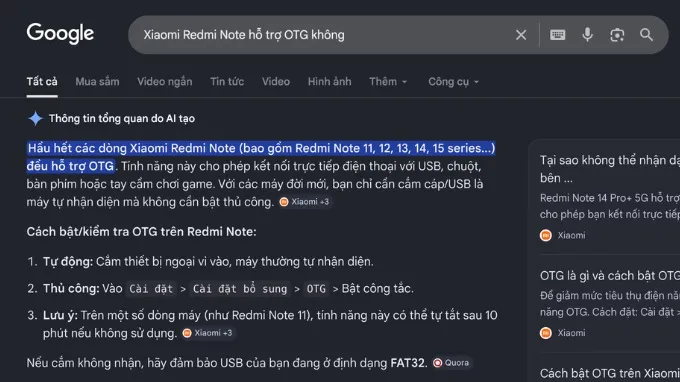
Ngoài ra, bạn cũng có thể tra cứu model điện thoại trên Google để xem thiết bị có hỗ trợ OTG hay không. Ví dụ, chỉ cần tìm kiếm với từ khóa như “Samsung Galaxy A57 có OTG không” hoặc “Xiaomi Redmi Note hỗ trợ OTG không”, hệ thống sẽ nhanh chóng hiển thị kết quả liên quan. Đây là cách hữu ích đối với những người không còn giữ hộp hoặc tài liệu đi kèm sản phẩm.
Kết nối trực tiếp với thiết bị OTG
Nếu muốn kiểm tra nhanh và trực quan hơn, người dùng có thể thử kết nối điện thoại với một thiết bị ngoại vi thông qua cáp OTG. Bạn chỉ cần chuẩn bị một cáp OTG cùng các phụ kiện phổ biến như USB, chuột máy tính hoặc bàn phím.
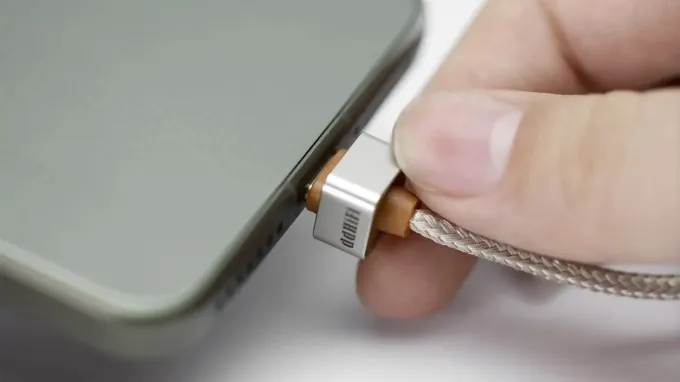
Ví dụ, khi cắm chuột vào điện thoại thông qua cáp OTG, nếu trên màn hình xuất hiện con trỏ điều khiển thì điều đó chứng tỏ smartphone đã hỗ trợ công nghệ OTG. Tương tự, nếu cắm USB và điện thoại hiển thị thông báo phát hiện bộ nhớ ngoài, bạn đã có thể sử dụng tính năng này để sao chép hoặc truy cập dữ liệu trực tiếp. Tuy nhiên, trong một số trường hợp, điện thoại có hỗ trợ OTG nhưng tính năng này chưa được bật sẵn.
Sử dụng ứng dụng kiểm tra OTG
Đối với smartphone Android, người dùng có thể sử dụng các ứng dụng chuyên dụng để kiểm tra khả năng hỗ trợ OTG. Một trong những ứng dụng phổ biến hiện nay là USB OTG Checker, được cung cấp miễn phí trên CH Play. Sau khi cài đặt ứng dụng, bạn chỉ cần mở app và cấp quyền cần thiết. Hệ thống sẽ tự động kiểm tra phần cứng cũng như khả năng tương thích OTG trên điện thoại.
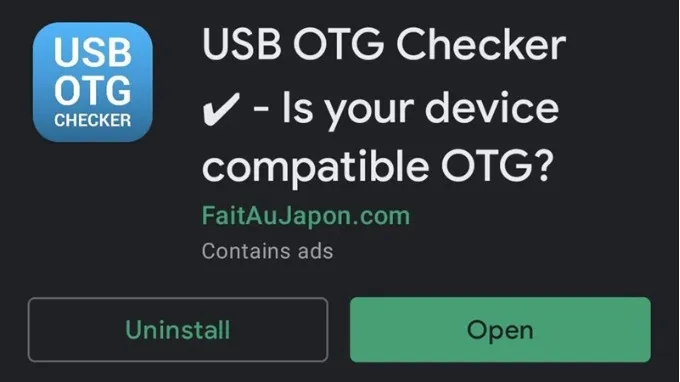
Tuy nhiên, cần lưu ý rằng các ứng dụng kiểm tra OTG hiện chủ yếu hỗ trợ thiết bị Android. Đối với iPhone hoặc iPad, người dùng thường phải sử dụng adapter chuyển đổi chuyên dụng và kiểm tra khả năng tương thích theo từng dòng thiết bị cụ thể.
Cách sử dụng kết nối OTG trên điện thoại
Để sử dụng kết nối OTG trên điện thoại, người dùng cần chuẩn bị đúng thiết bị và thực hiện theo các bước dưới đây. Quá trình kết nối khá đơn giản và có thể áp dụng trên hầu hết smartphone Android hiện nay.
Bước 1: Chuẩn bị điện thoại và cáp OTG phù hợp
Trước tiên, hãy kiểm tra xem điện thoại của bạn có hỗ trợ OTG hay không. Sau đó, chuẩn bị một sợi cáp OTG tương thích với cổng kết nối trên thiết bị. Hiện nay, phần lớn smartphone sử dụng cổng USB Type-C, trong khi một số mẫu cũ vẫn dùng micro USB. Nếu sử dụng iPhone hoặc iPad, người dùng cần chuẩn bị thêm adapter chuẩn Lightning hoặc USB-C phù hợp.
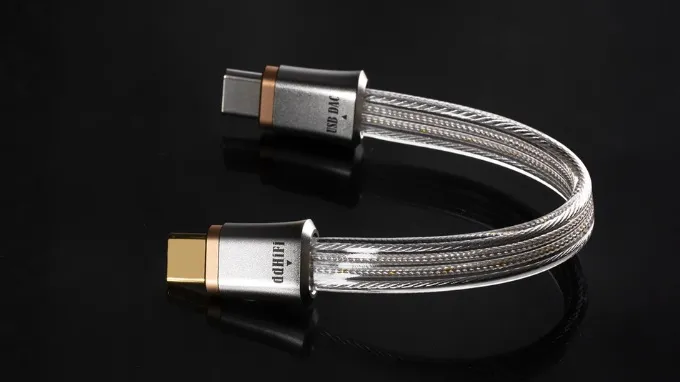
Ngoài cáp OTG, bạn cũng cần chuẩn bị thiết bị ngoại vi muốn kết nối như USB lưu trữ, chuột máy tính, bàn phím, tay cầm chơi game hoặc đầu đọc thẻ nhớ.
Bước 2: Bật tính năng OTG trên điện thoại
Trên nhiều dòng smartphone Android, OTG thường được kích hoạt mặc định. Tuy nhiên, một số thiết bị yêu cầu người dùng bật thủ công trong phần cài đặt hệ thống để tiết kiệm pin. Bạn chỉ cần mở ứng dụng "Cài đặt", sau đó tìm đến mục "Cài đặt bổ sung", "Kết nối khác" hoặc nhập từ khóa “OTG” vào thanh tìm kiếm. Khi tìm thấy mục "Kết nối OTG" hoặc "OTG Connection", hãy gạt nút sang chế độ bật để kích hoạt tính năng này.
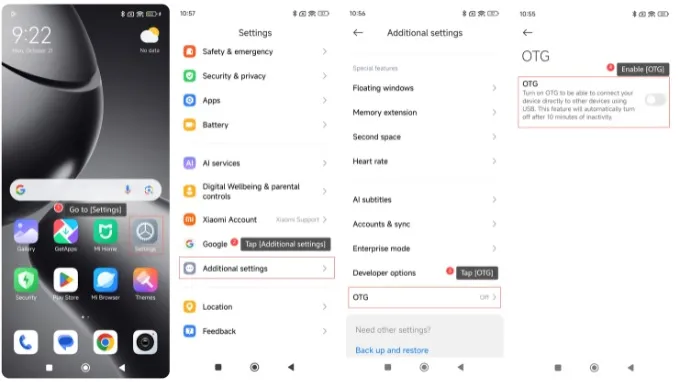
Bước 3: Kết nối thiết bị ngoại vi với điện thoại
Tiếp theo, hãy cắm đầu nhỏ của cáp OTG vào điện thoại. Đầu còn lại dùng để kết nối với thiết bị ngoại vi mà bạn muốn sử dụng. Nếu kết nối USB lưu trữ, điện thoại sẽ hiển thị thông báo phát hiện bộ nhớ ngoài và cho phép truy cập dữ liệu trực tiếp trong ứng dụng quản lý tệp. Trong trường hợp kết nối chuột hoặc bàn phím, hệ thống sẽ tự động nhận diện thiết bị và cho phép sử dụng ngay mà không cần cài thêm phần mềm.
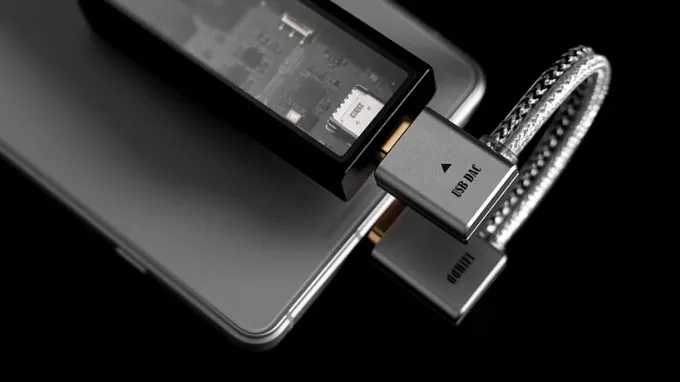
Bước 4: Sử dụng và tháo thiết bị đúng cách
Sau khi kết nối thành công, người dùng có thể sử dụng thiết bị ngoại vi giống như trên máy tính. Bạn có thể sao chép dữ liệu từ USB, dùng chuột để điều khiển điện thoại hoặc nhập liệu nhanh hơn bằng bàn phím rời.
Khi không còn nhu cầu sử dụng, nên tháo thiết bị đúng cách để tránh lỗi dữ liệu, đặc biệt là khi đang kết nối USB hoặc ổ cứng ngoài. Ngoài ra, hãy ưu tiên sử dụng cáp OTG chất lượng tốt để đảm bảo tốc độ truyền dữ liệu ổn định và hạn chế tình trạng kết nối chập chờn trong quá trình sử dụng.
Một số lưu ý khi sử dụng OTG
Để quá trình sử dụng kết nối OTG trên điện thoại diễn ra ổn định và hạn chế lỗi phát sinh, người dùng nên lưu ý một số vấn đề quan trọng dưới đây. Những mẹo nhỏ này không chỉ giúp tăng độ bền cho thiết bị mà còn đảm bảo tốc độ truyền dữ liệu và khả năng kết nối luôn hoạt động tốt.
Sử dụng cáp OTG chất lượng tốt: Nên ưu tiên các loại cáp OTG chính hãng hoặc đến từ thương hiệu uy tín để đảm bảo khả năng kết nối ổn định. Những loại cáp kém chất lượng có thể khiến dữ liệu truyền chậm, kết nối chập chờn hoặc làm nóng cổng sạc trên điện thoại.
Kiểm tra khả năng tương thích của thiết bị ngoại vi: Không phải phụ kiện nào cũng hoạt động tốt với smartphone. Một số thiết bị như ổ cứng di động dung lượng lớn hoặc micro chuyên dụng có thể yêu cầu nguồn điện cao hơn mức điện thoại cung cấp.
Bật tính năng OTG trước khi sử dụng: Trên nhiều dòng Android, OTG không được kích hoạt sẵn. Vì vậy, hãy kiểm tra phần cài đặt và bật tính năng này trước khi kết nối USB hoặc các thiết bị ngoại vi khác.
Không tháo USB hoặc phụ kiện đột ngột: Khi đang sao chép dữ liệu, việc rút USB trực tiếp có thể gây lỗi file hoặc mất dữ liệu. Người dùng nên ngắt kết nối an toàn trước khi tháo thiết bị khỏi điện thoại.
Hạn chế kết nối quá nhiều thiết bị cùng lúc: Việc sử dụng nhiều phụ kiện thông qua hub OTG có thể khiến smartphone hao pin nhanh hoặc nóng lên trong quá trình sử dụng, đặc biệt với các thiết bị có công suất lớn.
Thường xuyên vệ sinh cổng kết nối: Bụi bẩn tích tụ trong cổng sạc có thể làm giảm khả năng nhận OTG hoặc khiến kết nối không ổn định. Người dùng nên vệ sinh nhẹ nhàng định kỳ để đảm bảo khả năng kết nối tốt nhất.
Ưu tiên phụ kiện chính hãng đối với iPhone và iPad: Với các thiết bị Apple, nên sử dụng adapter đạt chuẩn MFi hoặc phụ kiện chính hãng để tránh tình trạng không nhận thiết bị hoặc xuất hiện lỗi kết nối trong quá trình sử dụng.
Lời kết
Tổng kết lại, công nghệ OTG là một giải pháp đơn giản nhưng cực kỳ mạnh mẽ, giúp phá bỏ rào cản giữa thiết bị di động và các phụ kiện máy tính truyền thống. Việc nắm vững OTG là gì và cách sử dụng kết nối OTG trên điện thoại không chỉ giúp bạn làm chủ công nghệ mà còn nâng cao đáng kể năng suất làm việc cũng như trải nghiệm giải trí hàng ngày.
Xem thêm:
- Phôi SIM là gì? Vì sao phôi SIM cũ gây nóng máy và hao pin iPhone?
- Boot loop là gì? Hướng dẫn cách khắc phục trên điện thoại, máy tính
- Màn hình linh kiện là gì? Có nên thay màn hình linh kiện không?
XTmobile.vn