
Bạn muốn gửi hàng chục bức ảnh, video chất lượng cao hoặc tài liệu dung lượng lớn sang điện thoại của người bên cạnh nhưng không muốn mất thời gian tải lên ứng dụng trung gian? OPPO Share chính là một trong những giải pháp chia sẻ dữ liệu không dây được tích hợp trên smartphone OPPO, cho phép truyền tệp trực tiếp mà không cần sử dụng mạng di động hay dây cáp.
Vậy OPPO Share là gì, công nghệ này hoạt động ra sao và có thể gửi dữ liệu đến những thiết bị nào? Hãy cùng XTmobile tìm hiểu chi tiết trong bài viết dưới đây nhé!
OPPO Share là gì?
OPPO Share là tính năng chia sẻ dữ liệu không dây được OPPO phát triển và tích hợp trực tiếp trên các dòng smartphone của hãng. Công cụ này cho phép người dùng gửi và nhận nhiều loại tệp như hình ảnh, video, nhạc, tài liệu giữa những thiết bị tương thích ở gần nhau mà không cần kết nối Internet hoặc cài đặt thêm ứng dụng bên thứ ba.
Thay vì phải tải ảnh lên Google Drive, gửi video qua ứng dụng nhắn tin hay sử dụng Bluetooth với tốc độ tương đối chậm, OPPO Share tạo kết nối trực tiếp giữa hai thiết bị để truyền dữ liệu. Nhờ đó, quá trình chia sẻ trở nên thuận tiện hơn, đặc biệt khi cần gửi nhiều tệp cùng lúc hoặc những video có dung lượng lớn.
Một số đặc điểm đáng chú ý của OPPO Share gồm:
Không cần Internet: Có thể truyền dữ liệu trực tiếp giữa hai thiết bị mà không phải sử dụng mạng Wi-Fi có kết nối Internet hoặc dữ liệu di động.
Chia sẻ không dây: Không cần kết nối điện thoại với máy tính hay thiết bị nhận thông qua cáp USB.
Giữ nguyên tệp gốc: Hình ảnh, video và tài liệu được chuyển trực tiếp thay vì phải tải lên nền tảng trung gian có cơ chế nén dữ liệu.
Thao tác đơn giản: Người dùng chỉ cần bật tính năng, chọn tệp và thiết bị nhận để bắt đầu chia sẻ.
Tự động quản lý kết nối: Trên những phiên bản được hỗ trợ, OPPO Share có thể tự tắt sau khoảng 5 phút không hoạt động nhằm hạn chế tiêu hao năng lượng.
Nguyên lý hoạt động của OPPO Share
OPPO Share hoạt động dựa trên cơ chế kết hợp Bluetooth để tìm kiếm, nhận diện thiết bị lân cận và dùng Wi-Fi/WLAN trực tiếp để truyền tải dữ liệu tốc độ cao mà không cần kết nối Internet.
Cụ thể, ở giai đoạn khởi tạo, Bluetooth đảm nhiệm vai trò quét các thiết bị tương thích ở gần, xác thực danh tính và thiết lập liên kết ban đầu với mức tiêu thụ năng lượng thấp. Ngay khi quá trình ghép nối hoàn tất, hệ thống tự động chuyển luồng dữ liệu sang kết nối Wi-Fi/WLAN ngang hàng để tận dụng băng thông lớn, giúp gửi ảnh, video hay tệp dung lượng cao nhanh và ổn định hơn nhiều so với Bluetooth thông thường.
Điểm nổi bật của cơ chế này là hai thiết bị giao tiếp trực tiếp với nhau theo kết nối cục bộ, hoàn toàn không trung chuyển qua máy chủ đám mây hay phụ thuộc vào bộ định tuyến Wi-Fi có mạng. Nhờ đó, người dùng vẫn có thể chia sẻ tệp bình thường ngay cả khi điện thoại không lắp SIM, không bật dữ liệu di động hoặc đang ở khu vực mất sóng, chỉ cần các điều kiện kết nối không dây trên máy được kích hoạt và hai thiết bị đặt trong phạm vi phù hợp.
OPPO Share gửi được cho những thiết bị nào?
Khả năng tương thích là yếu tố cần quan tâm trước khi sử dụng OPPO Share. Không phải điện thoại nào có Bluetooth hoặc Wi-Fi cũng có thể nhận dữ liệu trực tiếp từ tính năng này. Phạm vi hỗ trợ phụ thuộc vào thương hiệu thiết bị và phiên bản hệ điều hành đang sử dụng.
Điện thoại OPPO
OPPO Share được tích hợp sẵn trên các dòng smartphone OPPO chạy ColorOS 3.1 trở lên, bao gồm dòng Find X, Reno, A và nhiều thiết bị khác đáp ứng điều kiện phần mềm tương ứng. Khi cả hai điện thoại đều tương thích, thiết bị nhận sẽ xuất hiện ngay trong giao diện chia sẻ để bạn gửi ảnh, video hoặc tài liệu trực tiếp mà không cần cài đặt thêm ứng dụng ngoài.
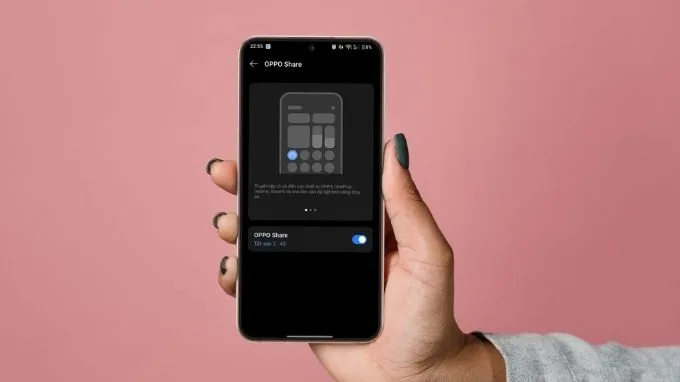
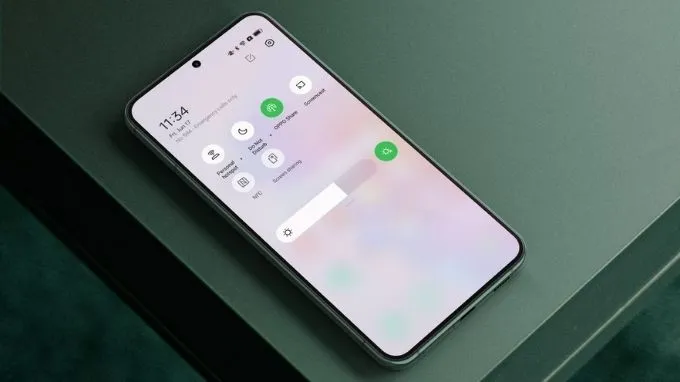
Tùy thuộc vào từng phiên bản giao diện ColorOS, vị trí hiển thị của tính năng này sẽ có đôi chút khác biệt. Một số phiên bản đặt nút bật OPPO Share ngay trong Trung tâm điều khiển để thao tác nhanh, trong khi những phiên bản khác hiển thị trực tiếp tính năng này trên bảng chia sẻ tệp mỗi khi bạn nhấn gửi dữ liệu.
Điện thoại Vivo và Xiaomi
Bên cạnh hệ sinh thái nội bộ, OPPO Share còn hỗ trợ chia sẻ tệp chéo thương hiệu với smartphone của Vivo và Xiaomi. Theo công bố của hãng, các mẫu điện thoại OPPO chạy hệ điều hành ColorOS 7.0 trở lên có thể tìm thấy và truyền dữ liệu trực tiếp sang các thiết bị thuộc hai thương hiệu này.
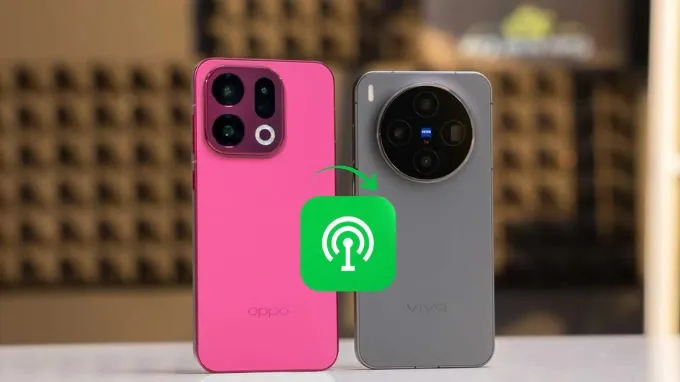
Tuy nhiên, quá trình kết nối giữa các hãng khác nhau vẫn phụ thuộc vào phiên bản phần mềm cụ thể của từng dòng máy. Để việc gửi nhận diễn ra suôn sẻ, thiết bị Vivo hoặc Xiaomi bên nhận cũng cần đang chạy phiên bản giao diện có hỗ trợ chuẩn chia sẻ ngang hàng tương thích và đã bật sẵn các kết nối không dây cần thiết.
Điện thoại Samsung, iPhone và các thiết bị Android khác
OPPO Share hiện không hỗ trợ truyền tệp trực tiếp sang điện thoại Samsung, các dòng máy Android ngoài danh sách trên hay iPhone. Với các thiết bị Android khác (như Samsung, Google Pixel...), bạn nên sử dụng Quick Share của Google nếu cả hai máy đều hỗ trợ, bởi đây là giải pháp có phạm vi tương thích rộng giữa nhiều thương hiệu Android.
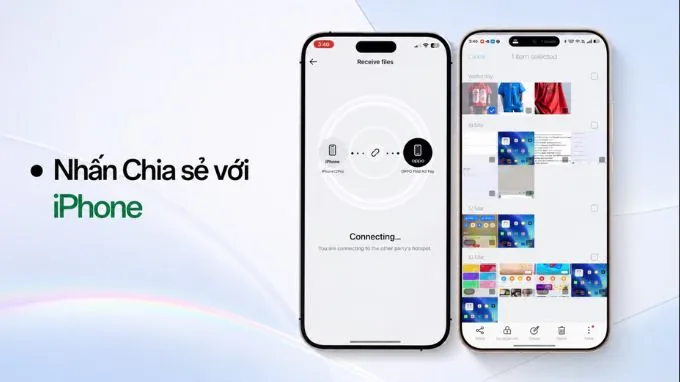
Riêng với nhu cầu chuyển dữ liệu từ điện thoại OPPO sang iPhone, bạn có thể sử dụng ứng dụng O+ Connect trên các thiết bị và phiên bản phần mềm được hỗ trợ. Ngoài ra, các ứng dụng chia sẻ tệp đa nền tảng hoặc dịch vụ lưu trữ đám mây cũng là lựa chọn thay thế thuận tiện để đồng bộ hình ảnh và tài liệu giữa hai hệ điều hành.
Hướng dẫn cách sử dụng OPPO Share chi tiết từng bước
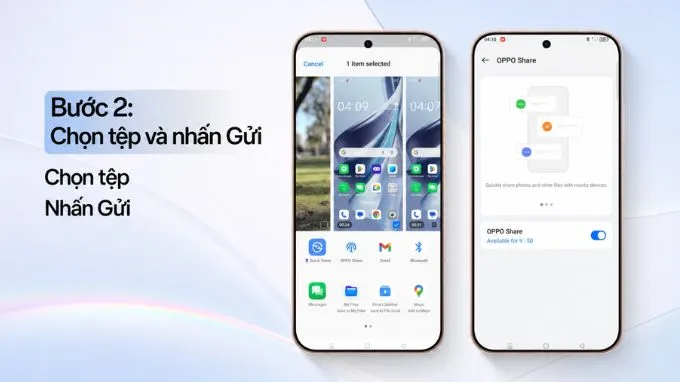
Để sử dụng OPPO Share, trước tiên bạn cần đặt hai điện thoại ở gần nhau, bật màn hình và đảm bảo cả hai thiết bị đều hỗ trợ tính năng này. Sau đó, thực hiện lần lượt 3 bước sau:
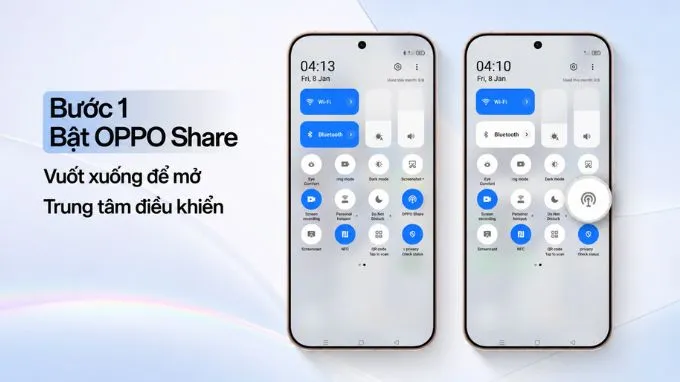
Bật OPPO Share trên hai điện thoại: Vuốt màn hình từ cạnh trên xuống để mở Trung tâm điều khiển (Quick Settings). Tìm và nhấn vào biểu tượng OPPO Share để kích hoạt tính năng trên cả thiết bị gửi lẫn thiết bị nhận. Khi được bật, điện thoại sẽ tự động sử dụng Bluetooth và Wi-Fi để tìm kiếm thiết bị tương thích ở gần.
Chọn tệp và gửi dữ liệu: Trên điện thoại gửi, mở ứng dụng Thư viện ảnh hoặc Trình quản lý tệp, sau đó chọn hình ảnh, video hay tài liệu cần chuyển. Nhấn nút Chia sẻ, chờ danh sách thiết bị khả dụng xuất hiện rồi chọn tên điện thoại nhận để bắt đầu gửi tệp.
Xác nhận trên điện thoại nhận: Điện thoại nhận sẽ hiển thị thông báo yêu cầu chấp nhận dữ liệu, kèm thông tin về thiết bị gửi hoặc tệp được chia sẻ. Người nhận chỉ cần nhấn Chấp nhận để bắt đầu quá trình truyền. Khi hoàn tất, hình ảnh và video thường được lưu trong Thư viện, còn tài liệu có thể nằm trong thư mục Tải về hoặc thư mục nhận tệp của máy.
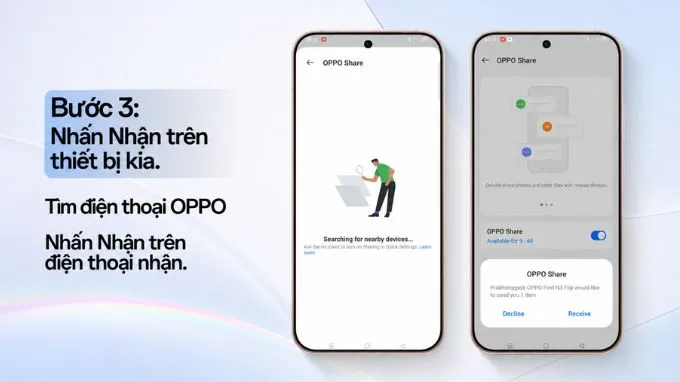
Lưu ý: Trong quá trình truyền, nên giữ hai điện thoại ở gần nhau và không tắt màn hình để hạn chế tình trạng kết nối bị gián đoạn. Tên mục, vị trí biểu tượng và cách xác nhận có thể thay đổi tùy phiên bản ColorOS. Một số dòng máy còn hỗ trợ chia sẻ nhanh bằng NFC hoặc kết nối với thiết bị khác thông qua công cụ tương thích, nhưng tính năng này không có trên tất cả điện thoại OPPO.
So sánh OPPO Share với các phương thức truyền dữ liệu khác
Ngoài OPPO Share, người dùng smartphone hiện nay còn có nhiều lựa chọn để chia sẻ dữ liệu như Bluetooth, Quick Share, AirDrop hoặc các ứng dụng nhắn tin trực tuyến. Mỗi phương thức đều có cách hoạt động và phạm vi tương thích riêng. Để lựa chọn giải pháp phù hợp, bạn có thể tham khảo bảng so sánh dưới đây:
Tiêu chí so sánh | OPPO Share | QuickShare | AirDrop |
Thiết bị hỗ trợ | Điện thoại OPPO và một số thiết bị tương thích tùy phiên bản ColorOS | Nhiều thiết bị Android tương thích và máy tính Windows hỗ trợ | iPhone, iPad và Mac |
Kết nối | Kết hợp Bluetooth và Wi-Fi | Bluetooth và Wi-Fi, tùy thiết bị | Wi-Fi và Bluetooth |
Yêu cầu Internet | Không | Không | Không |
Tốc độ truyền | Nhanh hơn Bluetooth thông thường, phù hợp gửi nhiều tệp | Nhanh, phù hợp truyền ảnh và video dung lượng cao | Nhanh, đặc biệt khi chia sẻ giữa các thiết bị Apple |
Dữ liệu hỗ trợ | Hình ảnh, video, tài liệu và các tệp được hỗ trợ | Hình ảnh, video, tài liệu và nhiều loại tệp khác | Hình ảnh, video, tài liệu, liên kết và nội dung được hỗ trợ |
Chất lượng tệp | Giữ nguyên tệp gốc | Giữ nguyên tệp gốc | Giữ nguyên tệp gốc |
Điểm nổi bật | Thao tác đơn giản, thuận tiện khi chia sẻ giữa các máy OPPO tương thích | Hỗ trợ chia sẻ đa dạng giữa các thiết bị tương thích | Tích hợp sâu trong hệ sinh thái Apple |
Một số câu hỏi thường gặp về OPPO Share
Bên cạnh cách sử dụng và khả năng tương thích, OPPO Share cũng có một số vấn đề được người dùng quan tâm khi lần đầu trải nghiệm tính năng này.
OPPO Share có cần kết nối Wi-Fi không?
Có. OPPO Share cần Wi-Fi và Bluetooth để nhận diện, kết nối và truyền dữ liệu giữa hai thiết bị. Tuy nhiên, bạn không cần kết nối Wi-Fi với Internet hoặc sử dụng dữ liệu di động. Hai điện thoại có thể giao tiếp trực tiếp với nhau thông qua kết nối không dây.
OPPO Share có làm giảm chất lượng ảnh và video không?
Không. OPPO Share truyền trực tiếp tệp dữ liệu giữa các thiết bị tương thích nên không có cơ chế tự động nén ảnh hoặc video như một số nền tảng nhắn tin trực tuyến. Vì vậy, hình ảnh và video nhận được về cơ bản vẫn giữ nguyên chất lượng của tệp gốc.
OPPO Share có gửi được video dung lượng lớn không?
Có. Người dùng có thể sử dụng OPPO Share để chuyển video dung lượng lớn, miễn là thiết bị gửi và nhận đều hỗ trợ tính năng, đồng thời điện thoại nhận còn đủ bộ nhớ lưu trữ. Thời gian truyền tải sẽ phụ thuộc vào dung lượng video và điều kiện kết nối thực tế.
OPPO Share có sử dụng được khi không có SIM không?
Có. OPPO Share không yêu cầu điện thoại phải lắp SIM hoặc có kết nối dữ liệu di động. Chỉ cần hai thiết bị đáp ứng điều kiện tương thích và bật những kết nối không dây cần thiết là có thể chia sẻ dữ liệu.
Làm thế nào để kiểm tra điện thoại có OPPO Share?
Bạn có thể vuốt từ cạnh trên màn hình xuống để mở Trung tâm điều khiển và tìm biểu tượng OPPO Share. Nếu không thấy, hãy kiểm tra danh sách phím tắt mở rộng hoặc truy cập phần Cài đặt để tìm kiếm tính năng. Ngoài ra, có thể kiểm tra phiên bản ColorOS tại Cài đặt, mục Giới thiệu về thiết bị.
Lời kết
Hy vọng qua bài viết trên, bạn đã hiểu rõ OPPO Share là gì cũng như cách sử dụng tính năng chia sẻ dữ liệu không dây trên điện thoại OPPO. Với khả năng truyền ảnh, video và tài liệu trực tiếp mà không cần Internet, OPPO Share mang đến sự tiện lợi khi cần trao đổi dữ liệu giữa những thiết bị tương thích ở gần nhau. Đặc biệt, việc không phải tải tệp lên các nền tảng trung gian giúp người dùng tiết kiệm dung lượng mạng và hạn chế những vấn đề liên quan đến nén dữ liệu.
Nếu đang tìm kiếm một chiếc smartphone OPPO có khả năng chia sẻ dữ liệu tiện lợi cùng nhiều tính năng hữu ích, bạn có thể tham khảo các mẫu máy đang được phân phối tại XTmobile. Tại đây, bạn dễ dàng lựa chọn nhiều dòng OPPO với mức giá hấp dẫn, nguồn gốc rõ ràng cùng chính sách bảo hành và hỗ trợ trả góp linh hoạt