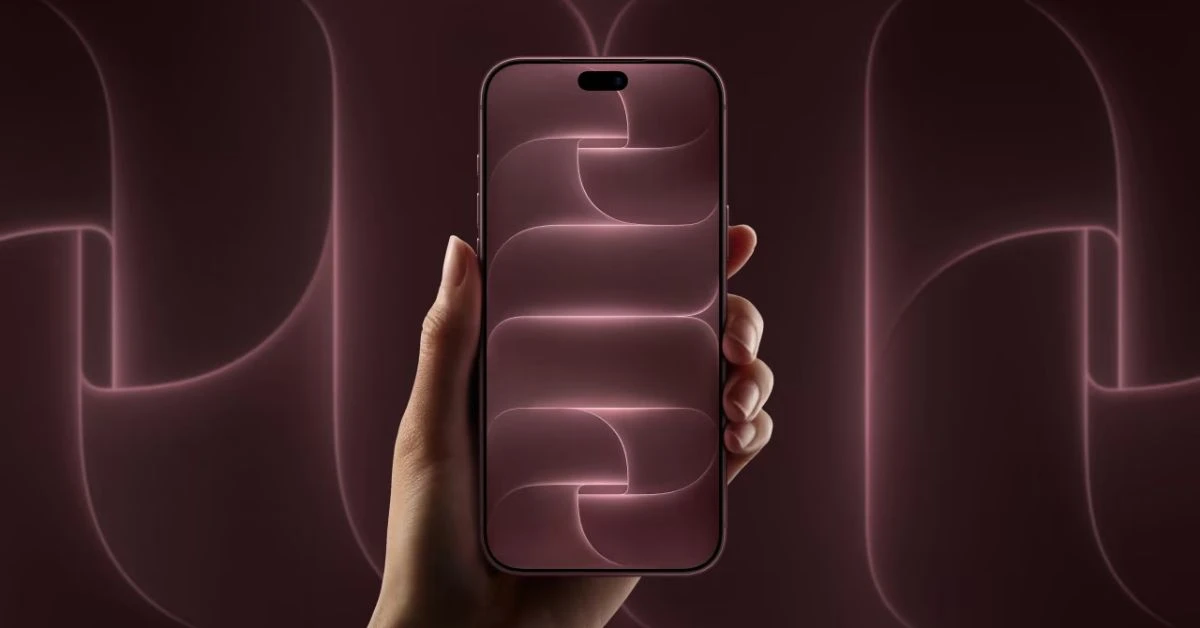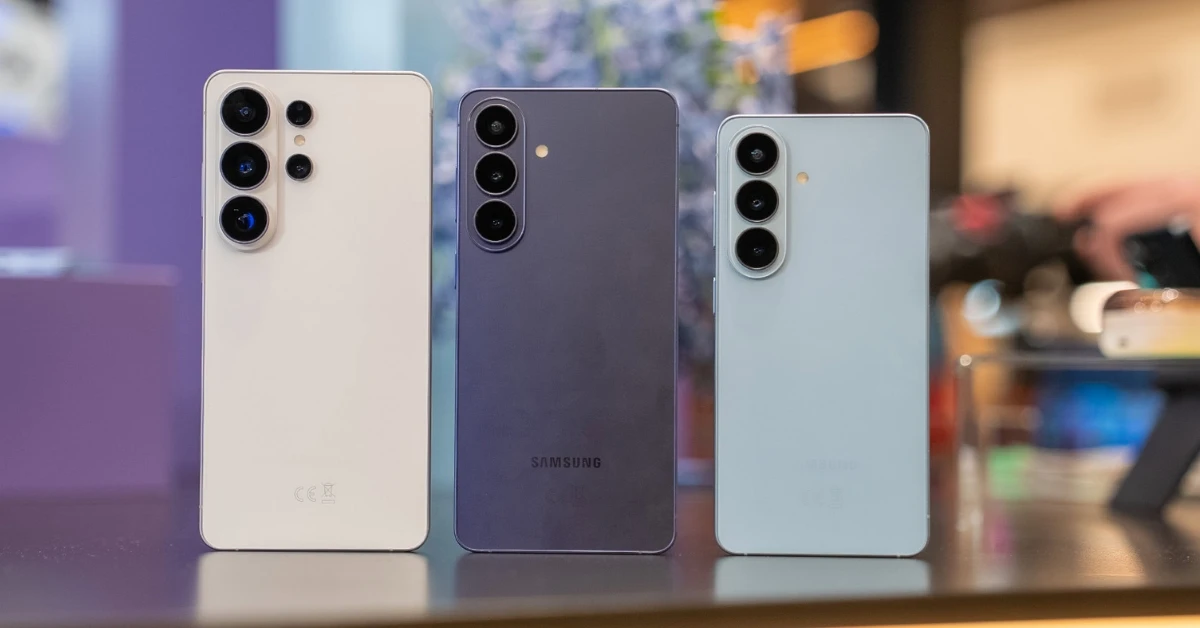

Mỗi khi Apple chuẩn bị ra mắt một phiên bản hệ điều hành mới, bên cạnh những tính năng công nghệ đột phá, điều khiến người dùng mong chờ không kém chính là bộ giao diện mặc định. Trong số những thay đổi đáng chú ý trên macOS mới, hình nền macOS 27 Golden Gate là một trong những điểm nhấn được người dùng MacBook quan tâm nhờ thiết kế ấn tượng, góp phần làm mới trải nghiệm sử dụng hằng ngày.
Được Apple đầu tư kỹ lưỡng từ ý tưởng đến cách thể hiện, bộ ảnh nền này không chỉ làm đẹp giao diện mà còn góp phần tạo nên cảm giác liền mạch, hiện đại cho toàn bộ hệ điều hành. Bài viết này sẽ cung cấp đầy đủ thông tin về phong cách thiết kế độc đáo này, đồng thời hướng dẫn bạn cách tải và cài đặt hình nền macOS Golden Gate một cách tối ưu và nhanh chóng.
Bộ hình nền macOS 27 Golden Gate chính thức
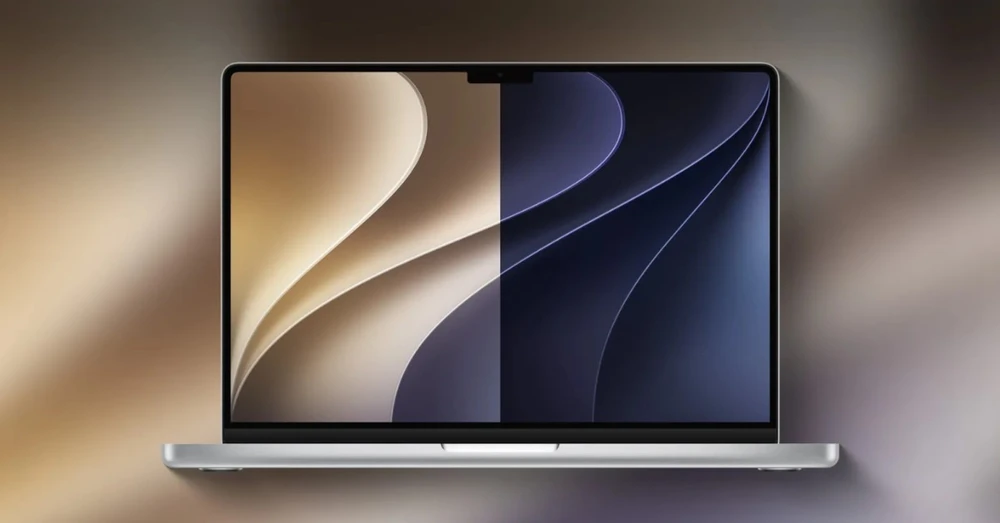
Bộ hình nền macOS 27 Golden Gate sử dụng các đường cong nghệ thuật đan xen, khéo léo tạo hình thành con số "27" cách điệu. Các đường nét này vừa gợi liên tưởng đến cấu trúc dây cáp vĩ đại của cây cầu Golden Gate, vừa mang lại cảm giác chuyển động mềm mại, mượt mà trên màn hình Retina. Như thường lệ, Apple cung cấp hai biến thể màu sắc chính để phù hợp với chế độ hiển thị của máy:
Phiên bản Light Mode (Giao diện sáng): Sự kết hợp của các tông màu rực rỡ, tươi mát, mang lại năng lượng tích cực cho không gian làm việc vào ban ngày.
Phiên bản Dark Mode (Giao diện tối): Các dải màu chuyển sang tông trầm ấm, huyền bí, giúp dịu mắt khi sử dụng máy vào ban đêm.

Hình nền macOS 27 Golden Gate phiên bản Light

Hình nền macOS 27 Golden Gate phiên bản Dark
Hướng dẫn cách cài đặt hình nền macOS 27 Golden Gate
Mặc dù các phiên bản hình nền động (Dynamic Wallpapers) chỉ có thể hoạt động hoàn hảo khi cập nhật trực tiếp qua hệ thống, nhưng bạn vẫn có thể dễ dàng sử dụng các phiên bản tĩnh với độ phân giải cực cao thông qua các bước thiết lập thủ công dưới đây.
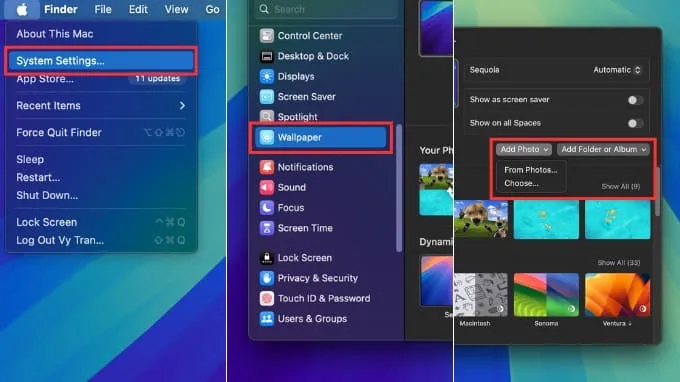
Cài đặt thông qua System Settings
Bước 1: Trên màn hình Mac, nhấn vào biểu tượng Apple ở góc trái và chọn System Settings (Cài đặt hệ thống).
Bước 2: Cuộn chuột xuống phía dưới ở thanh menu bên trái và chọn mục Wallpaper (Hình nền).
Bước 3: Tiếp tục cuộn xuống phần Your Photos (Ảnh của bạn), nhấn vào nút Add Photo (Thêm ảnh).
Bước 4: Tại đây, bạn có các lựa chọn linh hoạt bao gồm:
Chọn từ Ứng dụng Photos: Nhấn Choose from Photos, chọn bức ảnh vừa tải về.
Chọn trực tiếp từ File: Nhấn Choose File, tìm đến thư mục lưu trữ ảnh và nhấn Open. (Bạn cũng có thể kéo thả trực tiếp file ảnh từ màn hình Desktop vào ô thu nhỏ ở đầu cửa sổ Cài đặt).
Thêm cả thư mục từ Finder: Nhấn Choose Folder nếu bạn muốn thêm toàn bộ kho ảnh nền mới vào hệ thống.
Thiết lập nhanh không cần mở Cài đặt
Nếu muốn tiết kiệm thời gian, Apple cũng hỗ trợ các lối tắt cực kỳ tiện lợi để thay đổi giao diện ngay lập tức:
Từ ứng dụng Photos (Ảnh): Mở ứng dụng Ảnh > Chọn bức hình macOS 27 đã lưu > Nhấn vào biểu tượng Share (Chia sẻ) trên thanh công cụ > Chọn Set Wallpaper (Đặt làm hình nền).
Trực tiếp từ trình duyệt Safari: Khi đang xem ảnh chất lượng cao trên web, hãy nhấn giữ phím Control + Click chuột (hoặc click chuột phải) vào hình ảnh > Sau đó chọn Use Image as Desktop Wallpaper (Dùng hình ảnh làm hình nền máy tính).
Từ trình quản lý tệp Finder: Mở Finder > Tìm đến file hình nền đã tải về > Thực hiện thao tác Control + Click chuột vào file đó > Chọn nhanh Set Desktop Picture (Đặt ảnh nền máy tính).
Lời kết
Việc thay đổi hình nền không đơn thuần chỉ là làm mới giao diện hiển thị, mà còn mang lại cảm hứng làm việc và những sáng tạo mới mẻ mỗi khi mở máy. Với sự kết hợp hoàn hảo giữa tính nghệ thuật và độ phân giải sắc nét, bộ hình nền macOS 27 Golden Gate chắc chắn sẽ là một chiếc "áo mới" cho chiếc máy Mac của bạn. Hãy tải ngay phiên bản chất lượng cao về máy và trải nghiệm không gian công nghệ thế hệ mới ngay!
Xem thêm:
XTmobile.vn