
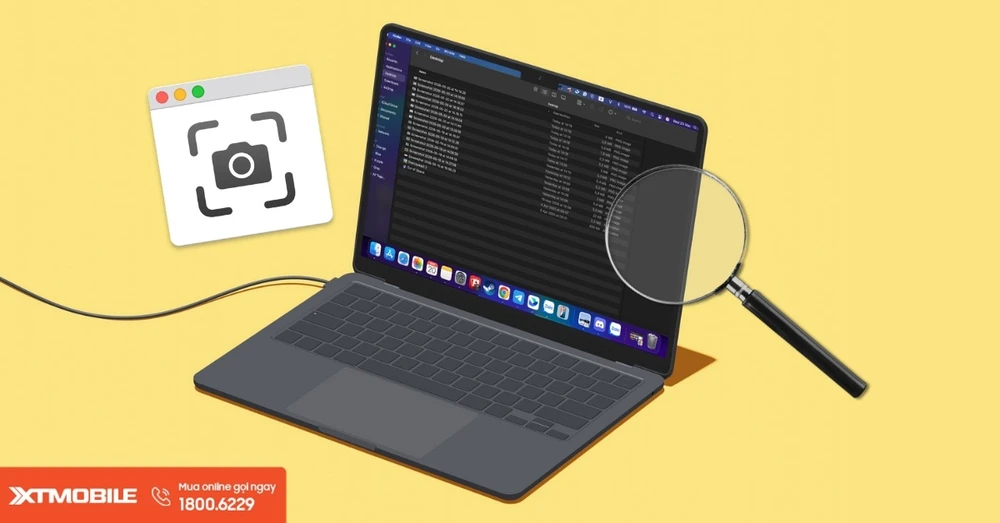
Trong quá trình sử dụng MacBook, việc chụp màn hình để lưu thông tin, gửi tài liệu hay chia sẻ nội dung diễn ra khá thường xuyên. Tuy nhiên, không ít người dùng vẫn bối rối vì không biết ảnh chụp màn hình MacBook lưu ở đâu sau khi thao tác xong. Nếu bạn cũng đang gặp tình trạng chụp xong nhưng không tìm thấy ảnh, bài viết dưới đây sẽ giúp bạn xác định vị trí lưu mặc định, cách tìm screenshot nhanh chóng và hướng dẫn thay đổi nơi lưu ảnh chỉ với vài bước đơn giản.
Ảnh chụp màn hình MacBook lưu ở đâu?
Theo thiết lập mặc định từ Apple, mọi bức ảnh được chụp bằng các tổ hợp phím tắt như Command + Shift + 3 (chụp toàn màn hình) hoặc Command + Shift + 4 (chụp vùng chọn) đều được tự động lưu trực tiếp ra màn hình nền (Desktop). Các tệp tin này thường được hệ điều hành đặt tên mặc định theo định dạng: “Screen Shot [Ngày] lúc [Giờ].png” (hoặc “Ảnh chụp màn hình…” nếu sử dụng ngôn ngữ tiếng Việt).
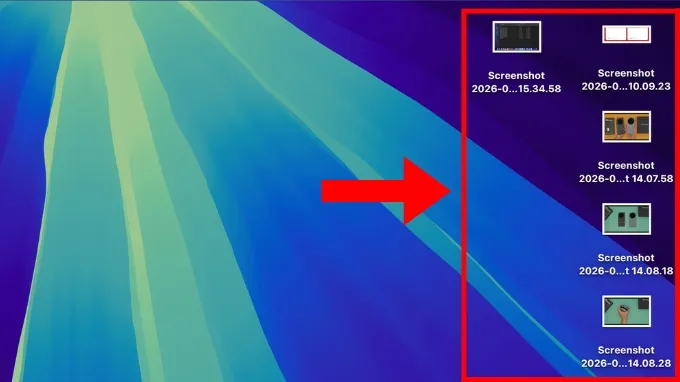
Ngay sau khi thao tác nhấn phím hoàn tất, một hình ảnh thu nhỏ (thumbnail) sẽ xuất hiện ở góc dưới bên phải màn hình trong khoảng vài giây. Người dùng có thể click chuột vào hình thu nhỏ này để mở giao diện chỉnh sửa nhanh (cắt, vẽ, thêm chữ) trước khi hệ thống lưu tệp tin xuống Desktop.
Cách tìm ảnh chụp màn hình đã lưu trên MacBook
Trong trường hợp màn hình Desktop quá bừa bộn hoặc tệp tin vô tình bị di chuyển sang nơi khác, việc tìm kiếm thủ công sẽ mất rất nhiều thời gian. Thay vì băn khoăn ảnh chụp màn hình MacBook lưu ở đâu, người dùng có thể tận dụng những công cụ tìm kiếm cực mạnh có sẵn trên macOS.
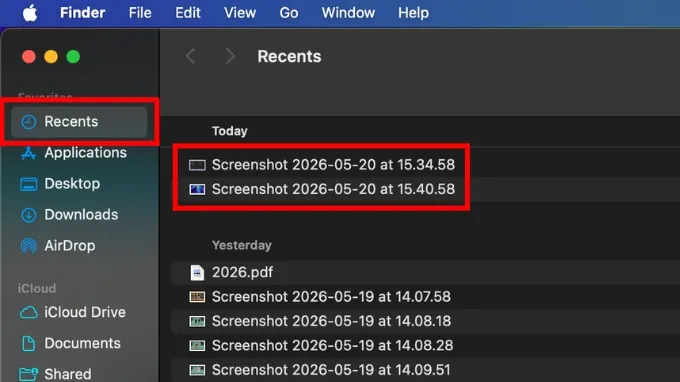
Sử dụng tính năng Recents trong Finder
Finder là trình quản lý tệp tin mặc định trên Mac. Khi vừa chụp ảnh xong nhưng không thấy xuất hiện trên màn hình:
Bước 1: Kích hoạt ứng dụng Finder từ thanh Dock.
Bước 2: Chọn mục Recents (Gần đây) ở danh mục menu bên trái.
Bước 3: Hệ thống sẽ hiển thị tất cả các tệp tin được tạo ra hoặc chỉnh sửa gần nhất. Người dùng có thể chọn kiểu hiển thị danh sách và sắp xếp theo thuộc tính Date Last Opened (Ngày mở gần đây nhất) hoặc Kind (Loại tệp) để đưa định dạng hình ảnh lên đầu.
Tìm kiếm bằng từ khóa trong Finder
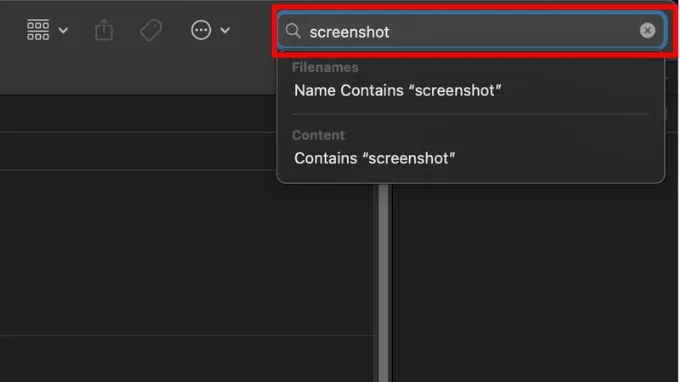
Nếu ảnh chụp không nằm trong mục Recents, bộ lọc tìm kiếm của Finder sẽ là giải pháp tiếp theo:
Bước 1: Tại cửa sổ Finder, nhìn lên góc trên bên phải và nhập từ khóa Screen Shot hoặc Ảnh chụp màn hình vào thanh tìm kiếm.
Bước 2: Để thu hẹp phạm vi, có thể nhập thêm năm hoặc ngày tháng chính xác, ví dụ: “Screen Shot 2026”.
Bước 3: Nếu trước đó đã vô tình đổi tên tệp tin, hãy nhập các từ khóa liên quan đến nội dung đã đặt để hệ thống quét dữ liệu.
Sử dụng công cụ tìm kiếm Spotlight
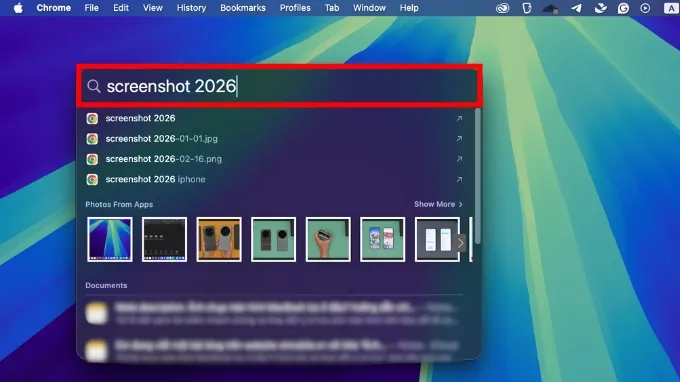
Spotlight cho phép quét toàn bộ hệ thống máy tính chỉ trong vài giây, bao gồm cả các tệp tin ẩn sâu trong các thư mục hệ thống:
Bước 1: Mở thanh tìm kiếm Spotlight bằng cách nhấn tổ hợp phím Command + Spacebar (hoặc click vào biểu tượng kính lúp trên thanh menu góc trên bên phải).
Bước 2: Nhập từ khóa screenshot hoặc screen shot.
Bước 3: Kết quả trả về sẽ hiển thị danh sách các ảnh chụp màn hình. Để xem toàn bộ danh sách, kéo xuống dưới cùng và chọn Show All in Finder (Hiển thị tất cả trong Finder). Tại đây, người dùng có thể xem trước nội dung ảnh bằng cách nhấn phím cách (Spacebar).
Cách thay đổi vị trí lưu ảnh chụp màn hình trên máy Mac
Dù việc lưu ảnh trên Desktop mang lại sự tiện lợi nhất định, nhưng đối với những người thường xuyên phải chụp hàng chục, hàng trăm bức ảnh mỗi ngày để phục vụ công việc, màn hình nền sẽ nhanh chóng trở nên hỗn loạn, mất thẩm mỹ và gây rối mắt. Do đó, việc chủ động thay đổi vị trí lưu mặc định sang một thư mục riêng biệt là vô cùng cần thiết.
Trên macOS Mojave hoặc các phiên bản mới hơn
Kể từ phiên bản macOS Mojave trở đi (bao gồm Catalina, Big Sur, Monterey, Ventura, Sonoma và các phiên bản mới hơn), Apple đã tích hợp sẵn một menu công cụ vô cùng trực quan để người dùng thay đổi vị trí lưu chỉ với vài cú click chuột.
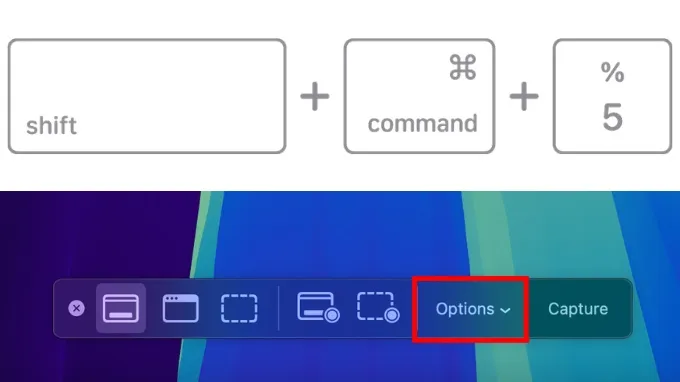
Bước 1: Nhấn tổ hợp phím tắt Command + Shift + 5 để gọi ứng dụng Screenshot hệ thống. Sau đó nhấn vào nút Options (Tùy chọn) trên thanh công cụ nổi ở cạnh dưới màn hình.
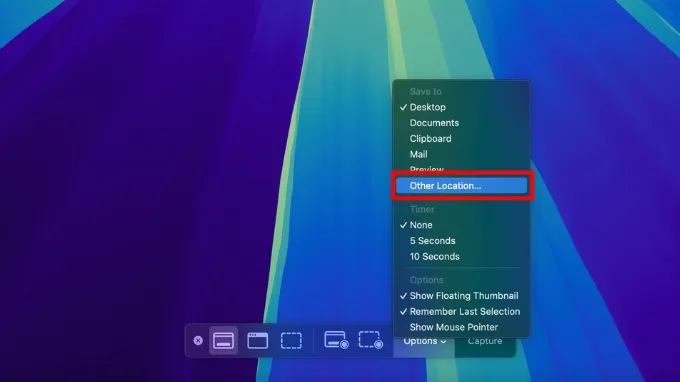
Bước 2: Tại bảng menu thả xuống, khu vực Save to (Lưu vào) sẽ hiển thị các vị trí gợi ý sẵn có như: Desktop (Màn hình nền), Documents (Tài liệu), Clipboard (Bộ nhớ tạm), Mail, Messages (Tin nhắn) hoặc Preview (Xem trước).
Bước 3: Nếu muốn lưu vào một thư mục riêng biệt được cá nhân hóa, click chọn Other Location… (Vị trí khác).
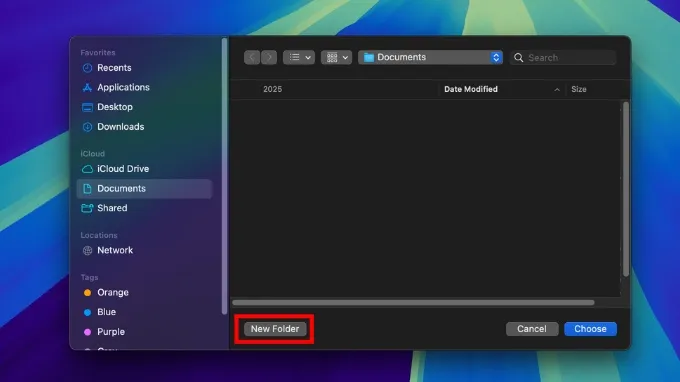
Bước 4: Một cửa sổ Finder sẽ mở ra. Tại đây, điều hướng đến vị trí mong muốn, có thể click vào New Folder ở góc dưới để tạo một thư mục mới (ví dụ tên thư mục là "Screenshots"). Sau khi chọn xong thư mục, nhấn nút Choose ở góc dưới bên phải để xác nhận.
Trên các phiên bản macOS cũ hơn
Đối với các dòng MacBook đời sau đang chạy hệ điều hành macOS High Sierra hoặc các phiên bản cũ hơn, hệ thống chưa hỗ trợ thanh công cụ trực quan của lệnh Command + Shift + 5. Để thay đổi vị trí lưu, người dùng cần sử dụng công cụ mã lệnh Terminal. Quy trình thực hiện cần độ chính xác cao theo các bước sau:
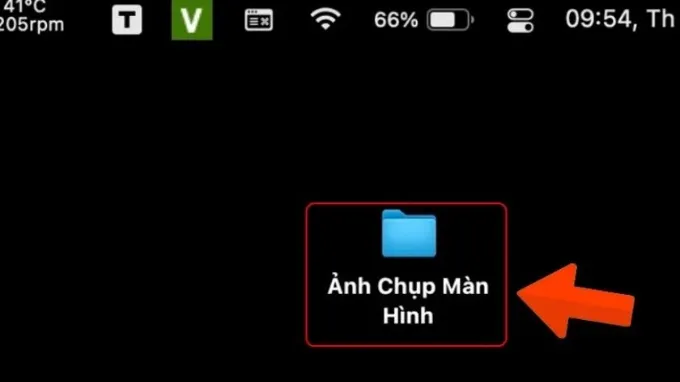
Bước 1: Tạo sẵn một thư mục mới ở vị trí mong muốn (ví dụ: tạo thư mục mang tên "Ảnh chụp màn hình" trong mục Documents) để làm nơi lưu trữ mới.
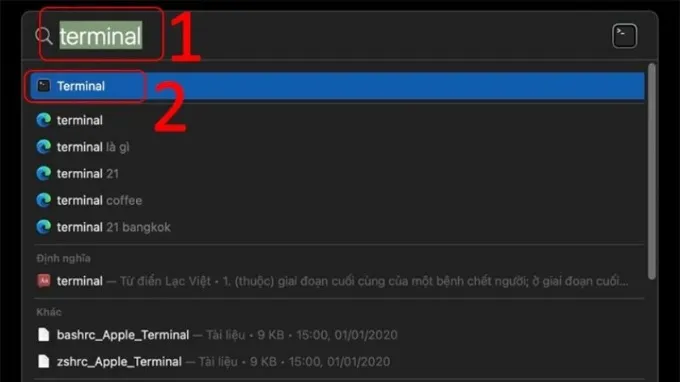
Bước 2: Mở công cụ Terminal bằng cách vào Finder > Applications > Utilities > Terminal hoặc tìm kiếm "Terminal" qua Spotlight.
Bước 3: Sao chép và dán dòng lệnh "defaults write com.apple.screencapture location" vào cửa sổ Terminal và nhấn phím Return (Enter). Sau đó, kéo và thả thư mục tạo ở Bước 1 trực tiếp vào cửa sổ Terminal.
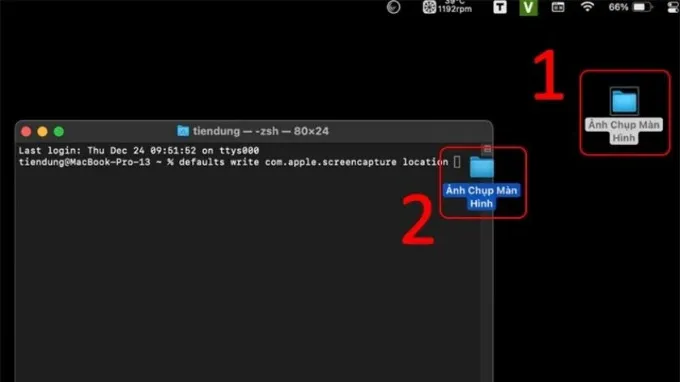
Lưu ý: Sau chữ "location" có một khoảng trắng.
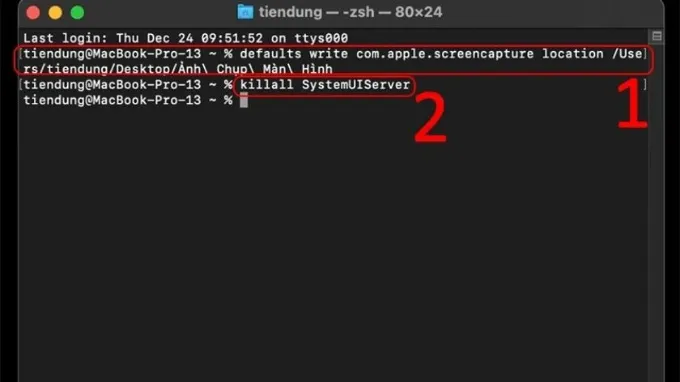
Bước 5: Để hệ thống áp dụng thay đổi ngay lập tức mà không cần khởi động lại máy, nhập tiếp dòng lệnh "killall SystemUIServer" vào Terminal và nhấn Return.
Lời kết
Việc nắm rõ ảnh chụp màn hình MacBook được lưu ở đâu cũng như các phương pháp tìm kiếm, thay đổi vị trí lưu trữ là một kỹ năng cơ bản nhưng cực kỳ quan trọng giúp tối ưu hóa tiến độ công việc và quản lý dữ liệu khoa học hơn trên hệ điều hành macOS.
Bên cạnh việc đó, việc sở hữu một chiếc máy có dung lượng ổ cứng lớn ngay từ đầu sẽ giúp giải quyết triệt để nỗi lo đầy bộ nhớ khi lưu trữ hình ảnh, video và tài liệu nặng. Nếu đang có nhu cầu nâng cấp lên các dòng MacBook Air, MacBook Pro đời mới với không gian lưu trữ rộng rãi từ 512GB, 1TB trở lên, bạn có thể tham khảo ngay tại hệ thống XTmobile.