
ChatGPT không hiển thị câu trả lời là lỗi khiến nhiều người dùng gián đoạn công việc, học tập và việc tra cứu thông tin. Vậy nguyên nhân xuất phát từ đâu và làm thế nào để xử lý nhanh chóng? Bài viết dưới đây của XTmobile sẽ giúp bạn xác định đúng nguyên nhân cũng như hướng dẫn các cách khắc phục hiệu quả để ChatGPT hoạt động ổn định trở lại.
Nguyên nhân ChatGPT không hiển thị câu trả lời
Hệ thống máy chủ OpenAI bị quá tải
Khi số lượng người dùng truy cập vào nền tảng cùng một thời điểm tăng lên đột biến, hệ thống máy chủ của OpenAI có thể rơi vào trạng thái nghẽn mạng. Đây là một trong những lý do phổ biến nhất khiến ChatGPT không phản hồi các câu lệnh từ người dùng. Khi băng thông bị giới hạn, các yêu cầu xử lý dữ liệu sẽ bị xếp hàng đợi hoặc bị từ chối trực tiếp, khiến màn hình không thể xuất hiện nội dung mới.
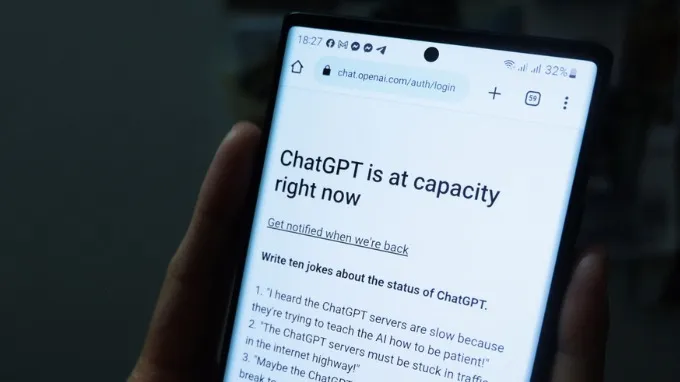
Tình trạng này thường xảy ra vào các khung giờ cao điểm khi người dùng trên toàn thế giới đồng loạt làm việc hoặc khi OpenAI vừa cập nhật các tính năng lớn. Khi máy chủ bị quá tải, dù tài khoản của bạn là phiên bản miễn phí hay trả phí thì tốc độ xử lý cũng sẽ bị ảnh hưởng nghiêm trọng. Hệ thống sẽ mất nhiều thời gian hơn để phản hồi hoặc thậm chí là đứng im hoàn toàn.
Kết nối Internet không ổn định
Một đường truyền mạng yếu, chập chờn hoặc mất kết nối đột ngột là tác nhân trực tiếp khiến ChatGPT không trả lời. Chatbot này hoạt động dựa trên phương thức gửi dữ liệu liên tục lên đám mây và nhận phản hồi theo thời gian thực. Vì vậy, chỉ cần một gián đoạn nhỏ trong kết nối Internet, chuỗi truyền tải dữ liệu này sẽ bị đứt gãy ngay lập tức.
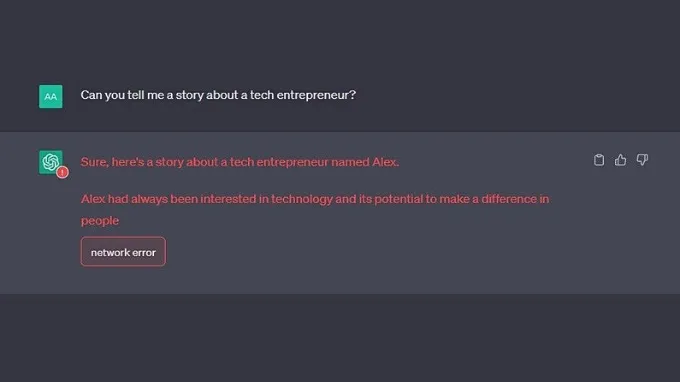
Nhiều người dùng thường lầm tưởng lỗi thuộc về phần mềm, nhưng thực tế tín hiệu Wi-Fi yếu hoặc mạng di động 4G/5G hết dung lượng tốc độ cao mới là nguyên nhân chính. Khi thiết bị không thể thiết lập một đường truyền ổn định đến máy chủ, lệnh prompt gửi đi sẽ bị treo và kết quả là giao diện chat không hiển thị bất kỳ ký tự nào.
Xung đột dữ liệu bộ nhớ đệm và Cookie
Sau một thời gian dài lướt web, trình duyệt sẽ tích tụ một lượng lớn dữ liệu bộ nhớ đệm (cache) và cookie. Những tệp tin tạm thời này đôi khi bị lỗi hoặc lỗi thời, dẫn đến việc xung đột với mã nguồn của trang web OpenAI. Đây là lý do cốt lõi khiến các tính năng của trình duyệt không thể tải đầy đủ cấu trúc giao diện của ứng dụng AI.
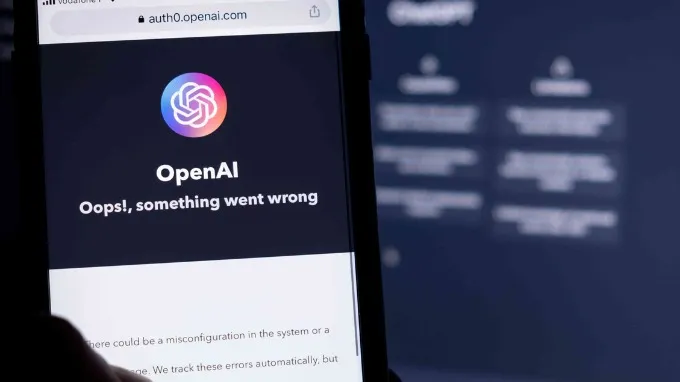
Khi xảy ra xung đột dữ liệu, trình duyệt có thể chặn các đoạn mã JavaScript chịu trách nhiệm hiển thị văn bản của dòng chat. Điều này dẫn đến hiện tượng khung thoại trống rỗng, hoặc các câu trả lời cũ vẫn còn, nhưng câu trả lời mới lại hoàn toàn biến mất dù hệ thống báo đã xử lý xong.
Tiện ích mở rộng (Extensions) chặn mã nguồn
Các tiện ích mở rộng được cài đặt thêm trên trình duyệt, đặc biệt là các công cụ chặn quảng cáo (Adblocker) hoặc VPN, thường xuyên can thiệp sâu vào cấu trúc mã của trang web. Đôi khi, các bộ lọc của các tiện ích này nhận diện nhầm các đoạn mã truyền tải dữ liệu của OpenAI là mã độc hoặc quảng cáo và tự động chặn chúng lại.
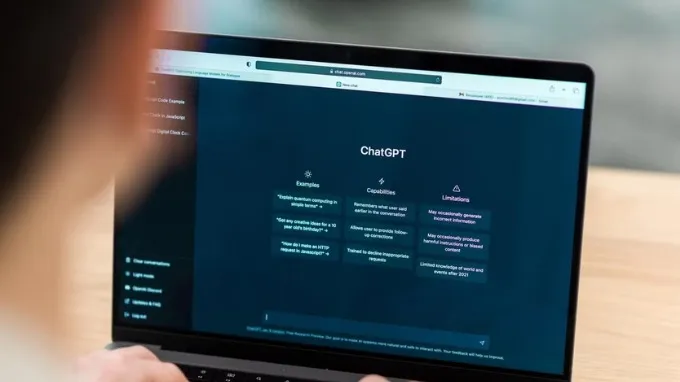
Việc chặn các tập lệnh này khiến cho quy trình nhận diện câu lệnh và xuất dữ liệu của chatbot bị tê liệt. Người dùng vẫn có thể gõ văn bản và nhấn gửi, nhưng hệ thống phía sau lại không thể phản hồi ngược lại màn hình thiết bị do đã bị các bức tường lửa của extension ngăn chặn.
Lỗi xung đột tài khoản hoặc phiên đăng nhập
Đôi khi, phiên đăng nhập của người dùng trên trình duyệt bị hết hạn hoặc bị lỗi đồng bộ với máy chủ trung tâm. Trạng thái này thường xuất hiện khi bạn duy trì một tab ứng dụng trong thời gian quá lâu mà không tải lại trang, hoặc khi đăng nhập vào một tài khoản trên quá nhiều thiết bị cùng lúc.
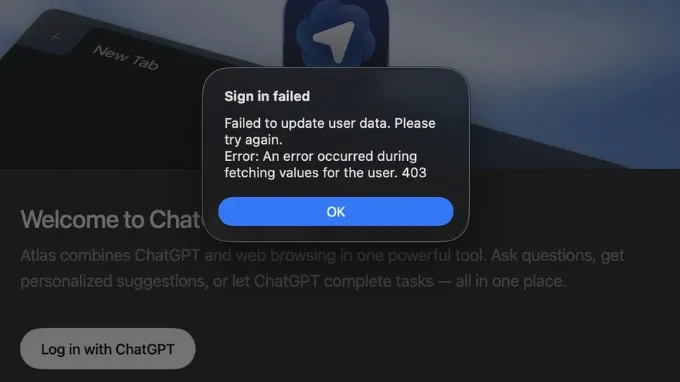
Khi phiên làm việc bị lỗi, máy chủ sẽ không xác thực được quyền truy cập của người dùng đối với gói dịch vụ đang sử dụng. Hệ thống sẽ không đưa ra cảnh báo cụ thể mà chỉ đơn giản là từ chối xử lý các câu lệnh, tạo ra hiện tượng treo khung chat và khiến ChatGPT không hiển thị câu trả lời.
Trình duyệt web lỗi thời
Việc sử dụng các phiên bản trình duyệt web quá cũ, không còn được hỗ trợ các công nghệ web mới nhất cũng là một nguyên nhân đáng lưu ý. OpenAI liên tục cập nhật các thuật toán và cấu trúc giao diện để tối ưu hóa hiệu suất, đòi hỏi trình duyệt phải có khả năng tương thích cao.
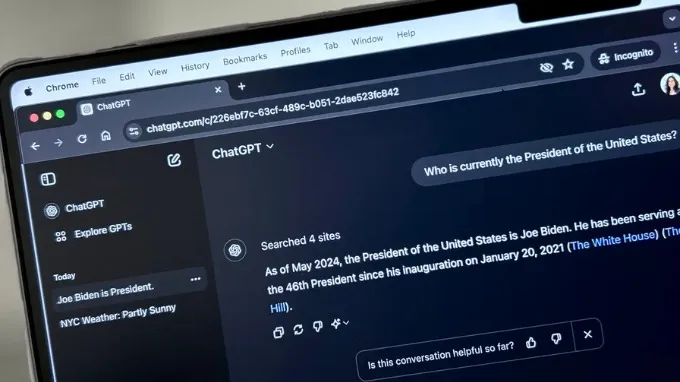
Nếu trình duyệt đang dùng đã lỗi thời, nó sẽ không thể hiểu và thực thi được các tập lệnh hiển thị phức tạp của ChatGPT. Từ đó dẫn đến các lỗi hiển thị nghiêm trọng, bao gồm cả việc không xuất được các ký tự câu trả lời ra màn hình điều khiển.
Tài khoản bị giới hạn hoặc vượt quá hạn mức sử dụng
Mỗi loại tài khoản trên OpenAI đều có những quy định nghiêm ngặt về hạn mức sử dụng trong một khoảng thời gian nhất định. Nếu liên tục gửi các yêu cầu với tần suất quá dày đặc, hệ thống sẽ kích hoạt cơ chế bảo vệ và tạm thời chặn quyền truy cập, dẫn đến việc ChatGPT không hiện câu trả lời.
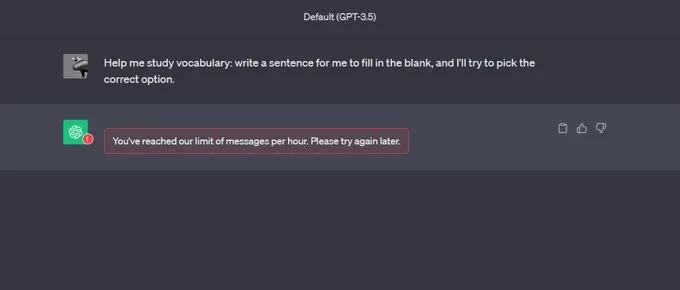
Hiện tượng này xuất hiện rõ rệt nhất ở các tài khoản sử dụng gói dịch vụ có giới hạn lượt truy cập hoặc người dùng công cụ qua cổng API nhưng hết số dư. Khi chạm ngưỡng giới hạn (Rate Limits hoặc Quota Limits), chatbot sẽ lập tức ngừng xuất dữ liệu cho đến khi tài khoản được mở khóa hoặc bước sang chu kỳ tính toán tiếp theo.
Câu lệnh (Prompt) quá dài hoặc sai cú pháp cấu trúc
Đôi khi, nguyên nhân khiến hệ thống bị treo không nằm ở lỗi đường truyền hay máy chủ mà xuất phát từ chính nội dung câu lệnh đầu vào. Khi người dùng nhập vào một văn bản quá dài, vượt quá giới hạn ký tự cho phép của một phân đoạn hội thoại, bộ xử lý ngôn ngữ sẽ mất rất nhiều thời gian để phân tích dữ liệu.
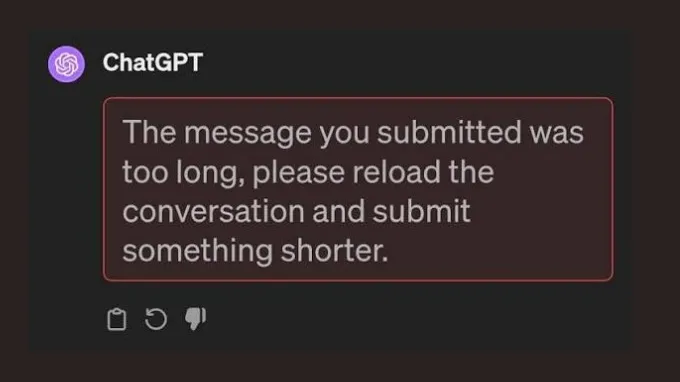
Việc dồn quá nhiều yêu cầu phức tạp hoặc lồng ghép các cú pháp lệnh sai cách dễ làm cho chuỗi thuật toán của AI bị xung đột logic ngầm. Khi không tìm thấy phương án tối ưu để phản hồi trong thời gian quy định, hệ thống sẽ tự động ngắt tiến trình giữa chừng, tạo ra hiện tượng treo khung chat và khiến ChatGPT không hiển thị câu trả lời.
Nội dung câu hỏi vi phạm chính sách an toàn
OpenAI thiết lập một hệ thống bộ lọc nội dung (Content Moderation) cực kỳ nghiêm ngặt để ngăn chặn các hành vi phát tán thông tin độc hại, bạo lực, vi phạm bản quyền hoặc sai lệch về đạo đức. Khi nhận diện thấy câu lệnh có chứa các từ khóa hoặc ngữ cảnh nằm trong danh sách hạn chế, hệ thống sẽ lập tức chặn quyền phản hồi công khai.
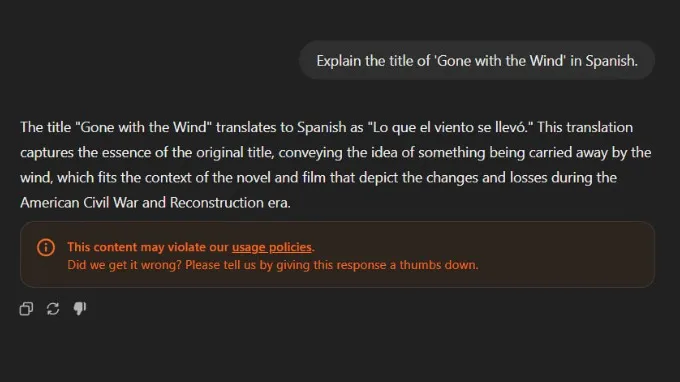
Tuy nhiên, thay vì hiển thị thông báo cảnh báo màu đỏ như thông thường, bộ lọc này đôi khi gặp lỗi xung đột với hệ thống khiến dòng chat chỉ hiện dấu nháy liên tục mà không xuất ra bất kỳ ký tự nào. Điều này khiến người dùng lầm tưởng ứng dụng bị lag, nhưng thực chất là do yêu cầu đầu vào đã bị chặn từ vòng kiểm duyệt an toàn.
Xung đột giữa các phiên bản (Free/Plus/API)
Cấu trúc vận hành của các phiên bản ChatGPT Free (miễn phí), ChatGPT Plus (trả phí) và kết nối qua cổng API là hoàn toàn khác nhau về độ ưu tiên của hệ thống. Trong nhiều trường hợp, OpenAI thực hiện việc phân tách luồng dữ liệu để ưu tiên cho các tài khoản doanh nghiệp hoặc tài khoản trả phí, khiến phiên bản miễn phí dễ bị rơi vào trạng thái nghẽn lệnh.
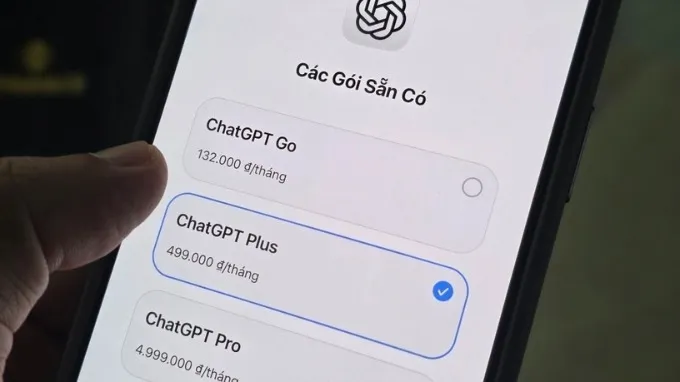
Ngược lại, khi các mô hình ngôn ngữ lớn như GPT-4o hoặc các phiên bản thử nghiệm mới chạy bản cập nhật riêng cho gói Plus, sự cố xung đột tính năng vẫn có thể xảy ra cục bộ. Sự mất đồng bộ giữa các phiên bản này trên máy chủ khiến cho một bộ phận tài khoản nhất định không thể nhận được dữ liệu phản hồi, tạo ra lỗi ChatGPT không phản hồi diện rộng trên một số nhóm người dùng cụ thể.
Cách khắc phục lỗi ChatGPT không phản hồi
Kiểm tra trạng thái máy chủ của OpenAI
Khi gặp phải tình trạng chatbot ngưng hoạt động đột ngột, việc đầu tiên cần thực hiện là kiểm tra hệ thống máy chủ của OpenAI. Bạn có thể truy cập trực tiếp vào trang web status.openai.com để cập nhật tình hình vận hành của nền tảng theo thời gian thực. Nếu biểu đồ hiển thị các sự cố kỹ thuật hoặc thông báo bảo trì, điều này xác nhận lỗi xuất phát từ phía nhà phát triển.
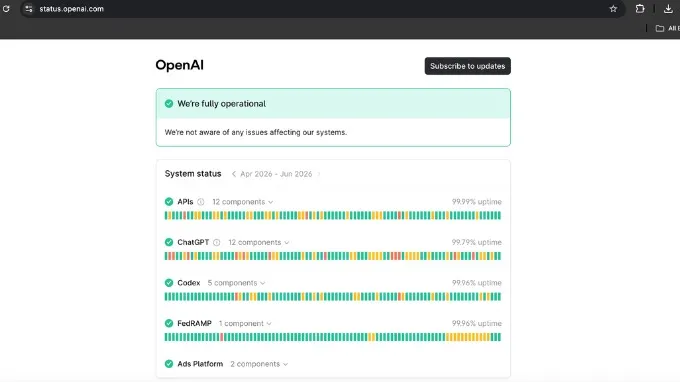
Đối với nguyên nhân khách quan này, người dùng không thể can thiệp bằng các biện pháp kỹ thuật cá nhân. Giải pháp duy nhất là kiên nhẫn chờ đợi đội ngũ kỹ sư xử lý xong sự cố hệ thống. Ngay sau khi máy chủ hoạt động ổn định trở lại, lỗi ChatGPT không hiển thị câu trả lời sẽ tự động biến mất mà không cần cài đặt gì thêm.
Làm mới trang web và kiểm tra kết nối mạng
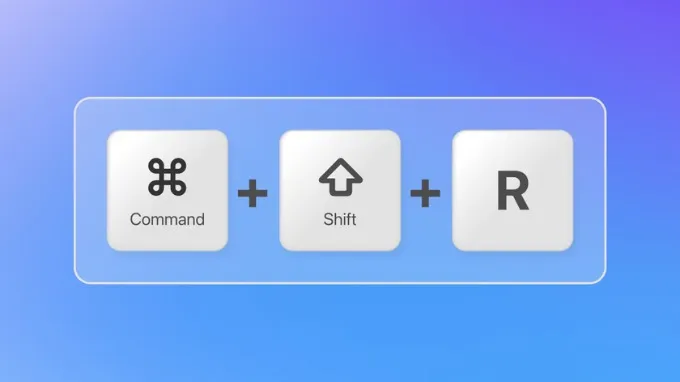
Một thao tác đơn giản nhưng mang lại hiệu quả cao khi hệ thống bị treo là sử dụng tổ hợp phím Ctrl + F5 (đối với Windows) hoặc Cmd + Shift + R (đối với macOS). Hành động này buộc trình duyệt phải tải lại toàn bộ dữ liệu trực tiếp từ máy chủ thay vì sử dụng lại các tệp tin cũ đang được lưu trữ trên máy, giúp xử lý nhanh tình trạng ChatGPT không phản hồi do lỗi tải trang.
Song song đó, việc rà soát lại độ ổn định của đường truyền Internet là vô cùng quan trọng. Bạn nên thử ngắt kết nối Wi-Fi và bật lại, hoặc chuyển sang sử dụng dữ liệu di động tốc độ cao để kiểm tra. Khi tín hiệu mạng được phục hồi mạnh mẽ, dòng dữ liệu giữa thiết bị và AI sẽ thông suốt, khắc phục triệt để hiện tượng ChatGPT không trả lời.
Xóa bộ nhớ cache và cookie của trình duyệt
Các tệp tin tạm thời tích tụ quá lâu trong trình duyệt rất dễ bị lỗi cấu trúc, dẫn đến xung đột với mã nguồn của OpenAI. Để dọn dẹp các dữ liệu rác này, bạn hãy truy cập vào phần Cài đặt (Settings) trên trình duyệt đang sử dụng, tìm đến mục Bảo mật và Quyền riêng tư, sau đó chọn Xóa dữ liệu duyệt web.
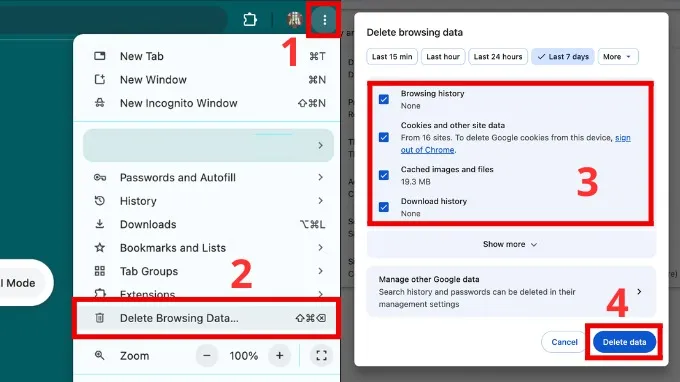
Tại bảng tùy chọn, hãy tích dấu vào hai mục "Cookie và các dữ liệu trang web khác" cùng với "Tệp và hình ảnh được lưu trong bộ nhớ đệm". Sau khi quá trình xóa hoàn tất, bạn tắt hoàn toàn trình duyệt và khởi động lại. Việc làm sạch này giúp loại bỏ hoàn toàn các xung đột phần mềm ngầm, giải quyết dứt điểm lỗi ChatGPT không hiện câu trả lời.
Tắt các tiện ích mở rộng chặn quảng cáo và VPN
Các công cụ thay đổi địa chỉ IP (VPN) hoặc tiện ích chặn quảng cáo (Adblocker) thường can thiệp sâu vào các đoạn mã JavaScript của trang web. Đôi khi, các bộ lọc này nhận diện sai các gói dữ liệu truyền tải của chatbot và tự động chặn lại, khiến ChatGPT không hiển thị câu trả lời ra màn hình dù phía sau hệ thống vẫn xử lý lệnh.
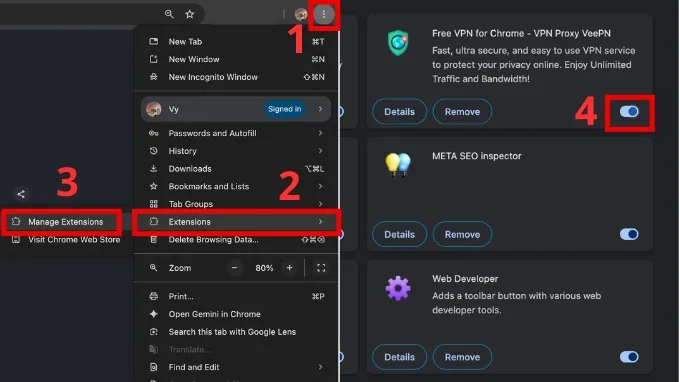
Để kiểm tra, bạn hãy vào mục quản lý tiện ích (Extensions) trên trình duyệt và tạm thời vô hiệu hóa các công cụ này, sau đó tải lại trang. Nếu chatbot hoạt động bình thường trở lại, bạn có thể thiết lập thêm địa chỉ chat.openai.com vào danh sách loại trừ của tiện ích để thoải mái sử dụng song song cả hai mà không sợ bị xung đột.
Sử dụng chế độ ẩn danh hoặc đổi trình duyệt
Cửa sổ ẩn danh (Incognito Mode) là một môi trường thử nghiệm lý tưởng vì nó hoạt động độc lập, không chạy các tiện ích mở rộng và không áp dụng các cookie sẵn có. Khi thấy ChatGPT không phản hồi ở tab thông thường, bạn hãy mở một cửa sổ ẩn danh mới và đăng nhập lại vào tài khoản để kiểm tra.
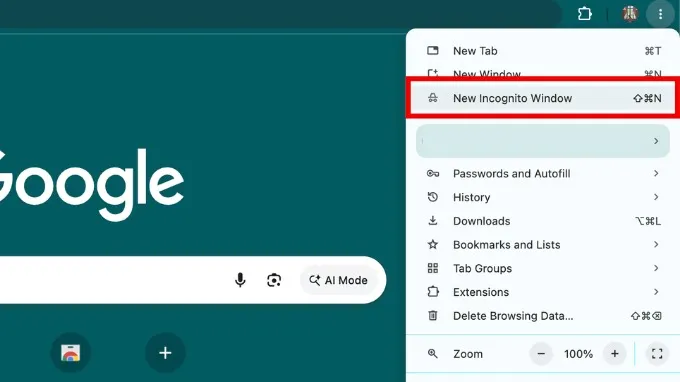
Nếu ứng dụng vận hành mượt mà ở chế độ này, điều đó chứng tỏ trình duyệt mặc định của bạn đang gặp lỗi cấu hình hoặc xung đột phần mềm. Lúc này, phương án xử lý nhanh nhất để không gián đoạn công việc là chuyển hẳn sang sử dụng một trình duyệt web khác như Microsoft Edge, Brave hoặc Firefox.
Đăng xuất và đăng nhập lại tài khoản
Hiện tượng mất đồng bộ hoặc hết hạn phiên làm việc (Session timeout) rất dễ xảy ra nếu bạn duy trì một tab trình duyệt trong nhiều giờ liền. Khi mã xác thực giữa thiết bị và máy chủ bị lỗi, hệ thống sẽ từ chối xuất dữ liệu và dẫn đến việc ChatGPT không trả lời bất kỳ câu lệnh nào được gửi lên.
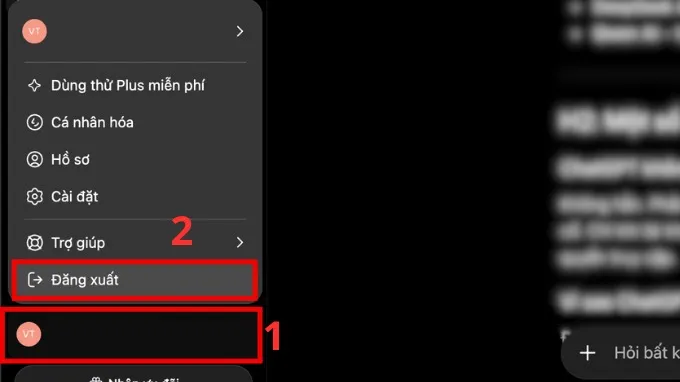
Để làm mới lại quyền truy cập, bạn chỉ cần nhấn vào biểu tượng tài khoản cá nhân ở góc trái phía dưới giao diện, chọn Đăng xuất (Log out). Sau đó, hãy điền lại thông tin để đăng nhập lại từ đầu. Thao tác này giúp tái lập một phiên làm việc hoàn toàn mới, sửa chữa các lỗi hiển thị ký tự một cách nhanh chóng.
Rút gọn câu hỏi hoặc chia nhỏ yêu cầu đầu vào
Đôi khi, nguyên nhân khiến hệ thống bị treo không nằm ở lỗi kỹ thuật mà do câu lệnh nhập vào (prompt) quá dài hoặc quá phức tạp. Khi người dùng yêu cầu xử lý một khối lượng văn bản khổng lồ hoặc bắt AI thực hiện quá nhiều tác vụ logic cùng một lúc, bộ nhớ đệm của phiên làm việc có thể bị quá tải, khiến ChatGPT không hiển thị câu trả lời.
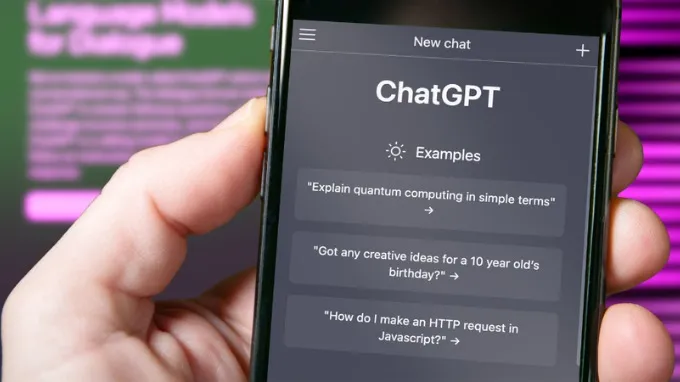
Để khắc phục, bạn nên thử làm mới lại đoạn hội thoại và chia nhỏ yêu cầu của mình ra thành nhiều bước. Hãy ra lệnh cho chatbot xử lý từng phần một thay vì dồn tất cả dữ liệu vào một câu hỏi duy nhất. Phương pháp này giúp giảm áp lực tính toán lên mô hình, từ đó tăng tốc độ phản hồi và hạn chế tối đa lỗi treo khung chat.
Kiểm tra hạn mức (Quota) và mã lỗi đối với người dùng API
Đối với các lập trình viên hoặc những ai đang tích hợp ChatGPT vào ứng dụng riêng thông qua cổng API, lỗi không hiển thị kết quả thường liên quan đến tài khoản lập trình. Việc hệ thống trả về màn hình trống có thể là do tài khoản đã hết số dư (Quota), vượt quá giới hạn lượt gọi hàm trên mỗi phút (Rate limits) hoặc sử dụng sai mã Token xác thực.
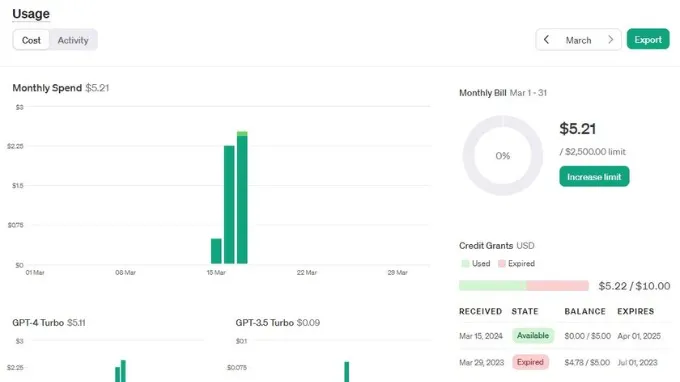
Trong trường hợp này, bạn cần truy cập trực tiếp vào trang quản trị OpenAI Developer Dashboard để kiểm tra trạng thái tài khoản và lịch sử sử dụng. Đồng thời, hãy rà soát lại các mã lỗi HTTP trả về (ví dụ như lỗi 429 Too Many Requests hoặc lỗi 401 Unauthorized) trong bảng điều khiển console. Việc xác định đúng mã lỗi sẽ giúp bạn điều chỉnh lại tần suất gửi yêu cầu hoặc nạp thêm tiền vào tài khoản để API hoạt động bình thường trở lại.
Một số AI thay thế khi ChatGPT không trả lời
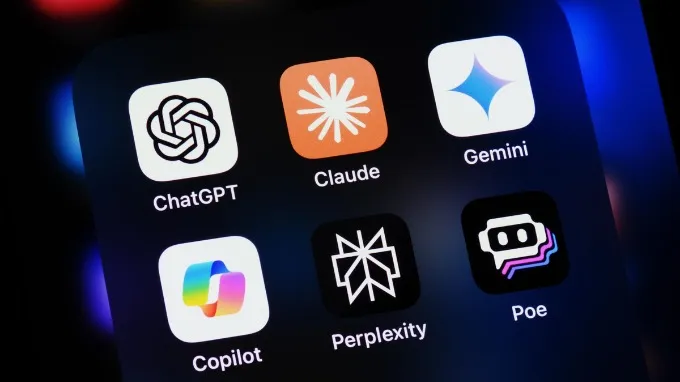
Trong trường hợp ChatGPT không trả lời trong thời gian dài hoặc máy chủ đang bảo trì, bạn vẫn có thể sử dụng nhiều chatbot AI khác để hỗ trợ học tập, làm việc và sáng tạo nội dung. Mỗi nền tảng đều sở hữu những ưu điểm riêng, phù hợp với từng nhu cầu khác nhau.
Google Gemini: Công cụ AI đắc lực đến từ gã khổng lồ tìm kiếm Google, sở hữu khả năng cập nhật thông tin theo thời gian thực vô cùng mạnh mẽ và tích hợp sâu vào hệ sinh thái Google.
Microsoft Copilot: Được xây dựng trên chính nền tảng công nghệ GPT của OpenAI nhưng chạy trên hệ thống máy chủ riêng của Microsoft, tích hợp sẵn trong trình duyệt Edge và bộ công cụ văn phòng
Claude AI (Anthropic): Nổi tiếng với khả năng phân tích ngữ cảnh chuyên sâu, hành văn tự nhiên, mượt mà và cực kỳ thích hợp cho các tác vụ viết lách, tóm tắt tài liệu dài.
Perplexity AI: Mô hình chatbot tối ưu cho việc nghiên cứu và tra cứu thông tin, luôn đi kèm nguồn trích dẫn rõ ràng cho từng câu trả lời, đảm bảo tính xác thực cao.
Một số câu hỏi liên quan
Sử dụng ChatGPT Plus có gặp lỗi không hiển thị câu trả lời không?
Có. Dù tài khoản trả phí được ưu tiên băng thông lớn và có tốc độ xử lý nhanh hơn, nhưng nếu lỗi xuất phát từ thiết bị của bạn (như mạng yếu, xung đột cache) hoặc khi toàn bộ hệ thống máy chủ OpenAI sập hoàn toàn thì tài khoản Plus vẫn sẽ gặp tình trạng không phản hồi như thường.
Tại sao ChatGPT chỉ gõ được vài chữ rồi dừng lại, không chạy tiếp?
Hiện tượng này thường do kết nối mạng bị ngắt quãng giữa chừng hoặc câu lệnh yêu cầu xử lý một lượng dữ liệu quá lớn vượt quá giới hạn một lần phản hồi của phân đoạn mã. Bạn chỉ cần gõ lệnh "Tiếp tục" hoặc "Continue" vào ô chat để kích hoạt AI viết tiếp phần còn dang dở.
Lỗi màn hình đen hoặc màn hình trắng xóa khi vào ChatGPT là gì?
Đây phần lớn là lỗi xung đột giao diện do trình duyệt web của thiết bị đã quá cũ hoặc do dữ liệu cookie của trang web bị lỗi cấu trúc. Việc xóa lịch sử duyệt web hoặc chuyển sang một trình duyệt khác sẽ giải quyết được ngay vấn đề này.
Lời kết
Tình trạng ChatGPT không hiển thị câu trả lời tuy mang lại không ít phiền toái, nhưng hoàn toàn có thể tự khắc phục một cách nhanh chóng bằng những thao tác kỹ thuật đơn giản. Việc hiểu rõ từng nguyên nhân từ khách quan đến chủ quan giúp bạn chủ động hơn trong khâu xử lý, đảm bảo dòng chảy công việc luôn được vận hành trơn tru.
Để các công cụ trí tuệ nhân tạo vận hành mượt mà nhất, một thiết bị có cấu hình mạnh mẽ và kết nối ổn định là yếu tố không thể thiếu. Nếu bạn đang tìm kiếm một sản phẩm hỗ trợ tối đa cho công việc, hãy ghé ngay hệ thống XTmobile. Tại đây luôn sẵn sàng các dòng smartphone, tablet hay MacBook với mức giá hấp dẫn cùng chính sách hậu mãi vượt trội, đáp ứng hoàn hảo mọi nhu cầu trải nghiệm công nghệ.
Xem thêm:
- Cách tạo chat nhóm trên ChatGPT cùng bạn bè để trò chuyện và trao đổi
- ChatGPT Atlas là gì? Trình duyệt AI thay đổi cách bạn làm việc trên máy tính
- Cách nhận miễn phí 1 năm ChatGPT Go đơn giản và nhanh chóng
XTmobile.vn