Apple ProRAW là gì luôn là câu hỏi được nhiều người dùng iPhone quan tâm, đặc biệt là những ai thường xuyên chụp ảnh và muốn kiểm soát chất lượng hình ảnh ở mức cao hơn. Đây không chỉ là một định dạng ảnh mới, mà còn là giải pháp giúp người dùng khai thác tối đa sức mạnh phần cứng camera trên các mẫu iPhone cao cấp. Bài viết này sẽ tìm hiểu về khái niệm, những thiết bị nào hỗ trợ, cách bật và sử dụng hiệu quả tính năng này.
Apple ProRAW là gì?
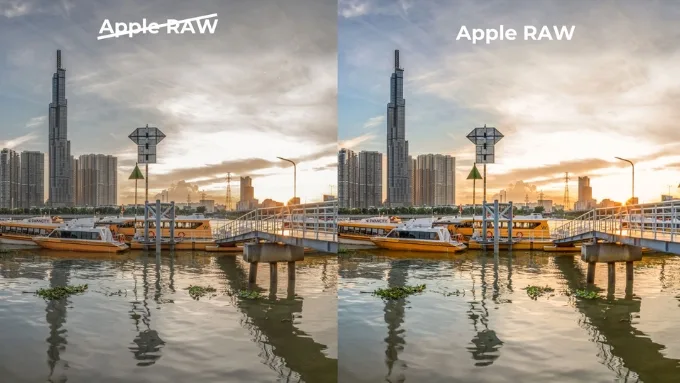
Apple ProRAW là định dạng ảnh do Apple phát triển, kết hợp giữa dữ liệu ảnh thô (RAW) và công nghệ xử lý hình ảnh thông minh của iPhone. Khi chụp ảnh ProRAW, iPhone vẫn áp dụng các thuật toán như Smart HDR, Deep Fusion hay Night Mode, nhưng đồng thời giữ lại lượng dữ liệu gốc lớn hơn so với ảnh JPEG hoặc HEIC thông thường.
Nhờ đó, ảnh ProRAW cho phép người dùng can thiệp sâu hơn vào quá trình hậu kỳ như điều chỉnh phơi sáng, màu sắc, cân bằng trắng hay chi tiết vùng sáng - vùng tối mà không làm giảm chất lượng ảnh. Đây là lựa chọn phù hợp cho người dùng bán chuyên, sáng tạo nội dung hoặc nhiếp ảnh gia muốn tận dụng sự linh hoạt của file RAW ngay trên iPhone.
Apple ProRAW có trên iPhone nào?
Apple ProRAW không xuất hiện trên tất cả các mẫu iPhone mà chỉ được trang bị cho các dòng iPhone Pro, vốn được tích hợp phần cứng camera và khả năng xử lý hình ảnh mạnh mẽ hơn. Cụ thể, các thiết bị hỗ trợ Apple ProRAW bao gồm:
- iPhone 12 Pro, iPhone 12 Pro Max
- iPhone 13 Pro, iPhone 13 Pro Max
- iPhone 14 Pro, iPhone 14 Pro Max
- iPhone 15 Pro, iPhone 15 Pro Max
- iPhone 16 Pro, iPhone 16 Pro Max
- iPhone 17 Pro, iPhone 17 Pro Max
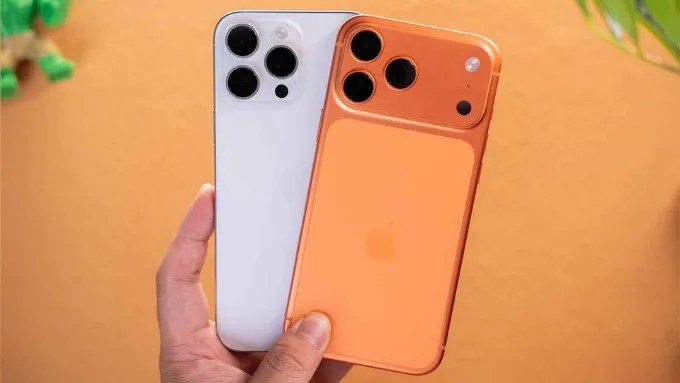
Để sử dụng Apple ProRAW, iPhone cần chạy iOS 14.3 trở lên. Các dòng iPhone tiêu chuẩn, iPhone mini hoặc iPad không hỗ trợ chụp ProRAW do hạn chế về RAM và khả năng xử lý hình ảnh, vốn chỉ có trên phiên bản Pro. Cần lưu ý rằng, người dùng vẫn có thể xem và chỉnh sửa ảnh ProRAW trên các thiết bị iOS hoặc iPadOS từ phiên bản 14.3 trở lên, tuy nhiên chỉ iPhone Pro mới có khả năng chụp ảnh ở định dạng này.
Ưu và nhược điểm của Apple ProRAW
Trước khi quyết định sử dụng Apple ProRAW thường xuyên, người dùng nên hiểu rõ những điểm mạnh và hạn chế của định dạng ảnh này để lựa chọn cho phù hợp với nhu cầu.
Ưu điểm:
- Giữ lại nhiều dữ liệu hình ảnh hơn, giúp chỉnh sửa hậu kỳ linh hoạt.
- Dải tương phản động rộng, hạn chế cháy sáng và mất chi tiết vùng tối.
- Màu sắc trung thực, dễ tinh chỉnh theo ý muốn.
- Kết hợp được ưu điểm của RAW và các thuật toán xử lý ảnh của Apple.
Nhược điểm:
- Dung lượng file rất lớn, tốn nhiều bộ nhớ lưu trữ.
- Không phù hợp để chụp liên tục hoặc lưu trữ số lượng lớn ảnh.
- Cần chỉnh sửa hậu kỳ để đạt chất lượng tối ưu, không “ăn liền” như JPEG.
- Thời gian xử lý và xuất ảnh có thể lâu hơn.
Cách bật Apple ProRAW trên iPhone
Apple không kích hoạt sẵn ProRAW mặc định, do đó người dùng cần thiết lập thủ công trước khi sử dụng. Việc bật Apple ProRAW khá đơn giản và chỉ mất vài thao tác.
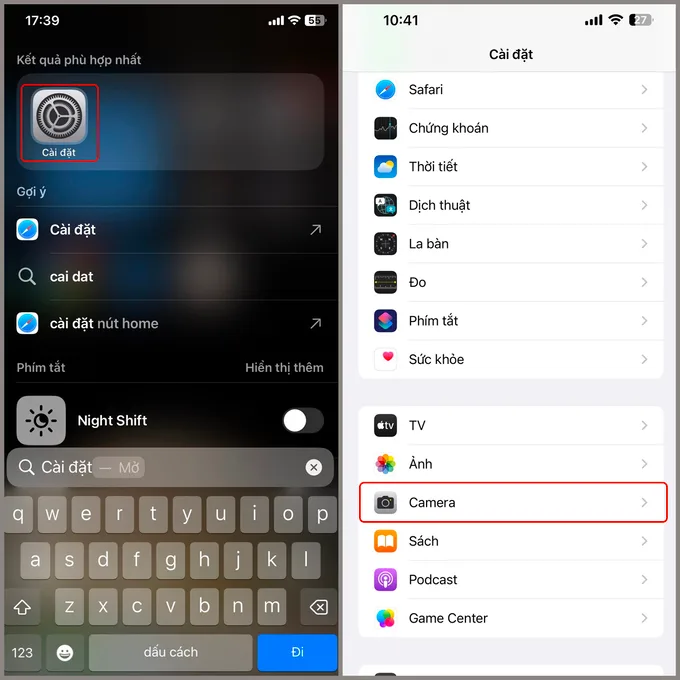
Bước 1: Mở ứng dụng Cài đặt trên iPhone, sau đó chọn Camera.
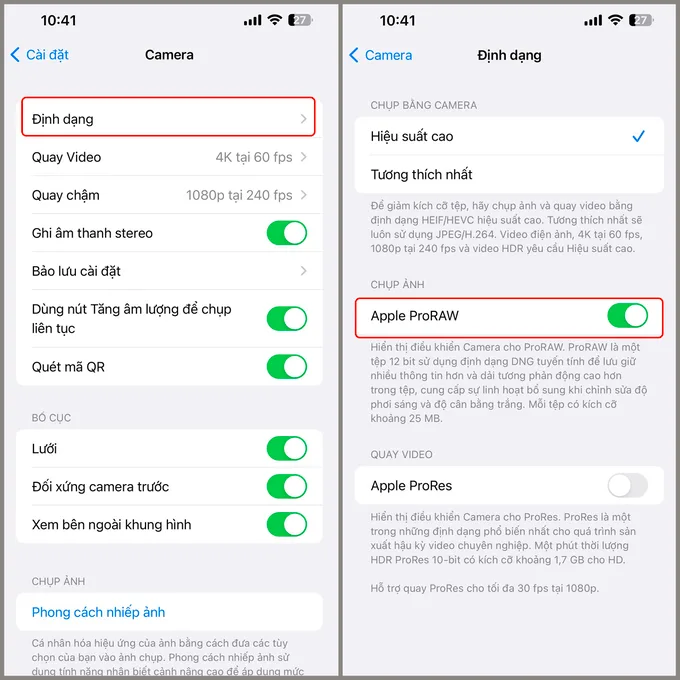
Bước 2: Nhấn vào mục Định dạng, rồi kích hoạt tùy chọn Apple ProRAW. Sau khi hoàn tất, tính năng ProRAW sẽ sẵn sàng để sử dụng trực tiếp trong ứng dụng Camera.
Hướng dẫn cách chụp ảnh Apple ProRAW
Khi đã bật ProRAW trong phần cài đặt, người dùng cần kích hoạt chế độ này mỗi lần chụp để đảm bảo ảnh được lưu đúng định dạng mong muốn. Dưới đây là hướng dẫn chi tiết:
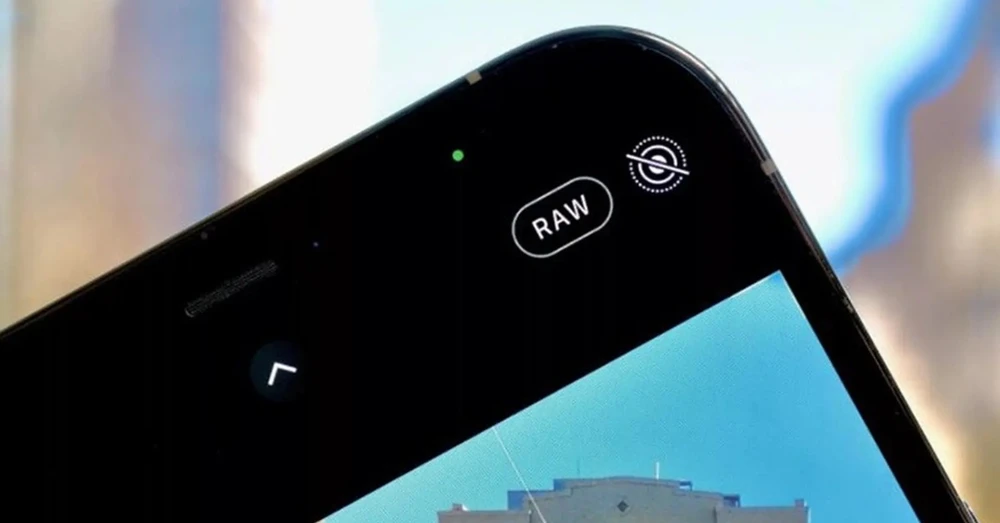
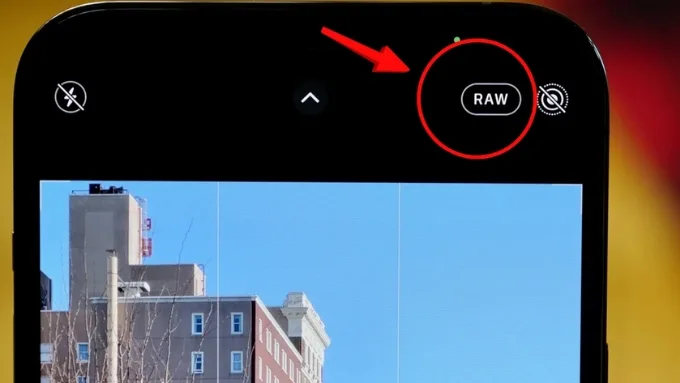
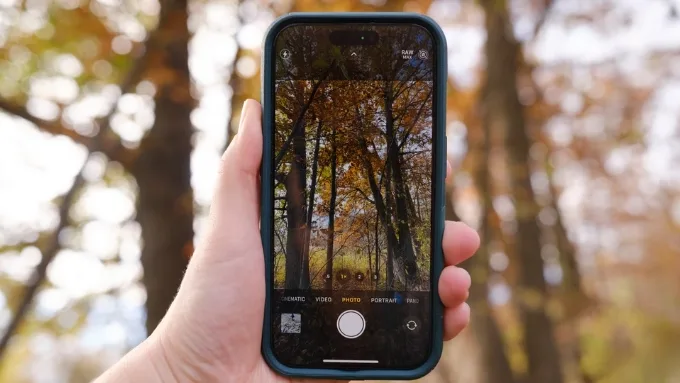
Bước 1: Mở ứng dụng Camera trên iPhone > Trên giao diện chụp ảnh, tìm biểu tượng RAW ở khu vực phía trên màn hình.
Bước 2: Chạm vào biểu tượng RAW để kích hoạt, khi biểu tượng sáng lên nghĩa là ProRAW đang được bật.
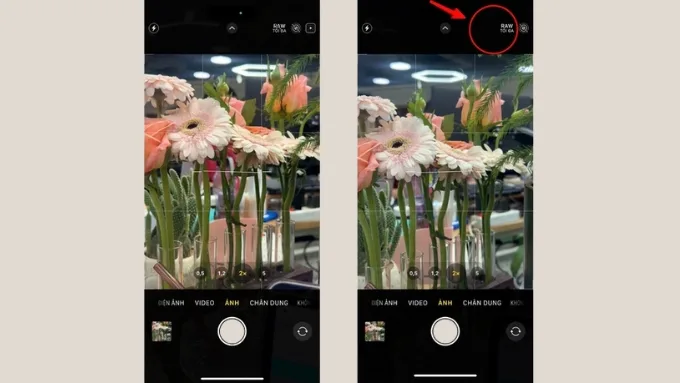
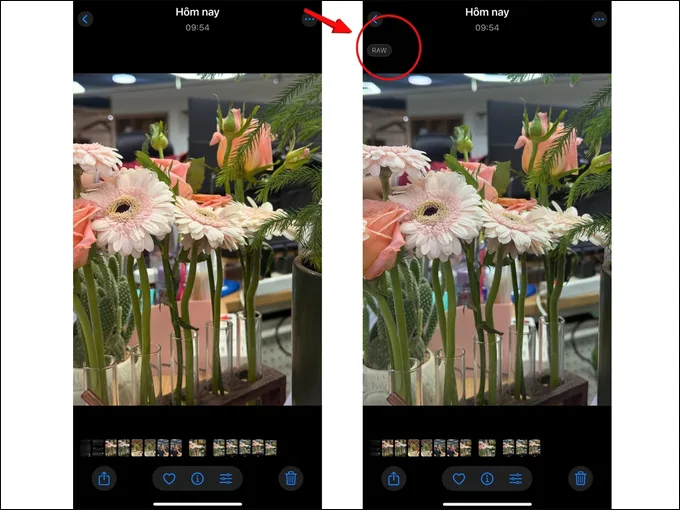
Bước 3: Giữ máy ổn định và bấm chụp như bình thường. Ảnh sẽ được lưu dưới dạng ProRAW, phù hợp cho chỉnh sửa hậu kỳ.
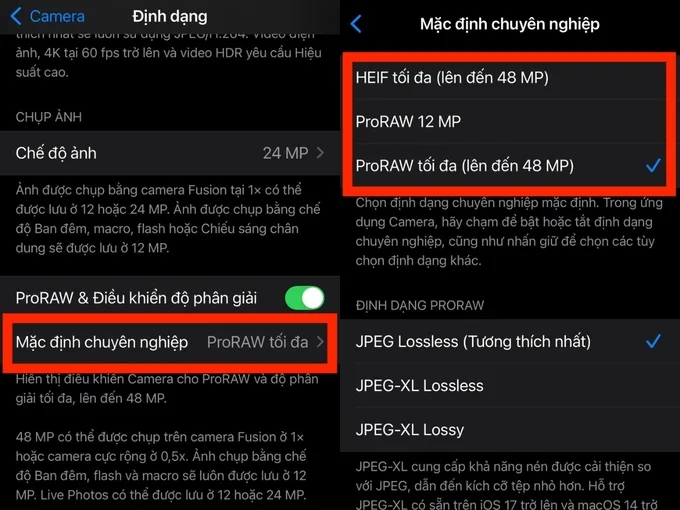
Bước 4: Ngoài ra, với các mẫu iPhone hỗ trợ cảm biến độ phân giải cao, người dùng có thể tùy chỉnh độ phân giải ảnh ProRAW bằng cách vào Cài đặt > Camera > Định dạng, sau đó chọn mức độ phân giải ProRAW (12MP hoặc 48MP tùy thiết bị).
Cách chỉnh sửa ảnh Apple ProRAW
Ảnh ProRAW phát huy giá trị rõ rệt nhất khi được chỉnh sửa đúng cách. Tùy vào nhu cầu và mức độ chuyên sâu, người dùng có thể lựa chọn nhiều công cụ khác nhau.
Chỉnh sửa bằng ứng dụng Ảnh (Photos) trên iPhone
Ứng dụng Ảnh mặc định trên iPhone đã hỗ trợ chỉnh sửa trực tiếp file Apple ProRAW mà không cần cài thêm phần mềm bên thứ 3. Người dùng có thể điều chỉnh các thông số cơ bản. Nhờ dữ liệu RAW được giữ lại, các thao tác này cho kết quả tự nhiên hơn so với ảnh nén thông thường.
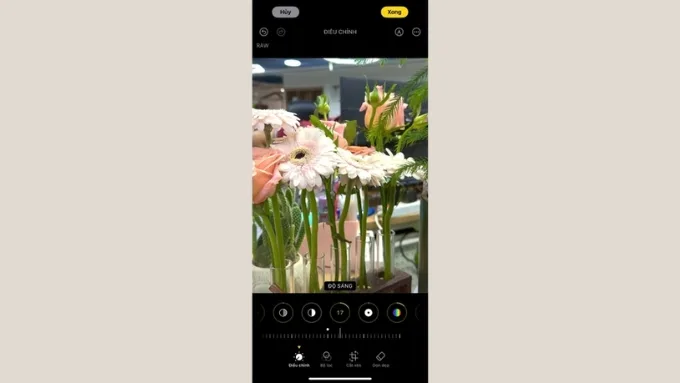
Bên cạnh đó, Photos còn cho phép khôi phục chi tiết ở những vùng ảnh bị cháy sáng hoặc thiếu sáng tốt hơn. Điều này đặc biệt hữu ích khi chụp ảnh ngoài trời hoặc trong điều kiện ánh sáng phức tạp. Với người dùng phổ thông hoặc cần chỉnh nhanh trước khi chia sẻ, đây là giải pháp đơn giản và hiệu quả.
Chỉnh sửa bằng phần mềm chuyên nghiệp
Đối với nhu cầu chỉnh sửa chuyên sâu, các phần mềm như Adobe Lightroom, Photoshop hoặc Capture One sẽ khai thác tối đa lợi thế của Apple ProRAW. Những công cụ này cho phép kiểm soát chi tiết từng thông số như nhiệt độ màu, độ bão hòa, màu sắc theo từng dải (HSL) hay độ nét cục bộ của ảnh.
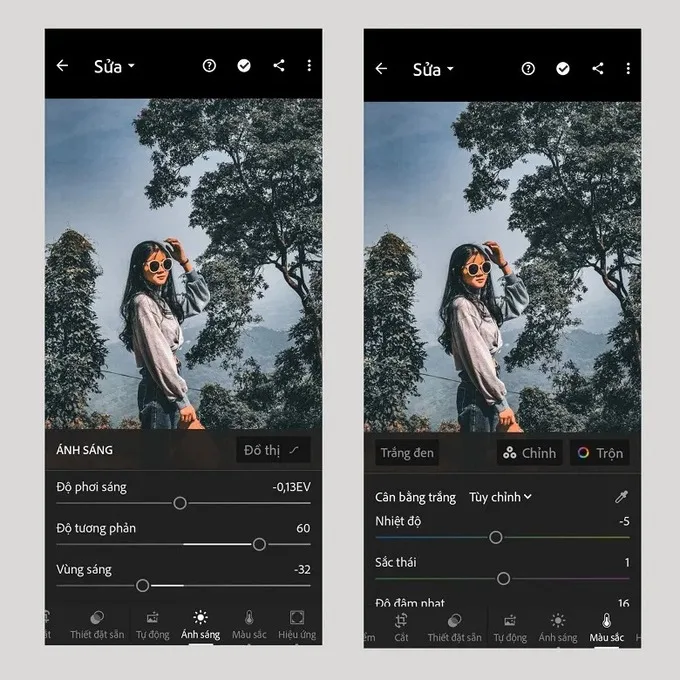
Ngoài ra, phần mềm chuyên nghiệp còn hỗ trợ preset, chỉnh sửa hàng loạt và đồng bộ màu sắc giữa nhiều ảnh. Điều này rất phù hợp với người làm nội dung, nhiếp ảnh gia hoặc những ai muốn xây dựng phong cách hình ảnh nhất quán từ iPhone mà không phụ thuộc vào xử lý tự động của máy.
Các ứng dụng hỗ trợ định dạng DNG
Về mặt kỹ thuật, Apple ProRAW được lưu dưới dạng file DNG - một chuẩn RAW phổ biến trong nhiếp ảnh. Nhờ đó, hầu hết các ứng dụng chỉnh ảnh hỗ trợ DNG trên iOS, macOS và Windows đều có thể mở và xử lý file ProRAW mà không gặp vấn đề tương thích.
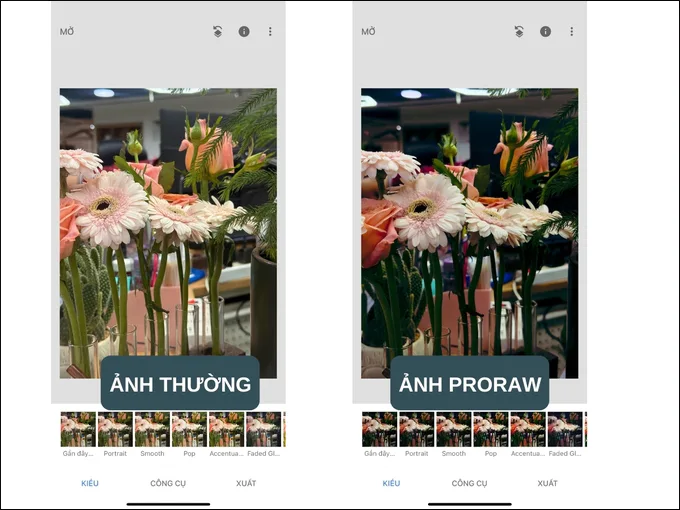
Ưu điểm của việc dùng các ứng dụng hỗ trợ DNG là sự linh hoạt về nền tảng. Bạn có thể chụp ảnh bằng iPhone, sau đó chuyển file sang máy tính để chỉnh sửa chi tiết hơn. Cách làm này phù hợp với người dùng quen workflow chỉnh ảnh truyền thống nhưng muốn tận dụng sự tiện lợi của camera iPhone.
Khi nào nên sử dụng Apple ProRAW?
Apple ProRAW không được thiết kế để bật liên tục cho mọi tình huống chụp ảnh. Vì vậy, việc hiểu rõ khi nào nên dùng ProRAW sẽ giúp bạn tận dụng đúng giá trị của tính năng này mà không gây lãng phí tài nguyên. Dưới đây là một số tình huống phổ biến:
- Chụp ảnh phong cảnh hoặc kiến trúc: ProRAW giữ lại dải tương phản động rộng, giúp ảnh không bị mất chi tiết ở bầu trời sáng hoặc vùng tối như cây cối, tòa nhà. Điều này giúp việc chỉnh sửa sau chụp dễ dàng và cho kết quả cân bằng hơn.
- Chụp trong điều kiện ánh sáng phức tạp: Khi chụp ngược sáng, trong nhà thiếu sáng hoặc ban đêm, ProRAW giúp khôi phục chi tiết tốt hơn, hạn chế nhiễu và cháy sáng so với ảnh nén.
- Chụp ảnh chân dung cần chỉnh màu da kỹ: File ProRAW cho phép tinh chỉnh màu sắc chính xác hơn, đặc biệt là tông da và ánh sáng khuôn mặt, phù hợp với người làm nội dung hoặc chụp ảnh bán chuyên.
- Sản xuất nội dung cần hậu kỳ nghiêm túc: Với các bài đăng quảng cáo, hình ảnh sản phẩm hoặc dự án cá nhân, ProRAW mang lại sự chủ động tối đa trong quá trình xử lý ảnh.
- Khi dung lượng lưu trữ không phải vấn đề: Do file ProRAW có dung lượng lớn, bạn nên sử dụng khi có đủ bộ nhớ trống và sẵn sàng quản lý ảnh sau khi chụp.
Câu hỏi thường gặp
Trong quá trình sử dụng Apple ProRAW, người dùng thường gặp nhiều thắc mắc liên quan đến dung lượng, khả năng thay thế định dạng ảnh truyền thống và cách sử dụng hiệu quả. Dưới đây là những câu hỏi phổ biến nhất kèm theo giải đáp chi tiết.
Apple ProRAW có thể thay thế hoàn toàn JPEG hoặc HEIC không?
Apple ProRAW không được tạo ra để thay thế hoàn toàn các định dạng ảnh thông thường. JPEG và HEIC vẫn phù hợp cho nhu cầu chụp nhanh, lưu trữ gọn nhẹ và chia sẻ tức thì. ProRAW nên được xem là lựa chọn bổ sung, dùng khi cần chất lượng cao và chỉnh sửa sâu.
Dung lượng ảnh Apple ProRAW có quá lớn không?
So với JPEG hoặc HEIC, ảnh ProRAW có dung lượng lớn hơn đáng kể, thường từ vài chục MB cho mỗi ảnh. Điều này đồng nghĩa với việc bộ nhớ sẽ nhanh đầy nếu chụp liên tục. Người dùng nên cân nhắc chọn lọc những tình huống thật sự cần ProRAW để tránh lãng phí dung lượng.
Apple ProRAW có dùng được với mọi chế độ chụp không?
ProRAW chủ yếu hoạt động ở chế độ chụp ảnh tiêu chuẩn. Một số tính năng như Live Photo hoặc các chế độ đặc biệt có thể không hỗ trợ ProRAW. Trước khi chụp, bạn nên kiểm tra biểu tượng RAW trên giao diện Camera để chắc chắn tính năng đang được kích hoạt.
Có cần chỉnh sửa ảnh ProRAW sau khi chụp không?
Ảnh ProRAW vẫn có thể xem trực tiếp mà không cần chỉnh sửa, tuy nhiên chất lượng tối ưu chỉ thực sự thể hiện khi được hậu kỳ. Nếu bạn không có nhu cầu chỉnh sửa, việc chụp JPEG hoặc HEIC sẽ tiện lợi và tiết kiệm hơn.
Lời kết
Thông qua việc tìm hiểu Apple ProRAW là gì, có thể thấy đây là tính năng hướng đến người dùng muốn kiểm soát hình ảnh ở mức cao hơn trên iPhone. Apple ProRAW mang lại sự linh hoạt trong hậu kỳ, tận dụng tốt phần cứng camera và thuật toán xử lý ảnh của Apple.
Để nâng cao trải nghiệm chụp ảnh và chỉnh sửa chuyên sâu trên iPhone, bạn có thể tham khảo một số mẫu máy hỗ trợ Apple ProRAW chất lượng cao tại XTmobile với mức giá cạnh tranh cùng chính sách bảo hành minh bạch, giúp bạn yên tâm lựa chọn thiết bị phù hợp cho nhu cầu sáng tạo hình ảnh của mình.