
“1 tài khoản iCloud dùng được mấy máy?” là thắc mắc rất phổ biến khi nhiều người dùng muốn đồng bộ dữ liệu giữa các thiết bị, trong khi số khác lại chia sẻ tài khoản cho người thân để tiết kiệm chi phí dịch vụ. Tuy nhiên, việc đăng nhập 1 iCloud trên nhiều máy có thực sự an toàn và bị giới hạn bao nhiêu thiết bị? Bài viết dưới đây sẽ giúp bạn hiểu rõ quy định từ Apple, ưu nhược điểm cũng như những lưu ý quan trọng trước khi sử dụng.
1 tài khoản iCloud dùng được mấy máy?
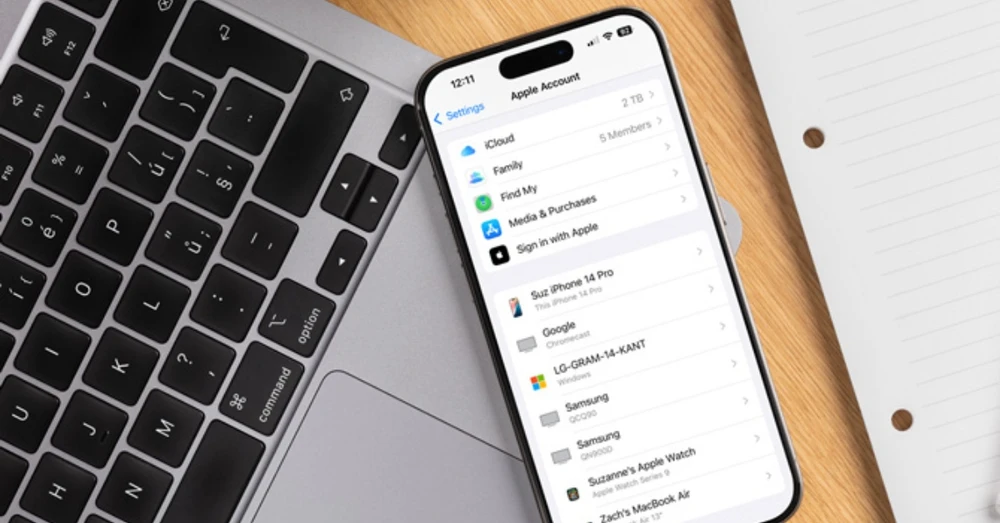
Một tài khoản iCloud (hay Apple ID) có thể đăng nhập và sử dụng đồng thời trên tối đa 10 thiết bị. Tuy nhiên, trong số đó, chỉ được phép có tối đa 5 chiếc máy tính (bao gồm cả máy Mac và máy tính Windows đã cài đặt phần mềm iCloud). Các thiết bị còn lại có thể là sự kết hợp giữa iPhone, iPad, iPod touch và Apple Watch.
Việc hiểu rõ giới hạn này giúp người dùng chủ động hơn trong việc mua sắm và nâng cấp thiết bị. Nếu bạn đang sở hữu một gia đình công nghệ với đầy đủ các sản phẩm từ điện thoại đến máy tính bảng, việc quản lý danh sách thiết bị liên kết là vô cùng quan trọng để tránh tình trạng hệ thống từ chối đăng nhập mới do vượt quá định mức của Apple.
Ưu, nhược điểm khi dùng 1 iCloud cho nhiều thiết bị
Sử dụng chung một tài khoản iCloud trên nhiều máy mang lại sự tiện lợi vượt trội nhưng cũng tiềm ẩn không ít rủi ro về quyền riêng tư nếu không biết cách thiết lập hợp lý.
Ưu điểm | Nhược điểm |
Đồng bộ dữ liệu tức thời: Hình ảnh, danh bạ, ghi chú và lịch trình được cập nhật đồng nhất trên tất cả thiết bị iPhone, iPad và Mac. | Rò rỉ quyền riêng tư: Các cuộc gọi iMessage, FaceTime hoặc hình ảnh nhạy cảm có thể xuất hiện trên tất cả các máy đang dùng chung tài khoản. |
Tiết kiệm chi phí: Chỉ cần mua ứng dụng hoặc gói dung lượng iCloud một lần là có thể sử dụng cho tất cả các thiết bị trong danh sách liên kết. | Dễ gây nhầm lẫn dữ liệu: Việc xóa một tấm ảnh hoặc một liên lạc trên máy này sẽ dẫn đến việc dữ liệu đó biến mất hoàn toàn trên các máy còn lại. |
Hệ sinh thái liền mạch: Tính năng Handoff cho phép bạn đang soạn email trên iPhone có thể tiếp tục ngay lập tức trên MacBook. | Nhanh đầy dung lượng: Nhiều thiết bị cùng sao lưu (Backup) lên một tài khoản sẽ khiến dung lượng iCloud miễn phí (5GB) cạn kiệt rất nhanh. |
Tìm kiếm thiết bị (Find My): Dễ dàng định vị và khóa từ xa tất cả các thiết bị thuộc sở hữu của mình chỉ thông qua một tài khoản duy nhất. | Xung đột thông báo: Thông báo từ các ứng dụng có thể đổ chuông đồng loạt trên nhiều máy, gây phiền hà trong quá trình làm việc. |
Cách kiểm tra iCloud đang đăng nhập bao nhiêu thiết bị
Để kiểm tra tài khoản iCloud đang đăng nhập trên bao nhiêu thiết bị, bạn có thể thao tác nhanh ngay trong phần cài đặt. Cách này giúp quản lý thiết bị hiệu quả và làm rõ thắc mắc 1 iCloud dùng được mấy máy hoặc nhiều hơn trong thực tế sử dụng của chính mình.
Bước 1: Vào ứng dụng Cài đặt trên iPhone hoặc iPad.
Bước 2: Nhấn vào tên tài khoản iCloud (Apple ID) ở vị trí trên cùng của giao diện.
Bước 3: Kéo xuống phía dưới cùng của màn hình. Tại đây, hệ thống sẽ liệt kê danh sách chi tiết tất cả các thiết bị đang đăng nhập vào tài khoản của bạn.
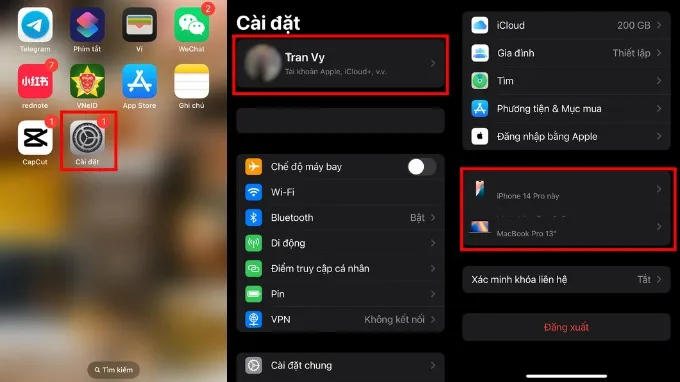
Tại danh sách này, bạn có thể nhấn vào từng thiết bị để xem thông tin chi tiết như số sê-ri, phiên bản hệ điều hành hoặc thực hiện thao tác "Gỡ khỏi tài khoản" nếu đó là thiết bị bạn không còn sử dụng hoặc không nhận diện được.
Lưu ý khi đăng nhập 1 iCloud trên nhiều máy
Khi vận hành nhiều thiết bị dưới cùng một iCloud, việc tối ưu hóa cài đặt là điều bắt buộc để tránh những phiền toái không đáng có. Dưới đây là những lưu ý quan trọng dành cho bạn:
Quản lý iMessage và FaceTime: Nếu không muốn tin nhắn cá nhân hiện lên máy iPad của con cái hay MacBook tại văn phòng, hãy vào phần cài đặt iMessage và chọn chỉ nhận tin nhắn tại số điện thoại hoặc email mong muốn trên từng thiết bị cụ thể.
Tắt đồng bộ ảnh tự động (nếu cần): Nếu bộ nhớ iCloud của bạn có hạn, hãy cân nhắc tắt tính năng iCloud Photos trên các thiết bị phụ để dành không gian lưu trữ cho các dữ liệu quan trọng hơn.
Cẩn trọng với tính năng sao lưu (Backup): Theo mặc định, mỗi máy sẽ tự động sao lưu dữ liệu lên iCloud. Bạn nên tắt bớt sao lưu cho các thiết bị không quan trọng để tránh lãng phí dung lượng.
Xác thực 2 yếu tố (2FA): Luôn bật tính năng này. Khi đăng nhập vào thiết bị thứ 11 hoặc một trình duyệt mới, mã xác thực sẽ được gửi về các thiết bị tin cậy hiện có, giúp bảo vệ tài khoản khỏi sự xâm nhập trái phép.
Không dùng chung iCloud với người khác: iCloud được thiết kế cho cá nhân. Nếu muốn chia sẻ ứng dụng hoặc dung lượng với người thân, hãy sử dụng tính năng Family Sharing (Chia sẻ gia đình) thay vì cho mượn tài khoản trực tiếp.
Một số câu hỏi thường gặp
Có thể đăng nhập vào iCloud trên 2 chiếc iPhone cùng lúc được không?
Câu trả lời là có. Bạn có thể sử dụng 1 tài khoản cho 2 hoặc nhiều iPhone khác nhau. Tuy nhiên, hãy lưu ý về việc đồng bộ danh bạ và cuộc gọi để tránh tình trạng máy này đổ chuông khi máy kia có cuộc gọi đến.
Tại sao không thể thêm thiết bị mới dù chưa đủ 10 máy?
Có thể bạn đang gặp giới hạn về số lượng máy tính (tối đa 5 máy). Hãy kiểm tra lại xem bạn có đang đăng nhập trên quá nhiều máy tính Windows hoặc MacBook đời cũ hay không và tiến hành đăng xuất bớt.
Việc dùng chung iCloud có làm giảm tốc độ mạng không?
Việc đồng bộ dữ liệu (như tải ảnh lên iCloud) sẽ chiếm băng thông Internet trong một khoảng thời gian nhất định. Nếu nhiều thiết bị cùng đồng bộ một lúc, tốc độ mạng có thể bị ảnh hưởng nhẹ, nhưng điều này không gây hại cho phần cứng của máy.
Làm thế nào để ngăn ảnh từ iPhone này tự động hiện lên iPhone kia?
Bạn chỉ cần vào Cài đặt > Ảnh > Tắt mục Ảnh iCloud. Dữ liệu ảnh lúc này sẽ chỉ được lưu cục bộ trên bộ nhớ của từng máy thay vì được đẩy lên đám mây để đồng bộ sang các thiết bị khác.
Lời kết
Việc hiểu rõ 1 tài khoản iCloud dùng được mấy máy không chỉ giúp bạn tận dụng tối đa hệ sinh thái của Apple mà còn bảo vệ an toàn cho dữ liệu cá nhân. Với giới hạn 10 thiết bị, người dùng phổ thông hoàn toàn có thể thoải mái kết nối các món đồ công nghệ của mình. Tuy nhiên, hãy luôn là một người dùng thông thái bằng cách quản lý danh sách thiết bị thường xuyên và thiết lập các tùy chọn đồng bộ một cách khoa học.
Xem thêm:
- Hướng dẫn đồng bộ iCloud trên 2 iPhone cực đơn giản
- iPhone bị khóa iCloud từ xa có mở được không?
- Kiểm tra iCloud ẩn trên iPhone đơn giản và nhanh chóng
XTmobile.vn