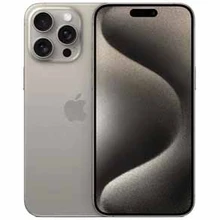

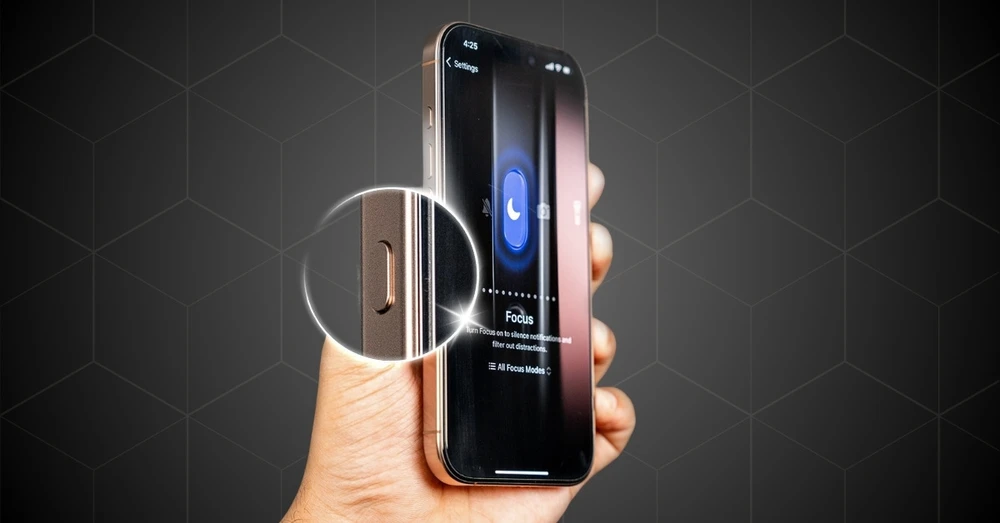
Nút Action Button là gì mà lại được Apple ưu ái trang bị trên các thế hệ iPhone mới? Không chỉ đơn thuần thay thế công tắc gạt rung quen thuộc, nút bấm này còn cho phép người dùng tùy chỉnh nhiều tác vụ khác nhau như mở Camera, bật đèn pin, ghi âm hay kích hoạt phím tắt chỉ với một lần nhấn. Nếu muốn hiểu rõ hơn về tính năng này cũng như cách tận dụng tối đa Action Button trên iPhone, hãy cùng khám phá trong bài viết dưới đây.
Nút Action Button là gì?
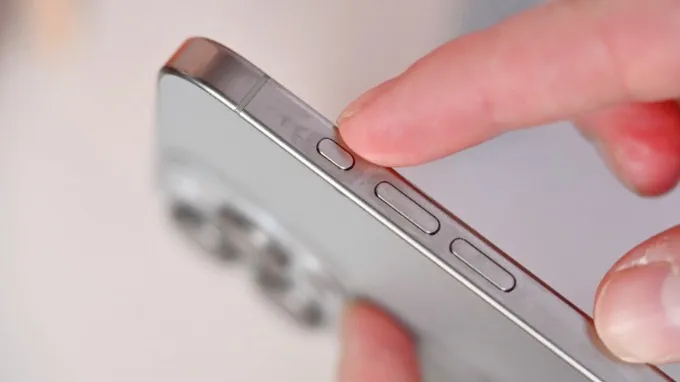
Action Button (hay còn gọi là nút Tác vụ) là nút bấm vật lý ở cạnh trái của điện thoại, được Apple giới thiệu lần đầu trên iPhone 15 Pro và iPhone 15 Pro Max. Sự xuất hiện của bộ phận này đánh dấu bước ngoặt lớn khi chính thức thay thế cho thanh gạt rung truyền thống, một biểu tượng quen thuộc đã tồn tại suốt hơn một thập kỷ trên các đời iPhone cũ.
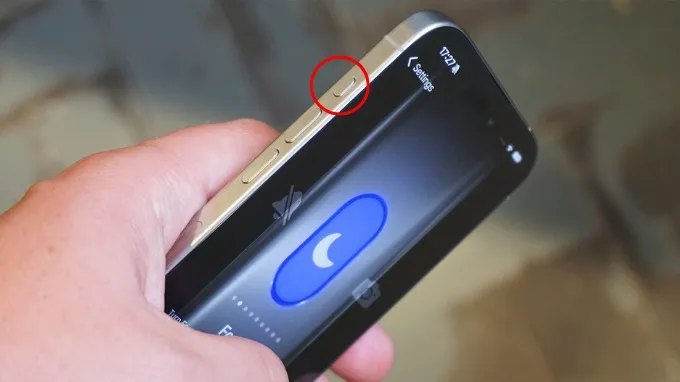
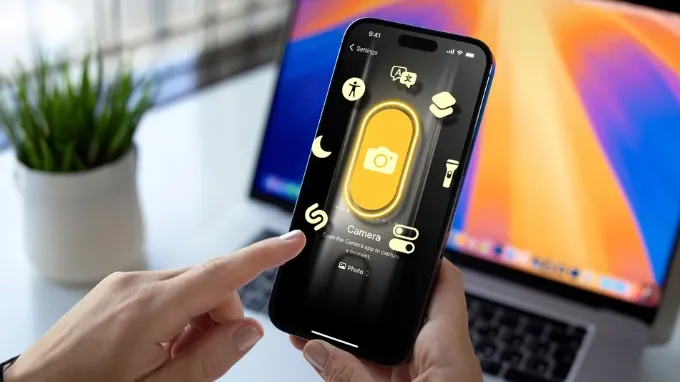
Thay vì chỉ giới hạn ở một chức năng duy nhất là chuyển đổi chế độ âm thanh, nút Action Button được định nghĩa như một phím tắt vạn năng nhờ tích hợp công nghệ cảm ứng lực thông minh và phản hồi xúc giác (Haptic Feedback). Người dùng có thể thiết lập Action Button để mở camera, bật đèn pin, kích hoạt ghi âm, sử dụng tính năng dịch thuật, mở ứng dụng yêu thích hoặc chạy các phím tắt Shortcut.
Các tính năng của nút Action Button
Một trong những lý do khiến nhiều người dùng yêu thích nút Tác vụ là khả năng tùy chỉnh linh hoạt theo nhu cầu cá nhân. Thay vì chỉ thực hiện một tác vụ cố định, Action Button có thể đảm nhận nhiều chức năng khác nhau như:
Chuyển đổi chế độ im lặng: Nhanh chóng bật hoặc tắt chế độ Chuông/Im lặng chỉ bằng thao tác nhấn giữ.
Mở Camera: Truy cập nhanh ứng dụng Camera hoặc các chế độ chụp ảnh, quay video mà không cần mở khóa máy.
Bật đèn pin: Kích hoạt đèn flash ngay lập tức khi cần sử dụng trong điều kiện thiếu sáng.
Ghi âm: Khởi động ứng dụng Ghi âm để lưu lại cuộc họp, bài giảng hoặc các ý tưởng quan trọng.
Kích hoạt Chế độ tập trung (Focus): Chuyển đổi nhanh giữa các chế độ Làm việc, Học tập, Cá nhân hoặc Ngủ để hạn chế thông báo gây xao nhãng.
Dịch ngôn ngữ: Mở nhanh tính năng dịch trực tiếp, hỗ trợ giao tiếp và tra cứu ngôn ngữ thuận tiện hơn.
Kính lúp (Magnifier): Sử dụng camera như một kính phóng đại để đọc chữ nhỏ hoặc quan sát các chi tiết khó nhìn.
Chạy Phím tắt (Shortcut): Tự động hóa nhiều tác vụ cùng lúc như mở ứng dụng, gửi tin nhắn, bật Wi-Fi hoặc điều khiển thiết bị nhà thông minh.
Mở ứng dụng yêu thích: Thiết lập để khởi chạy trực tiếp bất kỳ ứng dụng nào thường xuyên sử dụng như Zalo, Facebook, TikTok, Spotify hoặc Google Maps.
Thiết bị Apple nào có nút Action Button?
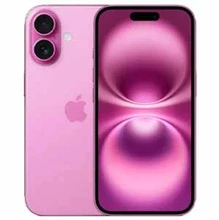
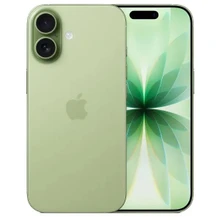
Ban đầu, Action Button chỉ xuất hiện trên hai mẫu máy cao cấp là iPhone 15 Pro và iPhone 15 Pro Max. Tuy nhiên, sau đó Apple đã mở rộng tính năng này sang nhiều dòng sản phẩm mới hơn. Hiện nay, các thiết bị được trang bị nút Tác vụ gồm:
iPhone 15 Pro
iPhone 15 Pro Max
iPhone 16
iPhone 16 Plus
iPhone 16 Pro
iPhone 16 Pro Max
iPhone 16e
iPhone 17
iPhone 17 Pro
iPhone 17e
iPhone Air
Apple Watch Ultra, Apple Watch Ultra 2 và Ultra 3
Trong tương lai, nhiều khả năng nút Tác vụ sẽ tiếp tục xuất hiện trên các thế hệ iPhone kế nhiệm và trở thành một thành phần tiêu chuẩn giống như Face ID hay Dynamic Island.
Cách sử dụng nút Action Button trên iPhone
Quy trình thiết lập Action Button trên iPhone được Apple tối ưu với giao diện vô cùng trực quan và sinh động. Dưới đây là hướng dẫn chi tiết cách dùng nút Tác vụ:
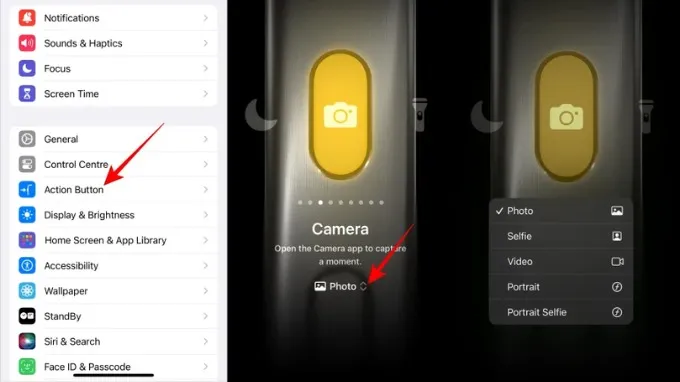
Bước 1: Truy cập vào ứng dụng Cài đặt (Settings) > Cuộn xuống và chọn mục Nút tác vụ (Action Button).
Bước 2: Tại đây, một giao diện đồ họa 3D mô phỏng cạnh bên của iPhone sẽ xuất hiện. Bạn chỉ cần vuốt sang trái hoặc sang phải để khám phá và lựa chọn các tính năng muốn gán (như Camera, Đèn pin, Kính lúp, Phím tắt…).
Bước 3: Đối với một số tính năng có mũi tên nhỏ đi kèm (như Camera hoặc Phím tắt), bạn nhấn vào menu thả xuống ngay phía dưới để chọn chi tiết hơn tác vụ mong muốn (Ví dụ: Trong mục Camera, chọn mở thẳng chế độ "Selfie").
Bước 4: Sau khi chọn xong, bạn không cần nhấn lưu. Hệ thống sẽ tự động áp dụng. Hãy thử nhấn và giữ phím Action Button ở cạnh trái của điện thoại để kiểm tra xem tính năng đã hoạt động đúng như thiết lập hay chưa.
Một số câu hỏi thường gặp
Nút Action Button có dễ bị bấm nhầm khi để trong túi quần không?
Câu trả lời là không. Apple đã tính toán rất kỹ lưỡng về mặt công thái học và lập trình phần mềm. Để kích hoạt một tính năng, bạn buộc phải nhấn và giữ phím bấm trong khoảng 1-2 giây. Việc vô tình ấn nhấp nhẹ (Single Tap) khi máy đang khóa màn hình sẽ không kích hoạt bất kỳ tác vụ nào, giúp ngăn ngừa hoàn toàn tình trạng máy tự chạy ứng dụng hoặc bật đèn pin ngoài ý muốn.
Có thể gán cùng lúc 2 hoặc 3 tính năng cho nút Action Button được không?
Về mặt cài đặt mặc định của hệ điều hành iOS, phím bấm này chỉ cho phép gán một tác vụ duy nhất cho mỗi lần nhấn giữ. Tuy nhiên, nếu bạn là một người dùng nâng cao, bạn có thể tận dụng ứng dụng Shortcuts (Phím tắt) để tạo ra một menu lựa chọn. Khi bạn nhấn giữ phím Tác vụ, một menu danh sách các ứng dụng hoặc lệnh sẽ hiện ra trên màn hình để bạn chọn lựa nhanh, từ đó gián tiếp sử dụng được nhiều tính năng cùng lúc.
Sử dụng nút Tác vụ liên tục có làm nhanh hỏng hoặc liệt phím không?
Nút bấm được hoàn thiện từ chất liệu cao cấp (titanium hoặc nhôm tùy dòng máy) với độ bền cơ học cực cao, đạt tiêu chuẩn khắt khe của Apple. Đồng thời, do cơ chế yêu cầu nhấn giữ và có phản hồi rung xúc giác giảm lực tác động trực tiếp, độ bền của phím bấm này được đánh giá vượt trội hơn nhiều so với thanh gạt rung kiểu cũ vốn dễ bám bụi bẩn và lỏng theo thời gian.
Lời kết
Hy vọng qua bài viết này, bạn đã hiểu rõ nút Action Button là gì, những tính năng nổi bật cũng như cách dùng Action Button trên iPhone. Không đơn thuần là sự thay thế cho công tắc gạt rung truyền thống, nút Tác vụ còn mở ra khả năng cá nhân hóa mạnh mẽ, giúp người dùng truy cập nhanh các tính năng yêu thích chỉ bằng một thao tác nhấn giữ.
Nếu bạn đang tìm kiếm một mẫu iPhone hiện đại để trải nghiệm nút Action Button, hãy ghé ngay đến hệ thống cửa hàng XTmobile nhé! Tại đây, với sự hỗ trợ tận tình của đội ngũ nhân viên chuyên nghiệp, bạn sẽ dễ dàng chọn được thiết bị ưng ý cùng mức giá hấp dẫn cùng nhiều ưu đãi độc quyền.