
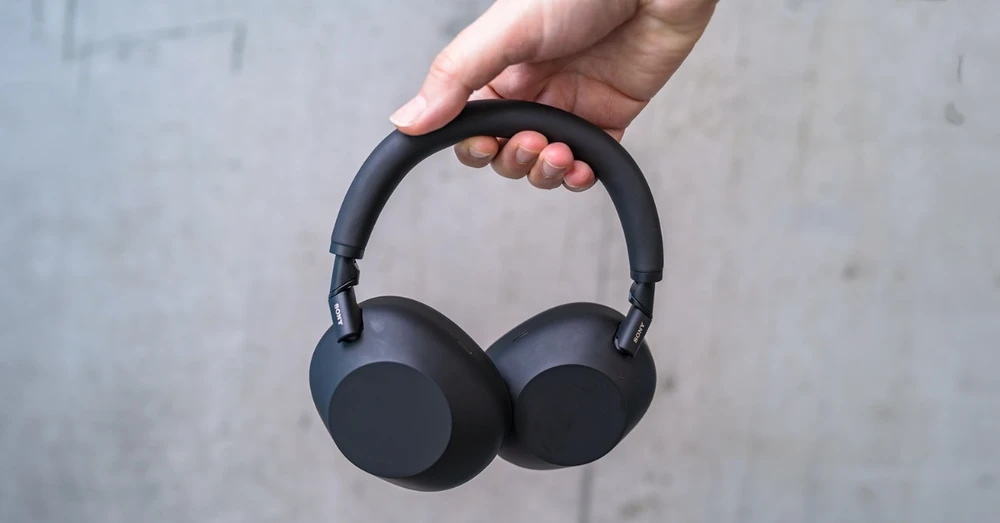
Tai nghe Sony WH-1000XM6 cho phép người dùng kết nối nhanh với nhiều thiết bị như iPhone, Android, MacBook hay máy tính Windows. Nếu bạn chưa biết cách kết nối tai nghe Sony WH-1000XM6 hoặc gặp lỗi trong quá trình ghép đôi Bluetooth, bài viết dưới đây của XTmobile sẽ hướng dẫn chi tiết và dễ thực hiện nhất.
Cách đưa tai nghe Sony WH-1000XM6 về chế độ ghép đôi
Trước khi bắt đầu thực hiện cách ghép nối Sony WH-1000XM6 với bất kỳ nguồn phát nào, việc đầu tiên cần làm là đưa thiết bị về trạng thái sẵn sàng nhận diện (Pairing Mode). Đây là trạng thái mà tai nghe sẽ phát ra tín hiệu Bluetooth để các thiết bị xung quanh có thể tìm thấy.
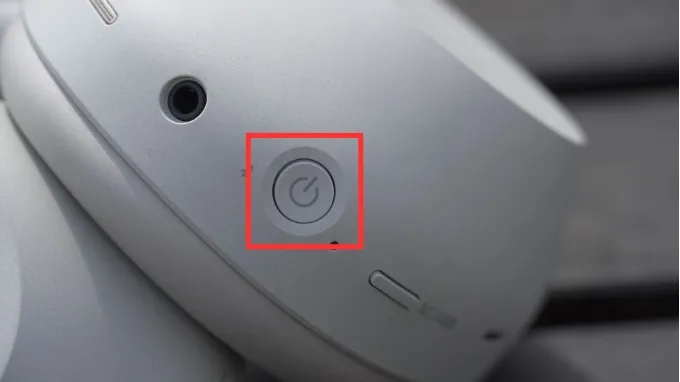
Để kích hoạt chế độ này, hãy đảm bảo tai nghe đang ở trạng thái tắt nguồn và dung lượng pin còn đủ để hoạt động. Nếu bạn lần đầu mở hộp sản phẩm, thông thường tai nghe sẽ tự động đi vào chế độ ghép đôi khi bật nguồn lần đầu tiên. Tuy nhiên, nếu muốn kết nối với một thiết bị mới (thiết bị thứ 2 hoặc thứ 3), bạn cần thực hiện thủ công theo các bước:
Bước 1: Nhấn và giữ nút Nguồn trên tai nghe Sony WH-1000XM6.
Bước 2: Chờ một vài giây, tai nghe sẽ phát ra thông báo bằng giọng nói xác nhận "Paring" (Đang ghép đôi).
Hướng dẫn ghép đôi tai nghe Sony WH-1000XM6 với mọi thiết bị
Cách kết nối Sony WH-1000XM6 với máy Mac hoặc MacBook
Hệ sinh thái của Apple nổi tiếng với sự mượt mà, và việc thực hiện cách kết nối Sony WH-1000XM6 với máy Mac cũng không ngoại lệ. Quy trình này được áp dụng đồng nhất cho cả dòng MacBook Air, MacBook Pro, iMac và Mac mini sử dụng macOS.
Bước 1: Đưa tai nghe Sony WH-1000XM6 về chế độ ghép đôi như hướng dẫn ở phần trên.
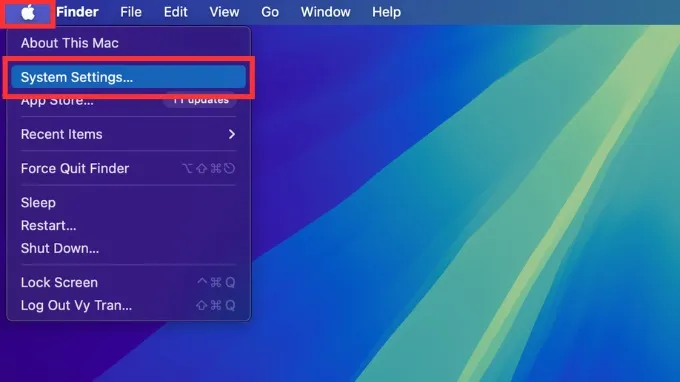
Bước 2: Trên giao diện máy Mac, di chuột đến biểu tượng trái táo ở góc trái màn hình và ấn chọn "System Settings" (Cài đặt hệ thống).
Bước 3: Tìm đến mục Bluetooth và đảm bảo tính năng này đang ở trạng thái "On" (Bật).
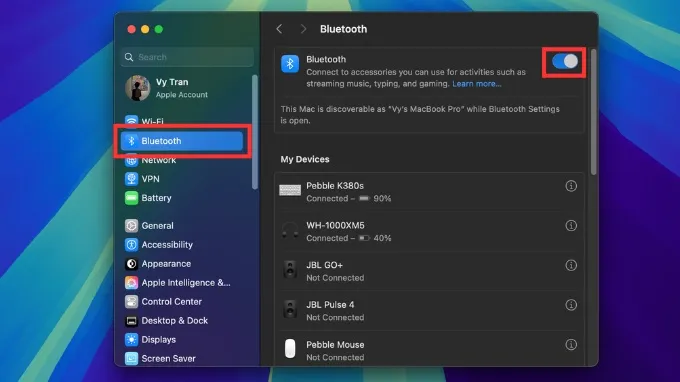
Bước 4: Trong danh sách "Devices" (Thiết bị) hiện ra, hãy đợi một vài giây để hệ thống quét các tín hiệu xung quanh. Tên "Sony WH-1000XM6" sẽ xuất hiện.
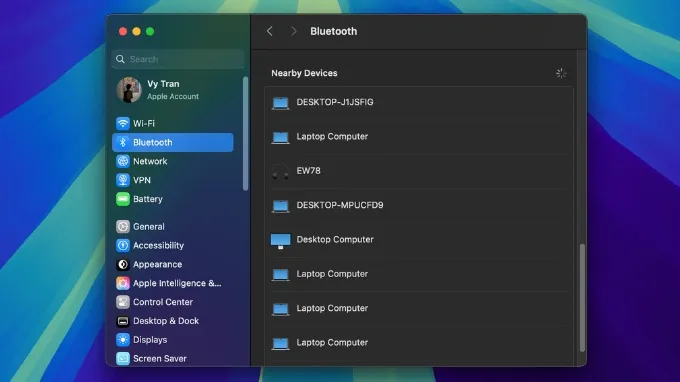
Bước 5: Nhấn vào nút "Connect" (Kết nối) nằm cạnh tên tai nghe. Khi quá trình hoàn tất, trạng thái sẽ chuyển sang "Connected" và bạn sẽ nghe thấy thông báo thành công từ tai nghe.
Lưu ý: Nếu máy Mac yêu cầu mật mã (passcode), hãy thử nhập "0000". Đây là mã mặc định phổ biến cho các dòng phụ kiện âm thanh của Sony.
Cách kết nối Sony WH-1000XM6 với máy tính Windows
Dù bạn đang sử dụng Windows 10 hay Windows 11, cách ghép nối tai nghe Sony WH-1000XM6 đều rất trực quan. Microsoft đã cải tiến đáng kể khả năng nhận diện thiết bị ngoại vi, giúp người dùng tiết kiệm thời gian hơn
Bước 1: Đảm bảo tai nghe đã tắt, sau đó nhấn giữ nút nguồn để kích hoạt chế độ Pairing.
Bước 2: Trên máy tính, nhấn vào nút "Start Menu" hoặc biểu tượng tìm kiếm, gõ "Settings" và mở ứng dụng Cài đặt.
Bước 3: Điều hướng đến mục "Devices" (Thiết bị) > "Bluetooth & other devices". Hãy gạt công tắc Bluetooth sang màu xanh.
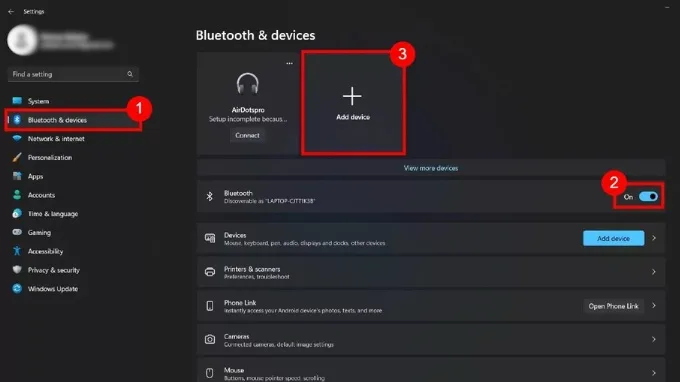
Bước 4: Chọn "Add Bluetooth or another device" (Thêm Bluetooth hoặc thiết bị khác), sau đó chọn loại thiết bị là "Bluetooth".
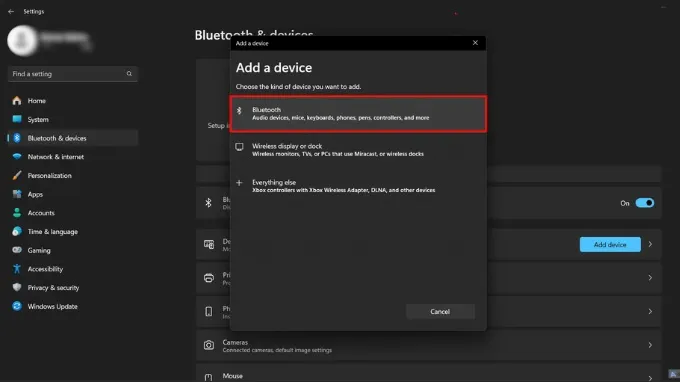
Bước 5: Danh sách các thiết bị khả dụng sẽ hiện ra. Bạn chỉ cần click vào dòng chữ "Sony WH-1000XM6". Hệ thống sẽ tự động thiết lập driver âm thanh và thông báo khi sẵn sàng sử dụng.
Đặc biệt, trên Windows 11, tính năng Swift Pair có thể tự động hiển thị một cửa sổ pop-up mời kết nối ngay khi bạn đưa tai nghe lại gần máy tính, giúp lược bỏ các bước truy cập menu phức tạp.
Cách kết nối Sony WH-1000XM6 với iPhone hoặc iPad
Đối với người dùng di động, iPhone và iPad là những thiết bị kết nối thường xuyên nhất. Cách kết nối tai nghe Sony WH-1000XM6 với nền tảng iOS/iPadOS được thực hiện qua các thao tác sau:
Bước 1: Kích hoạt chế độ ghép đôi trên Sony WH-1000XM6 (đèn nháy xanh liên tục).
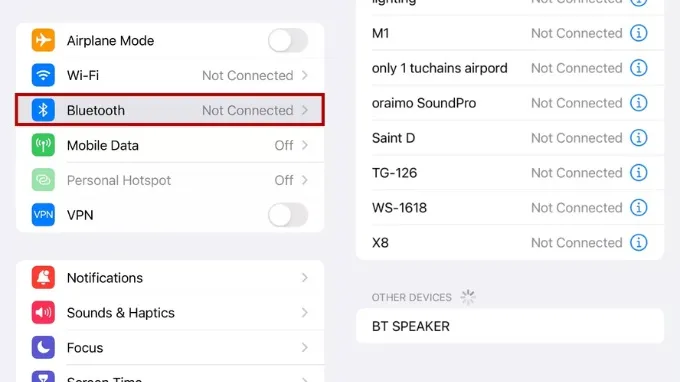
Bước 2: Mở ứng dụng "Settings "(Cài đặt) trên màn hình chính của iPhone/iPad.
Bước 3: Truy cập vào mục "Bluetooth" và gạt thanh gạt sang bên phải để bật.
Bước 4: Dưới phần "Other Devices" (Các thiết bị khác), tên của tai nghe sẽ xuất hiện sau vài giây tìm kiếm.
Bước 5: Chạm vào dòng chữ "Sony WH-1000XM6". Khi thấy chữ "Connected" (Đã kết nối) hiện lên bên cạnh tên thiết bị trong mục My Devices, quá trình đã thành công.
Cách kết nối Sony WH-1000XM6 với thiết bị Android
Người dùng Android có lợi thế lớn nhờ tính năng Google Fast Pair. Tuy nhiên, để đảm bảo tính ổn định và tùy chỉnh sâu, bạn nên thực hiện cách kết nối Sony WH-1000XM6 theo phương thức truyền thống kết hợp với việc tối ưu hóa phần mềm.
Bước 1: Bật chế độ Pairing trên tai nghe.
Bước 2: Mở "Cài đặt" trên điện thoại Android, chọn "Bluetooth" hoặc "Kết nối thiết bị".
Bước 3: Chọn "Ghép nối thiết bị mới" để máy quét tìm tín hiệu.
Bước 3: Chọn "Sony WH-1000XM6" từ danh sách hiển thị và xác nhận ghép nối.
Một trong những điểm giá trị nhất trên Sony WH-1000XM6 là codec LDAC, cho phép truyền tải âm thanh Hi-Res không dây. Đôi khi thiết bị Android không tự kích hoạt tính năng này, bạn cần thực hiện các bước sau:
Bước 1: Vào "Cài đặt" > "Giới thiệu điện thoại".
Bước 2: Tìm dòng "Số hiệu bản dựng" (Build number) và nhấn liên tục 7 lần cho đến khi có thông báo "Bạn đã là nhà phát triển".
Bước 3: Quay lại menu Cài đặt chính, vào "Hệ thống" > "Tùy chọn nhà phát triển".
Bước 4: Cuộn xuống tìm mục "Bluetooth Audio Codec" và chọn "LDAC".
Lưu ý: Bạn nên tải ứng dụng "Sony | Headphones Connect" từ Google Play Store hoặc App Store. Ứng dụng này không chỉ hỗ trợ cách kết nối Sony WH-1000XM6 nhanh hơn mà còn cho phép tùy chỉnh EQ, cập nhật phần mềm và quản lý tính năng chống ồn chủ động một cách chuyên nghiệp.
Lời kết
Việc làm chủ cách kết nối Sony WH-1000XM6 là chìa khóa để mở ra không gian âm nhạc riêng tư và đẳng cấp. Dù bạn là người dùng Windows, macOS, Android hay iOS, quy trình thiết lập đều được thiết kế để tối ưu hóa sự tiện lợi nhất có thể. Hy vọng những hướng dẫn chi tiết trên đã giúp bạn thực hiện cách ghép nối Sony WH-1000XM6 một cách dễ dàng và nhanh chóng.
Xem thêm:
- Đánh giá Sony WH-1000XM6: Liệu có phải tai nghe chống ồn tốt nhất hiện nay?
- So sánh Apple AirPods Max 2 và Sony WH-1000XM6: Tai nghe cao cấp nào tốt hơn?
XTmobile.vn