
Việc sử dụng smartphone liên tục hàng giờ đã trở thành thói quen của nhiều người trong công việc lẫn giải trí. Tuy nhiên, ánh sáng mạnh và tông màu không phù hợp từ màn hình có thể gây khó chịu, khô mắt hoặc mệt mỏi thị giác. Nhằm hạn chế điều này, Apple đã tích hợp nhiều tính năng giảm mỏi mắt trên iPhone giúp tối ưu trải nghiệm hàng ngày.
Trong bài viết dưới đây, hãy cùng XTmobile khám phá 5 tính năng giảm mỏi mắt trên iPhone ít được biết đến, từ cách chúng hoạt động đến hướng dẫn kích hoạt đơn giản, để bạn có thể áp dụng ngay và cảm nhận sự khác biệt rõ rệt trong việc giảm căng thẳng cho đôi mắt.
True Tone
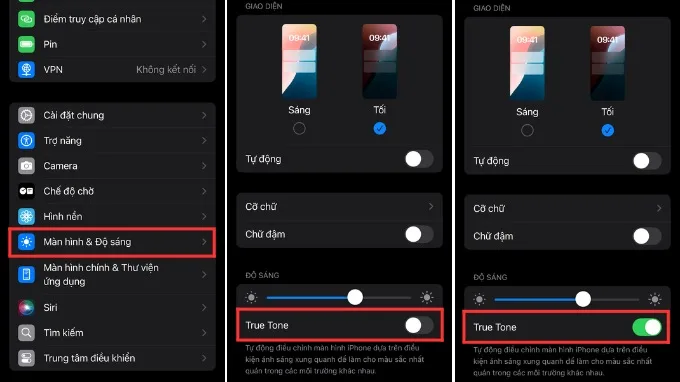
True Tone sử dụng cảm biến ánh sáng tiên tiến để xác định nhiệt độ màu của môi trường, sau đó tự động điều chỉnh tông màu hiển thị cho phù hợp. Nhờ đó, màn hình luôn giữ được độ ấm - lạnh tự nhiên, giúp mắt không phải chịu sự thay đổi đột ngột hoặc cảm giác chói gắt khi dùng điện thoại vào buổi tối. Dưới đây là các bước bật tính năng True Tone trên iPhone chi tiết:
Bước 1: Truy cập Cài đặt (Settings) trên thiết bị của bạn.
Bước 2: Tìm và chọn mục Màn hình & Độ sáng (Display & Brightness).
Bước 3: Tại mục True Tone, gạt công tắc sang phải để bật tính năng này.
Độ sáng tự động
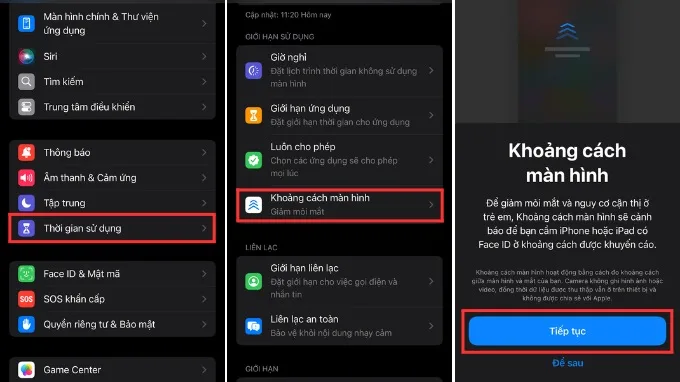
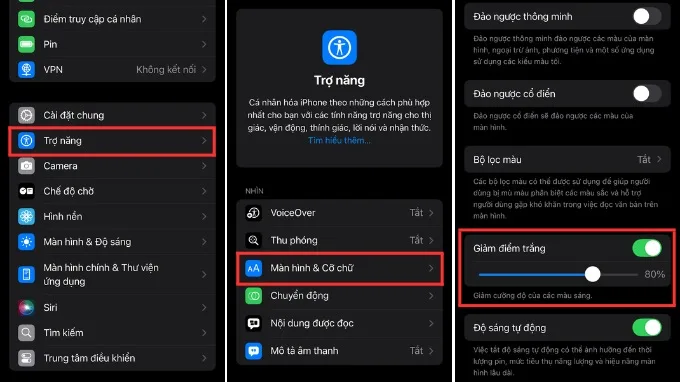
Việc liên tục tăng giảm độ sáng thủ công mỗi khi di chuyển qua các khu vực có ánh sáng khác nhau là thói quen gây mỏi mắt mà nhiều người không để ý. iPhone đã hỗ trợ tính năng Độ sáng tự động giúp ánh sáng màn hình luôn ở mức lý tưởng dựa trên môi trường thực tế. Sau đây là cách bật tính năng này:
Bước 1: Vào Cài đặt (Settings).
Bước 2: Chọn Trợ năng (Accessibility) > Màn hình & Cỡ chữ (Display & Text Size).
Bước 3: Cuộn xuống và bật Độ sáng tự động (Auto-Brightness).
Night Shift
Trong số các nguồn ánh sáng, ánh sáng xanh (blue light) là tác nhân dễ gây rối loạn nhịp sinh học, khiến bạn khó ngủ hơn nếu sử dụng điện thoại vào buổi tối. Night Shift giúp giảm lượng ánh sáng xanh bằng cách chuyển màn hình sang tông màu ấm hơn sau hoàng hôn. Sự thay đổi này không ảnh hưởng đến nội dung hiển thị nhưng sẽ giúp mắt dễ chịu hơn rất nhiều.
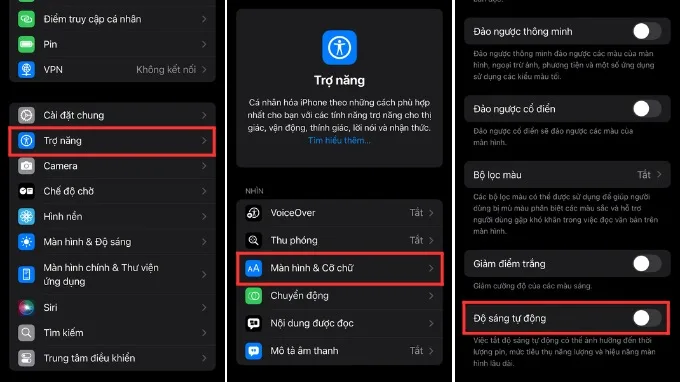
Bước 1: Vào Cài đặt (Settings) > Màn hình & Độ sáng (Display & Brightness).
Bước 2: Cuộn xuống và chọn mục Night Shift.
Bước 3: Tại đây, bạn có thể chọn bật thủ công hoặc thiết lập theo lịch trình và điều chỉnh Nhiệt độ màu tùy theo nhu cầu.
Khoảng cách màn hình
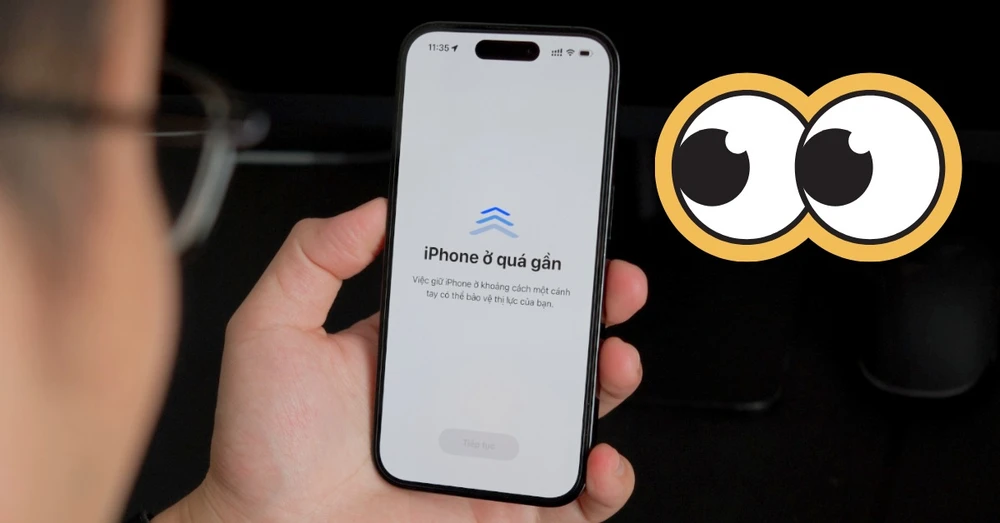
Apple đã giới thiệu tính năng Khoảng cách màn hình (Screen Distance) để giúp người dùng giữ thói quen sử dụng điện thoại an toàn hơn. Khi cảm biến phát hiện thiết bị đang ở quá gần mặt của bạn, iPhone sẽ hiển thị cảnh báo yêu cầu điều chỉnh khoảng cách trước khi tiếp tục sử dụng. Đây là tính năng rất hữu ích cho trẻ nhỏ hoặc người có thói quen cầm máy sát mặt khi xem nội dung.
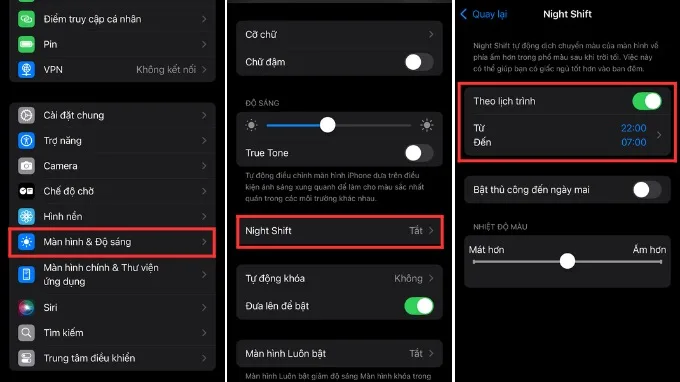
Bước 1: Vào Cài đặt (Settings).
Bước 2: Chọn Thời gian sử dụng (Screen Time).
Bước 3: Bật Khoảng cách màn hình (Screen Distance).
Giảm điểm trắng
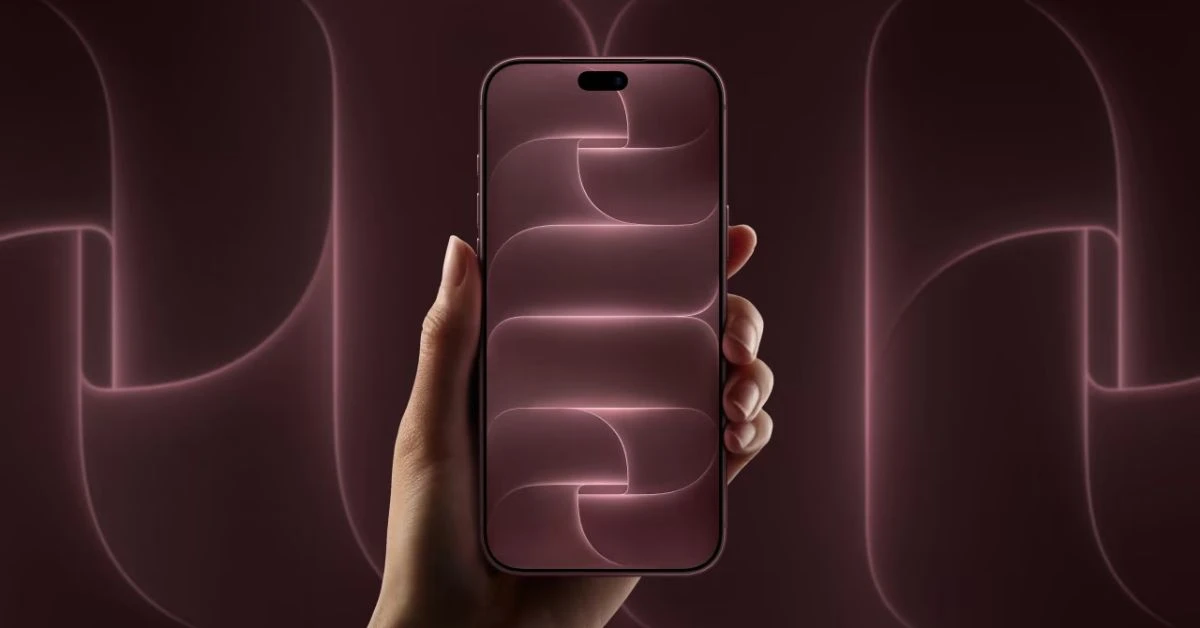
Trên iPhone, ánh sáng trắng có thể khiến màn hình trông chói hơn nhiều so với màu sắc bình thường. Đó là lý do tính năng Giảm điểm trắng được tích hợp để giảm cường độ của các vùng sáng mạnh. Nhờ vậy, tổng thể màn hình trở nên dịu nhẹ hơn mà không làm giảm độ tương phản hay độ sắc nét.
Bước 1: Vào Cài đặt (Settings).
Bước 2: Chọn Trợ năng (Accessibility) > Màn hình & Cỡ chữ (Display & Text Size).
Bước 3: Bật Giảm điểm trắng (Reduce White Point) và điều chỉnh cường độ theo nhu cầu.
Với các tính năng giảm mỏi mắt trên iPhone, trải nghiệm sử dụng điện thoại trở nên dễ chịu và an toàn hơn rất nhiều. Những công nghệ này hoạt động thông minh, tối ưu theo môi trường và thói quen sử dụng, từ đó hạn chế đáng kể tình trạng mỏi mắt khi dùng điện thoại kéo dài.
Nếu bạn đang cân nhắc nâng cấp lên một mẫu iPhone mới để tận hưởng trọn vẹn hệ sinh thái tiện ích và những tính năng bảo vệ mắt hiện đại, XTmobile luôn có sẵn nhiều mẫu iPhone chính hãng với mức giá tốt. Hãy tham khảo các sản phẩm đang bán chạy sau đây nhé: