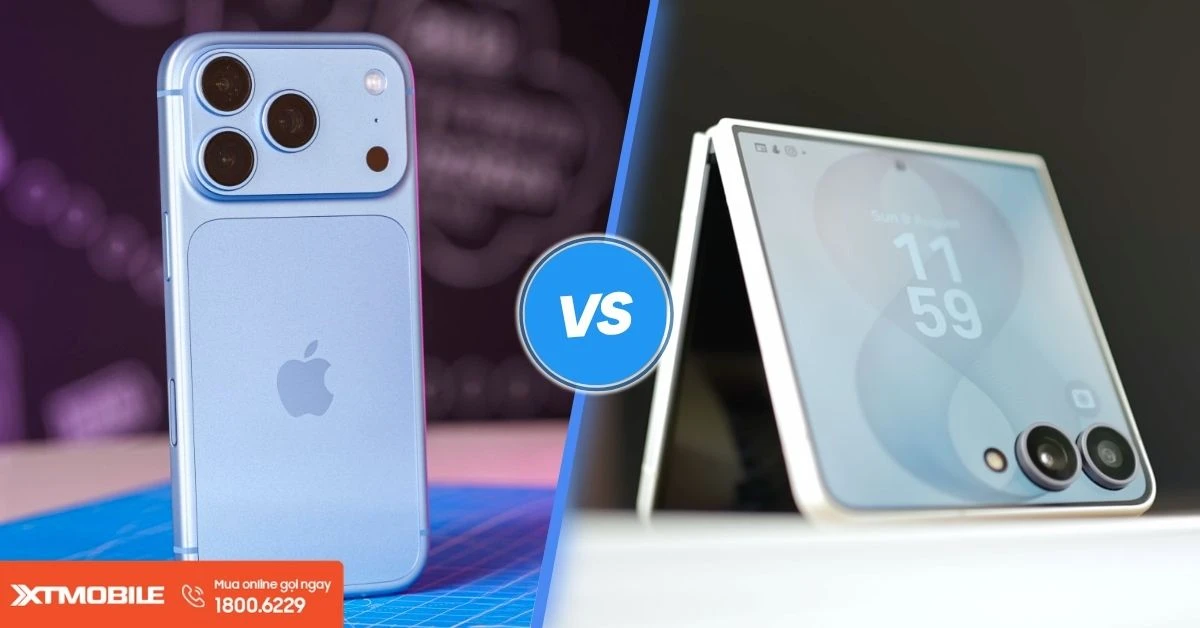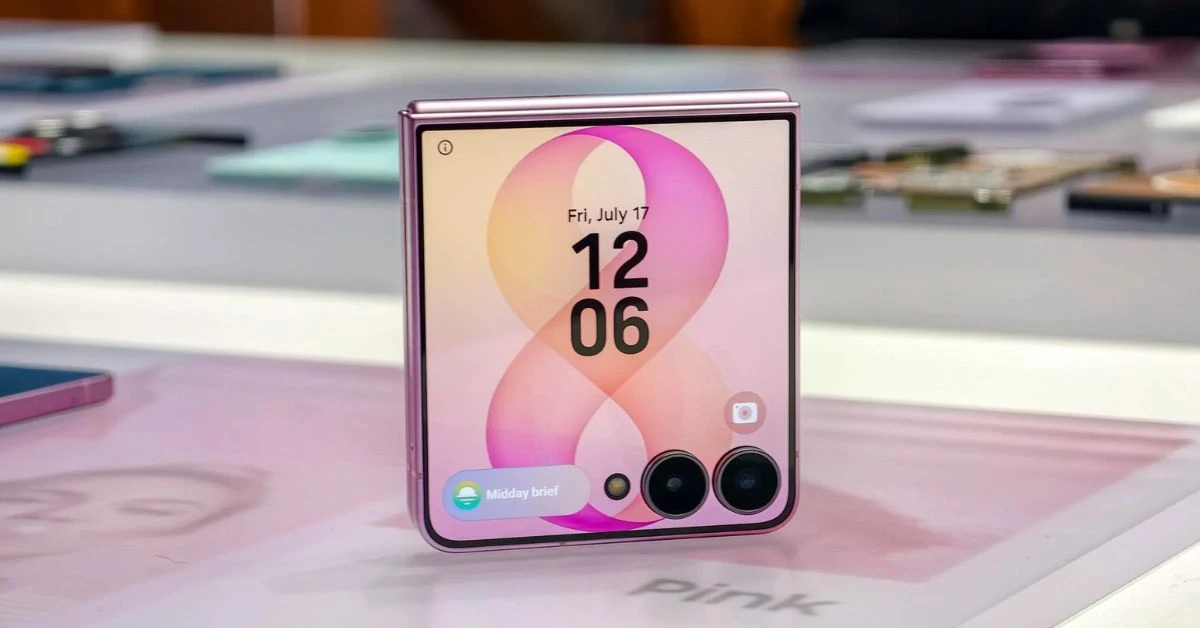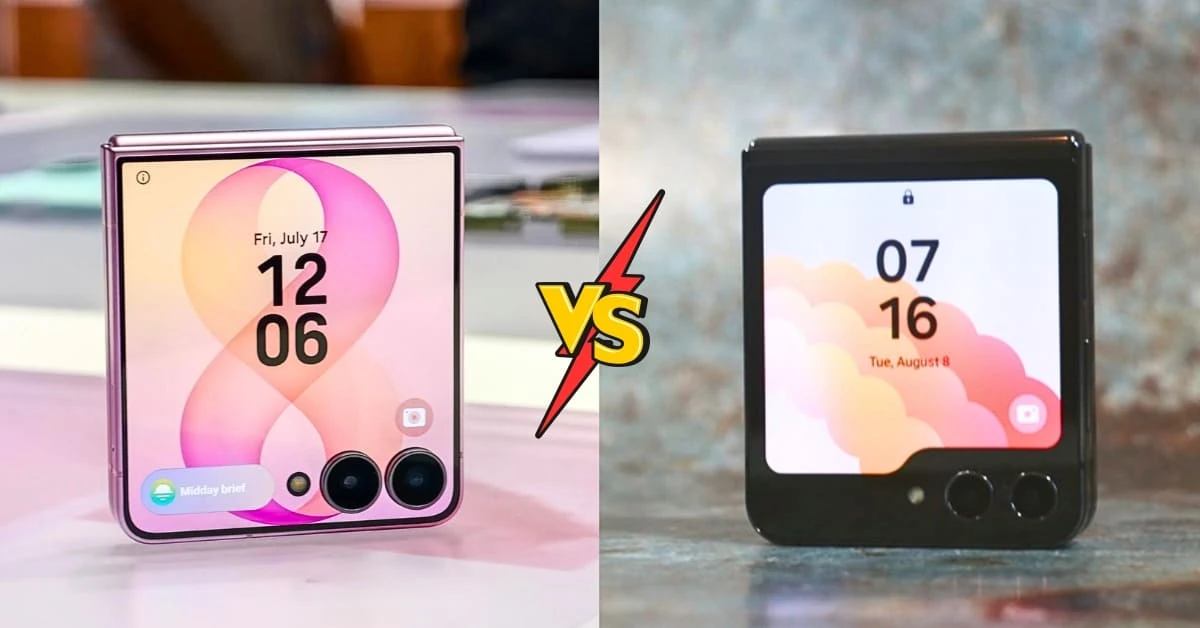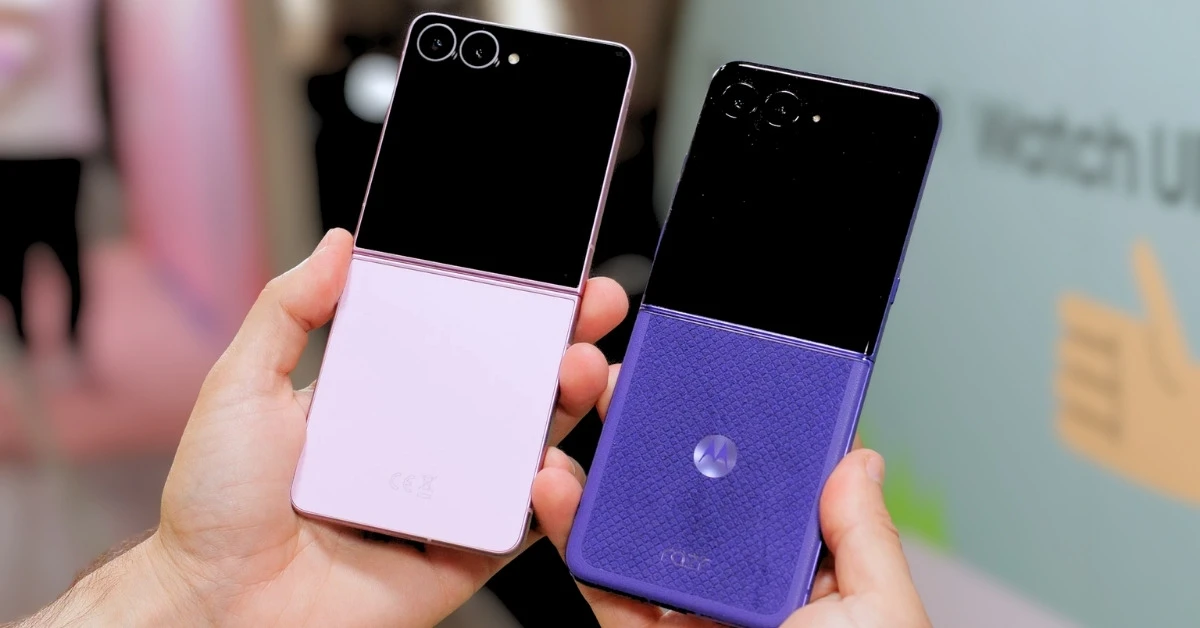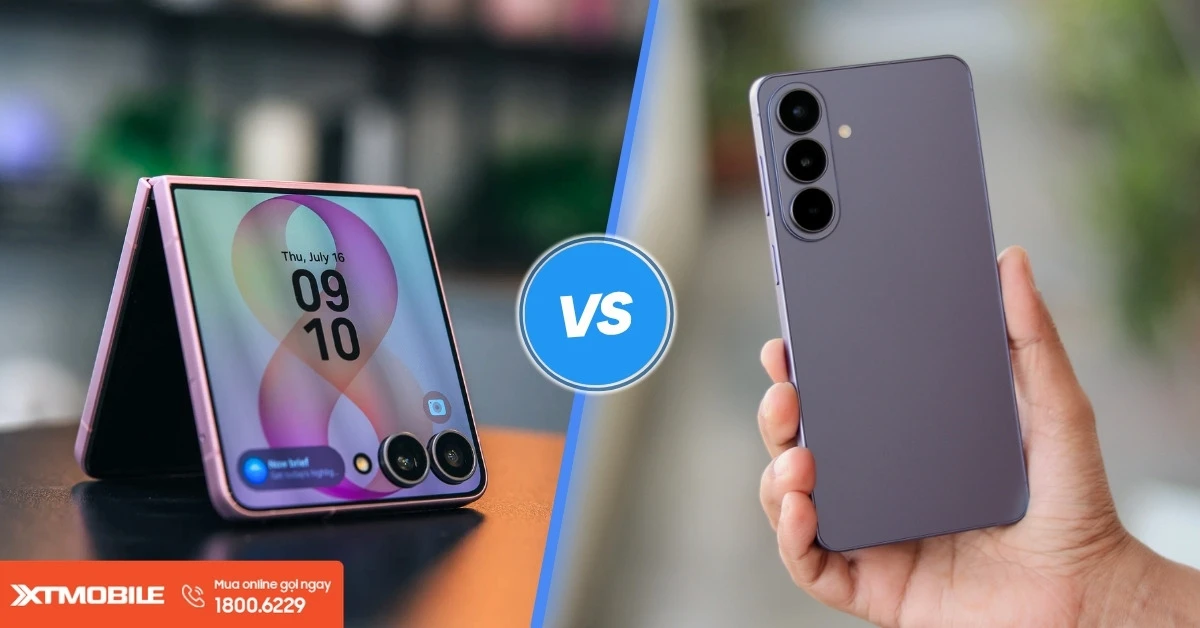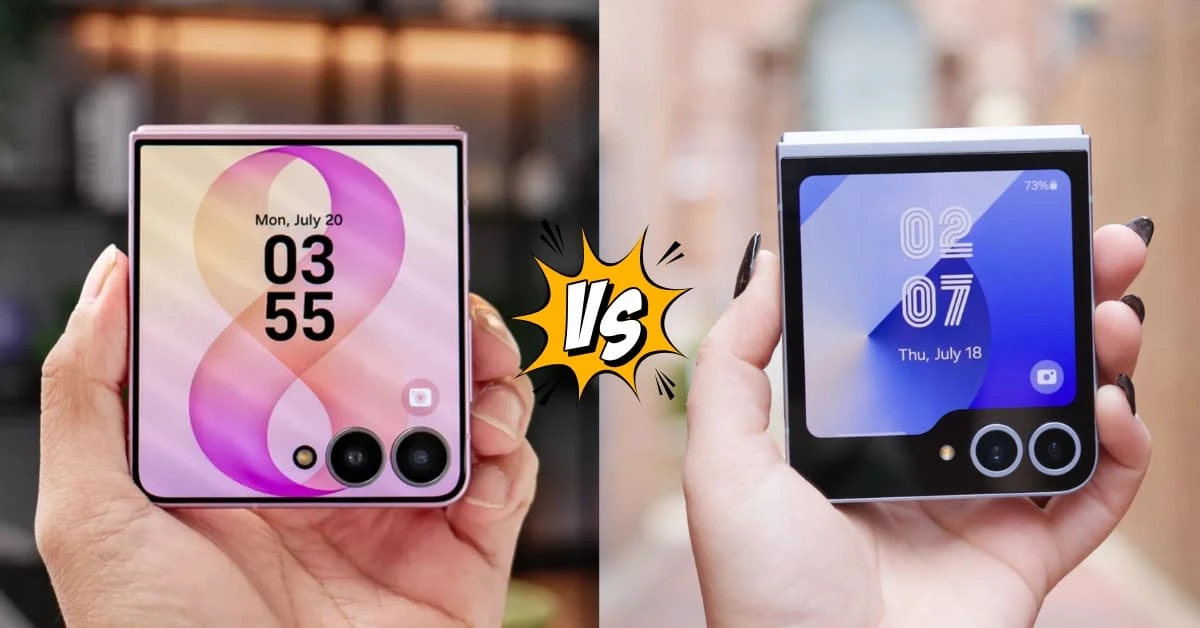

Samsung Galaxy Z Flip8 không chỉ gây ấn tượng với thiết kế gập nhỏ gọn mà còn sở hữu nhiều tính năng thú vị giúp nâng cao trải nghiệm sử dụng hằng ngày. Từ khả năng chạy ứng dụng trực tiếp trên màn hình phụ, biến điện thoại thành một chiếc laptop mini, cho đến những tùy chỉnh giao diện độc đáo, mẫu smartphone gập này có khá nhiều điều mà người dùng có thể chưa khám phá hết.
Nếu đang sở hữu thiết bị hoặc có ý định lên đời, những mẹo hay trên Galaxy Z Flip8 dưới đây sẽ giúp bạn tận dụng tốt hơn các tính năng có sẵn, cá nhân hóa điện thoại theo sở thích và sử dụng thuận tiện hơn trong nhiều tình huống.
Lưu ý: Một số tính năng trong bài yêu cầu cài đặt Good Lock, MultiStar hoặc ứng dụng bên thứ ba. Tên gọi và khả năng hỗ trợ có thể thay đổi tùy phiên bản One UI, khu vực và bản cập nhật phần mềm.
Mẹo tận dụng tối đa màn hình phụ trên Galaxy Z Flip8
Màn hình phụ là một trong những điểm thú vị nhất trên dòng Galaxy Z Series. Thay vì chỉ dùng để xem giờ, kiểm tra thông báo hay chụp ảnh selfie, bạn có thể khai thác khu vực này để thực hiện nhiều thao tác mà không cần mở điện thoại.
Mở nhanh ứng dụng gần đây và truy cập danh sách ứng dụng
Màn hình phụ trên Galaxy Z Flip8 được bổ sung các thao tác điều hướng giúp việc sử dụng thuận tiện hơn. Khi chạm vào nút Recent Apps, danh sách những ứng dụng vừa mở sẽ xuất hiện để bạn nhanh chóng chuyển đổi giữa các tác vụ. Ngoài ra, thao tác vuốt lên sẽ mở danh sách ứng dụng, vuốt xuống để truy cập bảng cài đặt nhanh và vuốt sang trái để xem thông báo.
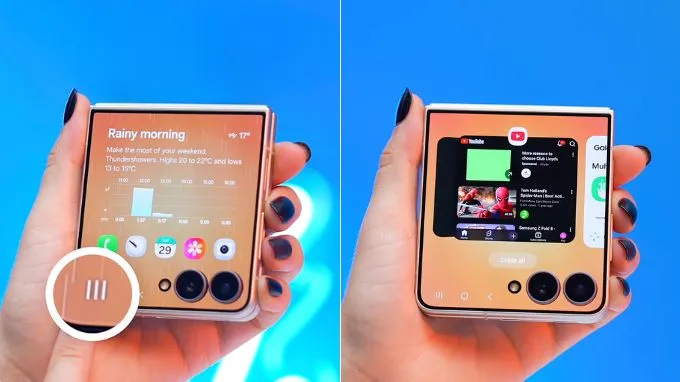
Không chỉ dừng lại ở những thao tác cơ bản, màn hình ngoài còn hỗ trợ mở trực tiếp một số ứng dụng như trình duyệt Internet, Thư viện ảnh, YouTube và Netflix. Nhờ đó, bạn có thể kiểm tra hình ảnh, xem video hoặc truy cập nhanh nội dung yêu thích mà không cần mở điện thoại, giúp tiết kiệm thời gian trong quá trình sử dụng.
Thêm nhiều ứng dụng yêu thích vào màn hình phụ
Galaxy Z Flip8 hỗ trợ sử dụng một số ứng dụng ngay trên màn hình ngoài như trình duyệt Internet, Thư viện ảnh, YouTube và Netflix. Tuy nhiên, nếu muốn mở thêm những ứng dụng khác, bạn có thể thực hiện thông qua tiện ích MultiStar trong Good Lock. Cách thực hiện như sau:
Bước 1: Vuốt trên màn hình phụ để mở danh sách ứng dụng.
Bước 2: Cuộn xuống cuối danh sách và chọn Add Apps (Thêm ứng dụng).
Bước 3: Thiết bị sẽ chuyển đến Galaxy Store để tải mô-đun MultiStar.
Bước 4: Sau khi cài đặt, mở MultiStar và tìm tùy chọn thiết lập ứng dụng trên màn hình ngoài.
Bước 5: Chọn những ứng dụng muốn sử dụng và hoàn tất thiết lập.
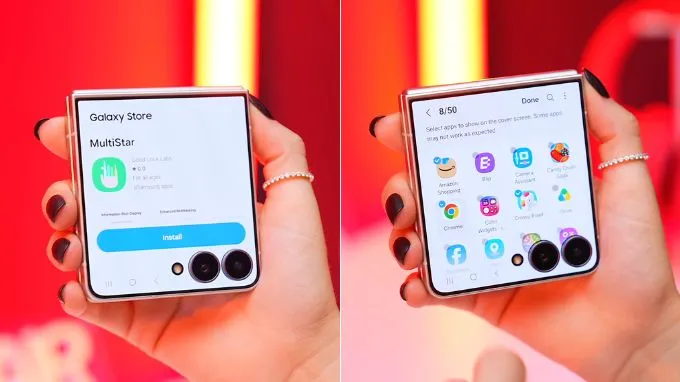
Sau khi cài đặt, các ứng dụng đã chọn có thể xuất hiện trong danh sách trên màn hình phụ. Nhờ đó, bạn có thể truy cập nhiều tiện ích hơn mà không phải liên tục mở máy. Đây là một trong những mẹo trên Galaxy Z Flip8 đáng thử nếu thường xuyên sử dụng điện thoại để xem nội dung, nhắn tin hoặc xử lý công việc nhanh.
Thay đổi tỷ lệ hiển thị của ứng dụng
Một số ứng dụng khi chạy trên màn hình phụ có thể chưa hiển thị thật sự cân đối do giới hạn về kích thước và tỷ lệ màn hình. Để khắc phục, Samsung Galaxy Z Flip8 cung cấp tùy chọn thay đổi tỷ lệ hiển thị ngay trong giao diện ứng dụng.
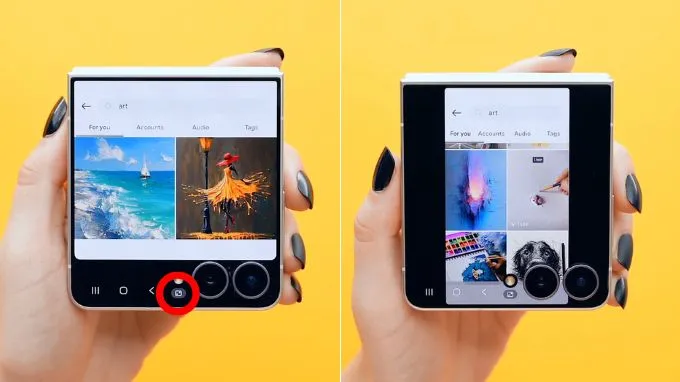
Khi mở ứng dụng tương thích trên màn hình ngoài, bạn hãy tìm biểu tượng điều chỉnh tỷ lệ ở khu vực phía dưới. Chạm vào đây để lựa chọn một trong những chế độ hiển thị được cung cấp. Tùy từng ứng dụng, việc thay đổi tỷ lệ có thể giúp nội dung trông cân đối hơn, hạn chế tình trạng chữ hoặc các thành phần giao diện bị thu hẹp.
Tắt Now Brief để tối ưu không gian hiển thị
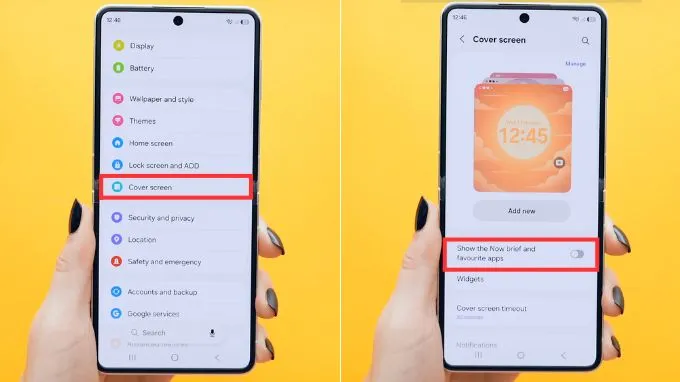
Nếu muốn giao diện gọn gàng hơn, bạn có thể vào Cài đặt > Cài đặt màn hình ngoài (Cover Screen Settings) và tắt Now Brief nếu tùy chọn này được cung cấp trên thiết bị. Sau đó, quay lại khu vực widget để sắp xếp và thêm những tiện ích thường xuyên sử dụng. Việc lựa chọn đúng tiện ích sẽ giúp màn hình ngoài không chỉ đẹp mắt mà còn hỗ trợ kiểm tra thông tin nhanh chóng.
Mẹo khai thác Flex Mode và Tent Mode
Một lợi thế đặc trưng của smartphone gập vỏ sò là khả năng giữ thiết bị ở nhiều góc mở khác nhau. Trên Galaxy Z Flip8, Flex Mode và Tent Mode giúp mở rộng cách sử dụng điện thoại, đặc biệt khi xem video, gọi video hoặc chụp ảnh.
Biến Galaxy Z Flip8 thành laptop thu nhỏ với Flex Mode
Tính năng Flex Mode cho phép chia giao diện thành hai khu vực khi điện thoại được gập ở một góc phù hợp. Với những ứng dụng tương thích, phần màn hình phía trên sẽ hiển thị nội dung chính, trong khi khu vực phía dưới cung cấp các công cụ điều khiển.
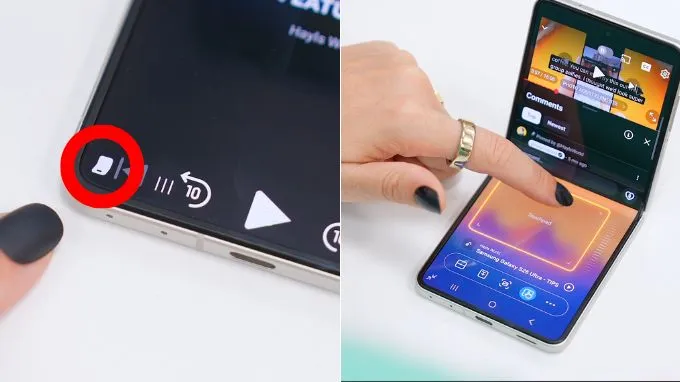
Để sử dụng, bạn chỉ cần mở một ứng dụng rồi gập điện thoại ở góc thích hợp. Khi biểu tượng Flex Mode xuất hiện ở góc dưới màn hình, hãy chạm vào để kích hoạt giao diện điều khiển. Tùy ứng dụng và chế độ hỗ trợ, khu vực phía dưới có thể cung cấp bàn di chuột, nút chụp ảnh màn hình, điều chỉnh độ sáng và âm lượng.
Sử dụng Tent Mode để xem nội dung và theo dõi thông báo
Bên cạnh Flex Mode, Tent Mode cũng là một cách tận dụng thiết kế gập linh hoạt của Galaxy Z Flip8. Khi đặt điện thoại ở trạng thái mở một phần giống hình chiếc lều, thiết bị có thể tự đứng trên mặt phẳng mà không cần giá đỡ. Bạn có thể sử dụng chế độ này để đặt điện thoại trên bàn làm việc, theo dõi thông báo hoặc xem nội dung trong lúc ăn uống, nghỉ ngơi.
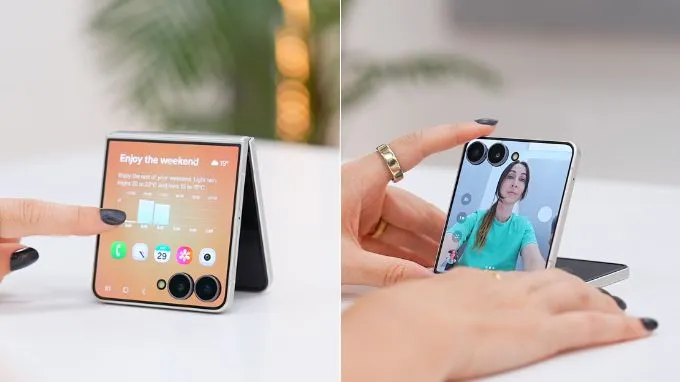
Đặc biệt, Tent Mode còn phát huy tác dụng khi gọi video hoặc chụp ảnh. Bạn chỉ cần điều chỉnh góc gập để camera hướng về chủ thể, sau đó đặt máy trên một bề mặt phẳng. Cách sử dụng này giúp hạn chế việc phải cầm điện thoại liên tục hoặc mang theo chân máy trong những tình huống đơn giản.
Chụp ảnh rảnh tay bằng cử chỉ lòng bàn tay
Một trong những tính năng đáng thử khi kết hợp Flex Mode và Tent Mode là chụp ảnh bằng cử chỉ lòng bàn tay. Thay vì phải chạm vào nút chụp trên màn hình, bạn có thể sử dụng camera ở màn hình phụ, đặt điện thoại ở góc phù hợp rồi đưa lòng bàn tay về phía camera.
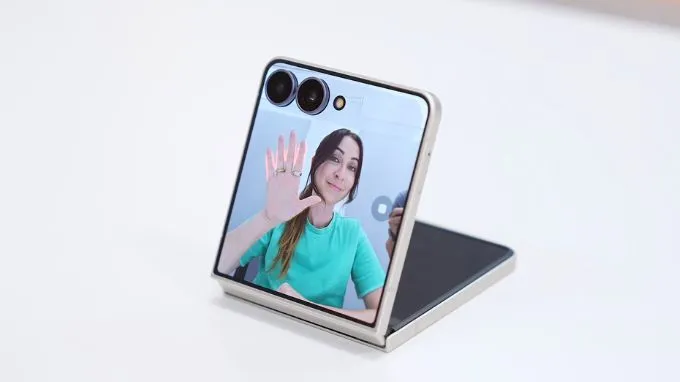
Khi nhận diện được cử chỉ, điện thoại sẽ tự động kích hoạt chụp ảnh sau khoảng thời gian chờ. Nhờ đó, bạn có thể dễ dàng chụp ảnh cá nhân, ảnh nhóm hoặc những khung hình cần giữ điện thoại cố định. Mẹo này đặc biệt hữu ích khi đi du lịch, chụp ảnh cùng bạn bè hoặc muốn có những bức hình tự nhiên mà không cần nhờ người khác hỗ trợ.
Mẹo cá nhân hóa hiệu ứng mở khóa và giao diện Galaxy Z Flip8
Ngoài những tính năng phục vụ công việc và giải trí, Galaxy Z Flip8 còn cho phép người dùng tùy chỉnh nhiều chi tiết nhỏ trong giao diện. Chỉ với một vài thiết lập, bạn có thể khiến mỗi lần mở khóa điện thoại trở nên sinh động và mang đậm dấu ấn cá nhân hơn.
Tạo hiệu ứng viền sáng khi mở khóa điện thoại
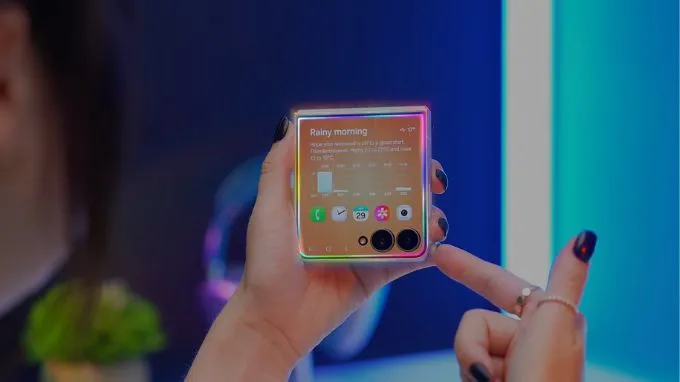
Nếu cảm thấy hiệu ứng mở khóa mặc định khá đơn điệu, bạn có thể tạo hiệu ứng viền sáng bằng tính năng Modes and Routines. Đây là công cụ có sẵn trên điện thoại Samsung, cho phép thiết lập các hành động tự động dựa trên các điều kiện cụ thể.
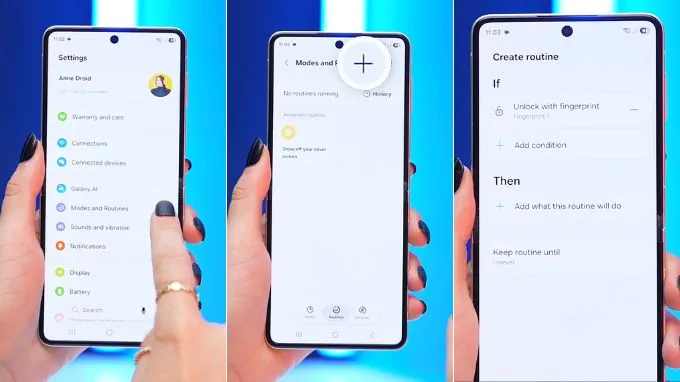
Để thực hiện, hãy truy cập Cài đặt > Chế độ và Lịch trình (Modes and Routines) > chuyển sang mục Lịch trình (Routines) rồi nhấn biểu tượng dấu cộng để tạo lịch trình mới. Ở phần điều kiện kích hoạt, chọn mở khóa bằng vân tay và thiết lập ngón tay tương ứng. Tiếp theo, tại phần hành động, tìm mục Hiệu ứng (Effects) và chọn hiệu ứng chiếu sáng cạnh (Edge Lighting).
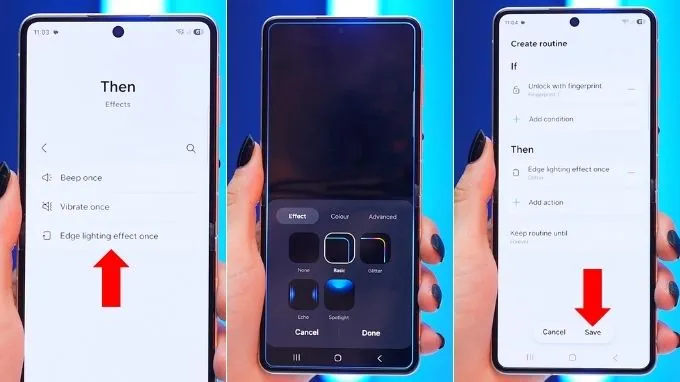
Sau khi lựa chọn kiểu hiệu ứng, bạn có thể điều chỉnh màu sắc và cách hiển thị theo sở thích rồi lưu lại. Từ đó, mỗi khi mở khóa điện thoại bằng vân tay, hiệu ứng viền sáng sẽ xuất hiện, tạo cảm giác mới mẻ cho thao tác sử dụng quen thuộc.
Thêm hoạt ảnh mở khóa bằng Good Lock
Bên cạnh hiệu ứng viền sáng, ứng dụng Good Lock còn cung cấp nhiều tùy chọn cá nhân hóa giao diện chuyên sâu. Một trong số đó là hoạt ảnh mở khóa, giúp màn hình có thêm hiệu ứng chuyển động mỗi khi bạn mở điện thoại. Cách thiết lập tương đối đơn giản:
Bước 1: Tải và mở ứng dụng Good Lock từ Galaxy Store.
Bước 2: Tìm mô-đun LockStar và truy cập vào phần cài đặt.
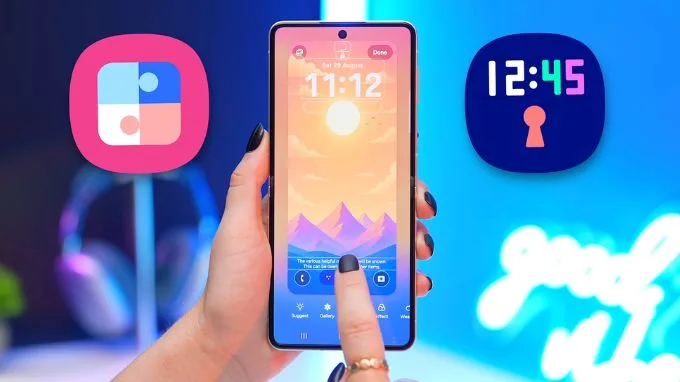
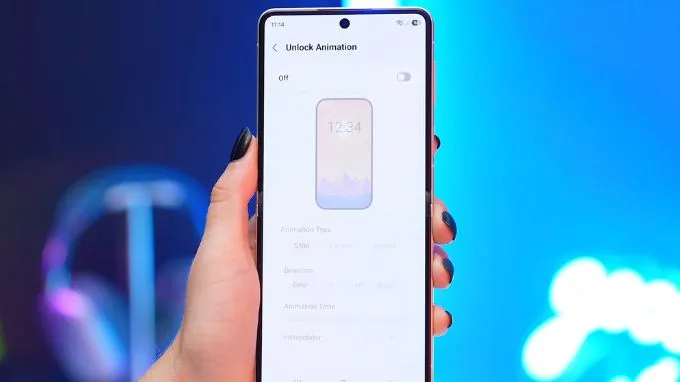
Bước 3: Tìm tùy chọn Unlock Animation (Hoạt ảnh mở khóa) và bật tính năng này.
Bước 4: Lựa chọn kiểu hoạt ảnh yêu thích, chẳng hạn như Wave.
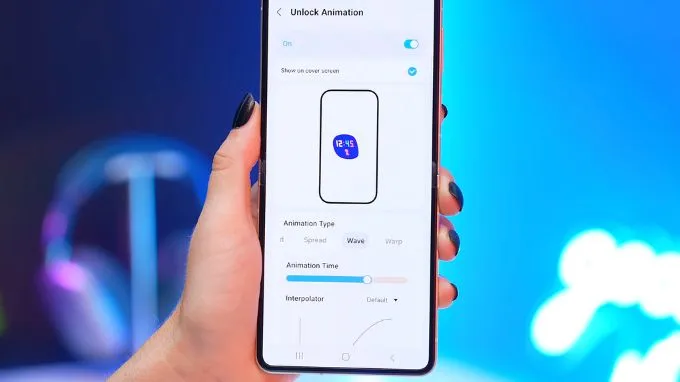
Bước 5: Điều chỉnh thời gian chuyển động và các tùy chọn đi kèm rồi lưu lại.
Sau khi hoàn tất, mỗi lần mở khóa Galaxy Z Flip8, hiệu ứng hoạt ảnh đã chọn sẽ xuất hiện trên màn hình. Bạn cũng có thể kết hợp tính năng này với hiệu ứng viền sáng ở phần trên để tạo nên giao diện mở khóa sinh động hơn.
Thay đổi hình nền cho bảng cài đặt nhanh
Bảng cài đặt nhanh thường là khu vực người dùng truy cập nhiều lần trong ngày để bật Wi-Fi, Bluetooth, điều chỉnh độ sáng hoặc kiểm tra các kết nối. Thay vì giữ nguyên giao diện mặc định, bạn có thể cá nhân hóa khu vực này bằng Good Lock.
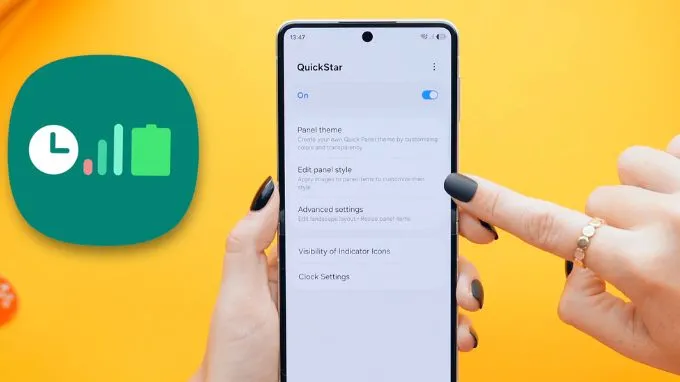
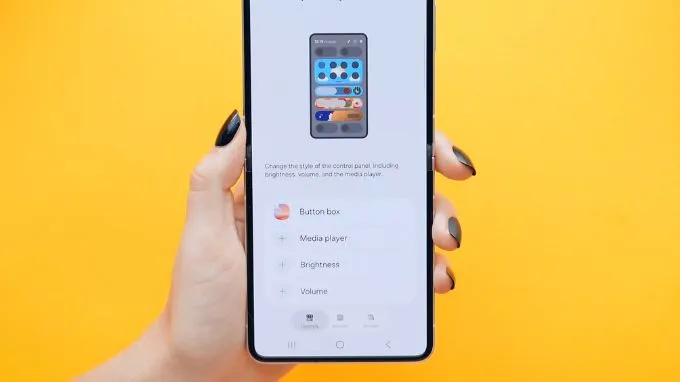
Trước tiên, hãy mở Good Lock và truy cập mô-đun QuickStar. Tiếp theo, chọn Edit Panel Style để bắt đầu chỉnh sửa giao diện bảng điều khiển. Tại đây, bạn có thể chọn kiểu hiển thị như Button Box rồi sử dụng hình ảnh có sẵn trong Thư viện làm hình nền cho khu vực này.
Mẹo tận dụng các tính năng camera độc đáo trên Galaxy Z Flip8
Camera là một trong những khu vực được hưởng lợi rõ rệt từ thiết kế gập của Galaxy Z Flip8. Thay vì chỉ sử dụng camera theo cách thông thường, bạn có thể kết hợp màn hình phụ, góc gập và các công cụ hỗ trợ để có thêm nhiều cách chụp ảnh, quay video sáng tạo.
Chạm vào bất kỳ vị trí nào trên màn hình để chụp ảnh
Khi sử dụng camera trên màn hình phụ, việc chạm vào nút chụp đôi khi không thật sự thuận tiện, đặc biệt nếu bạn đang đặt điện thoại ở một góc cố định. Để thao tác nhanh hơn, Galaxy Z Flip8 có tùy chọn cho phép chụp ảnh bằng cách chạm vào bất kỳ vị trí nào trên màn hình.
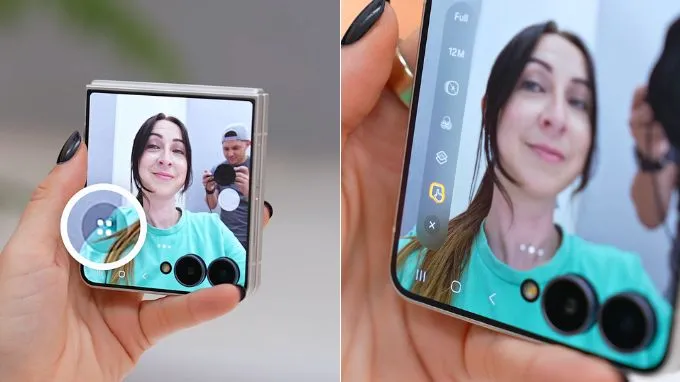
Để kích hoạt, hãy mở Camera từ màn hình ngoài, nhấn biểu tượng bốn chấm để truy cập các tùy chọn bổ sung rồi tìm biểu tượng chụp ảnh bằng thao tác chạm. Sau khi bật, bạn chỉ cần chạm vào vị trí bất kỳ trên màn hình phụ để ghi lại khoảnh khắc.
Quay video giữ đường chân trời luôn cân bằng
Nếu thường xuyên quay video khi di chuyển, tính năng Horizontal Lock sẽ là công cụ đáng chú ý. Đây là chế độ hỗ trợ giữ đường chân trời cân bằng trong khung hình, ngay cả khi bạn xoay hoặc nghiêng điện thoại trong quá trình ghi hình.
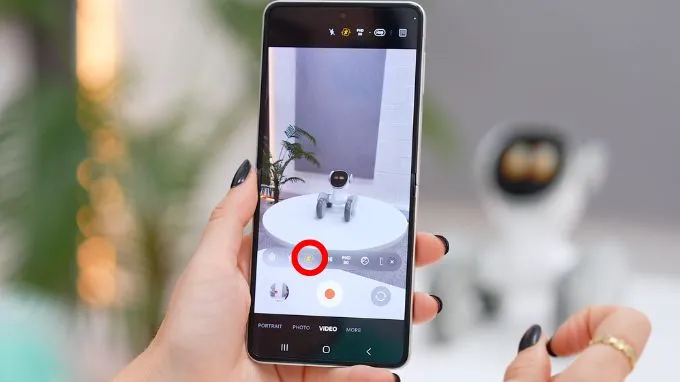
Để sử dụng, hãy mở ứng dụng Camera, chuyển sang chế độ Video rồi nhấn chọn biểu tượng bốn chấm. Tiếp theo, tìm biểu tượng chống rung và bật Horizontal Lock nếu tùy chọn này được hỗ trợ trong chế độ quay hiện tại. Sau khi kích hoạt, hệ thống sẽ hỗ trợ giữ khung hình ổn định theo phương ngang, hạn chế tình trạng video bị nghiêng khi thay đổi góc cầm.
Quay video bằng camera trước và sau cùng lúc
Một mẹo hay trên Galaxy Z Flip8 dành cho những người thường xuyên làm video là tận dụng chế độ Dual Recording. Tính năng này cho phép ghi hình đồng thời bằng camera trước và camera sau, giúp lưu lại cả khung cảnh lẫn biểu cảm của người quay.
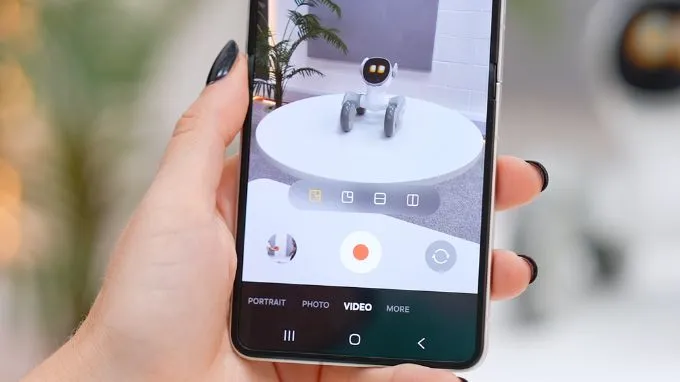
Để thực hiện, hãy mở Camera trên màn hình chính, chuyển sang chế độ Dual Recording và tìm tùy chọn Two-Way Split. Sau khi chọn bố cục phù hợp, bạn có thể bắt đầu quay video với hình ảnh từ hai camera xuất hiện đồng thời.
Sử dụng màn hình phụ làm đèn trợ sáng khi selfie
Khi chụp ảnh selfie trong môi trường thiếu sáng, ánh sáng từ màn hình có thể hỗ trợ cải thiện độ sáng cho khuôn mặt. Galaxy Z Flip8 còn có tùy chọn Mirror View kết hợp Quick Launch Mirror để biến màn hình ngoài thành một khu vực trợ sáng tiện lợi.
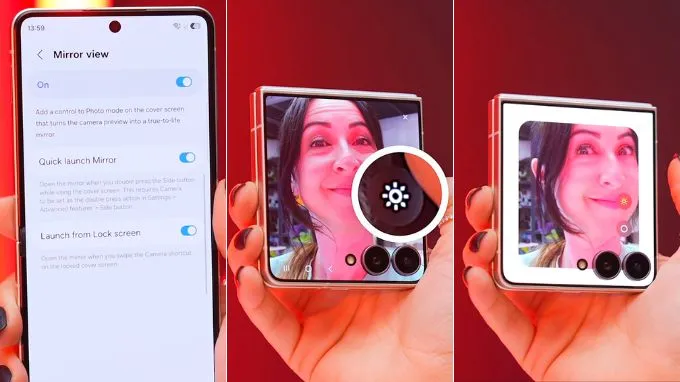
Để thiết lập, bạn hãy mở ứng dụng Camera, truy cập Cài đặt rồi tìm mục Camera Assistant. Tại đây, bật Mirror View và Quick Launch Mirror nếu các tùy chọn này xuất hiện trên thiết bị. Sau khi hoàn tất, bạn có thể nhấn hai lần nút cạnh để truy cập nhanh tính năng gương trên màn hình phụ, sau đó chạm vào biểu tượng đèn để kích hoạt ánh sáng hỗ trợ selfie.
Mẹo chỉnh sửa bằng AI trên Galaxy Z Flip8
Không chỉ hỗ trợ chụp ảnh, Galaxy Z Flip8 còn cung cấp những công cụ chỉnh sửa thú vị ngay trong ứng dụng Thư viện. Đặc biệt, các tính năng liên quan đến hiệu ứng chiều sâu và chỉnh sửa bằng AI có thể giúp những bức ảnh quen thuộc trở nên sinh động hơn.
Tạo hiệu ứng 3D cho ảnh trong Thư viện
Nếu muốn bức ảnh có chiều sâu thay vì chỉ hiển thị dưới dạng hình ảnh phẳng, bạn có thể thử tính năng Live Effect. Công cụ này tạo hiệu ứng phân tách chủ thể và hậu cảnh, mang lại cảm giác không gian nổi bật hơn.
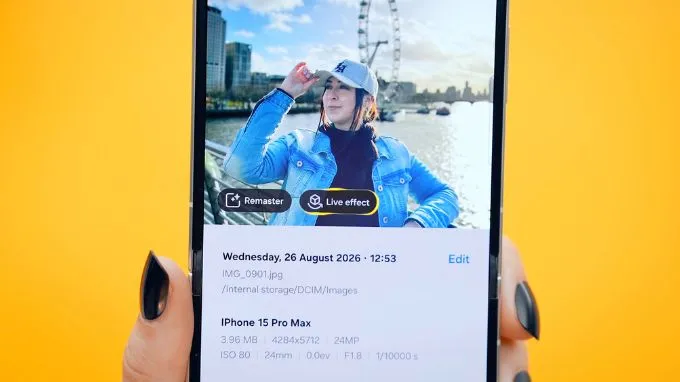
Cách thực hiện khá đơn giản. Hãy mở ứng dụng Thư viện, chọn một bức ảnh có người hoặc động vật rồi vuốt lên để xem các tùy chọn bổ sung. Nếu hình ảnh tương thích, nút Live Effect sẽ xuất hiện. Chạm vào đây để hệ thống xử lý và tạo hiệu ứng chiều sâu cho bức ảnh.
Chỉnh sửa hình ảnh bằng câu lệnh AI
Một tính năng thú vị khác là sử dụng AI để chỉnh sửa ảnh dựa trên mô tả bằng văn bản. Thay vì phải tự tay xóa chi tiết, thêm vật thể hoặc thay đổi khung cảnh, bạn có thể nhập yêu cầu để hệ thống hỗ trợ xử lý.
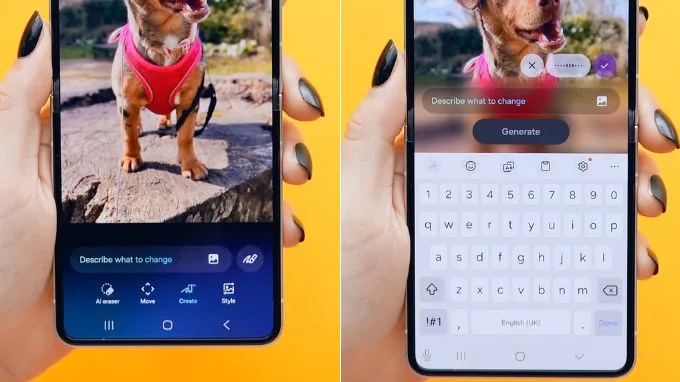
Đầu tiên, hãy mở một bức ảnh trong Thư viện và tìm biểu tượng Galaxy AI hoặc công cụ chỉnh sửa tương ứng. Chọn tính năng tạo nội dung, nhập mô tả về những thay đổi mong muốn rồi nhấn Generate để hệ thống xử lý. Tuy nhiên, kết quả còn phụ thuộc vào chất lượng ảnh gốc, nội dung yêu cầu và khả năng xử lý của tính năng AI.
Mẹo chuyển giọng nói thành văn bản để nhập liệu nhanh hơn
Nếu thường xuyên nhắn tin, ghi chú hoặc soạn thảo nội dung trên điện thoại, nhập liệu bằng giọng nói có thể giúp tiết kiệm đáng kể thời gian. Ngoài tính năng nhập giọng nói mặc định, bạn có thể tham khảo Whisper Flow, một ứng dụng bên thứ ba hỗ trợ chuyển lời nói thành văn bản trực tiếp thông qua bàn phím.
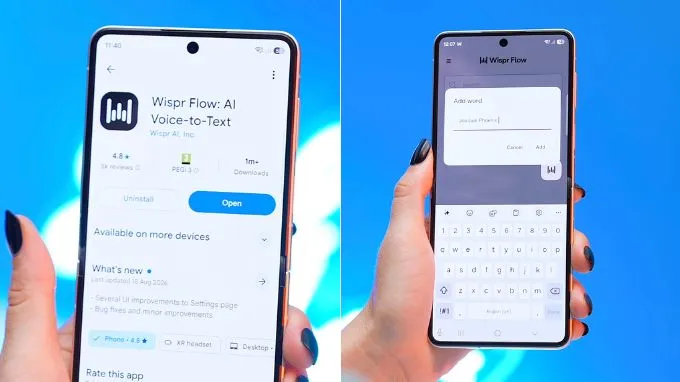
Whisper Flow còn hỗ trợ nhiều ngôn ngữ, cho phép bổ sung từ điển cá nhân để nhận diện chính xác tên riêng và sử dụng Snippets nhằm thay thế những cụm từ thường xuyên nhập bằng nội dung dài hơn. Chẳng hạn, bạn có thể đọc một danh sách công việc và để ứng dụng tự động sắp xếp thành từng dòng.
Mẹo tận dụng Galaxy Z Flip8 làm webcam cho máy tính
Một tính năng khá hữu ích nhưng không phải ai cũng biết là khả năng sử dụng camera điện thoại làm webcam cho laptop hoặc máy tính. Nhờ đó, bạn có thể tận dụng camera của Galaxy Z Flip8 để cải thiện chất lượng hình ảnh khi tham gia các cuộc họp trực tuyến.
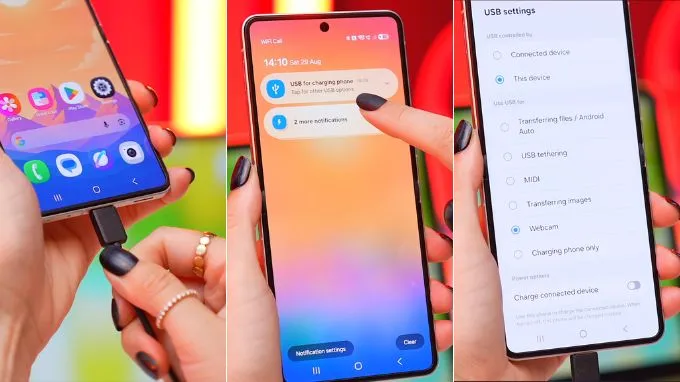
Để thiết lập, hãy kết nối điện thoại với máy tính bằng cáp USB-C. Sau khi kết nối, vuốt thanh thông báo trên điện thoại xuống và chạm vào thông báo USB. Tại đây, nếu thiết bị hỗ trợ, hãy chuyển chế độ kết nối sang Webcam.
Tiếp theo, mở ứng dụng họp trực tuyến như Google Meet hoặc Zoom trên máy tính. Trong phần cài đặt camera, chọn Galaxy Z Flip8 thay cho webcam tích hợp của laptop. Sau khi hoàn tất, bạn có thể sử dụng camera điện thoại để truyền hình ảnh trong các cuộc gọi video.
Mẹo cá nhân hóa màn hình khóa và hình nền động
Màn hình ngoài của Galaxy Z Flip8 có thể trở thành điểm nhấn thú vị nếu được tùy chỉnh đúng cách. Thay vì chỉ sử dụng những hình nền tĩnh thông thường, bạn có thể tận dụng video hoặc hình nền emoji để tạo giao diện sinh động hơn.
Đặt video yêu thích làm hình nền màn hình phụ
Nếu có một đoạn video đẹp trong Thư viện, bạn hoàn toàn có thể sử dụng video đó làm hình nền cho màn hình phụ. Cách thực hiện tương đối đơn giản:
Bước 1: Mở ứng dụng Thư viện và chọn video muốn sử dụng.
Bước 2: Nhấn biểu tượng ba chấm để mở các tùy chọn.
Bước 3: Chọn thiết lập video làm hình nền.
Bước 4: Chọn vị trí hiển thị là màn hình ngoài (Cover Screen).
Bước 5: Xem trước và nhấn Hoàn tất (Done) để lưu lại.
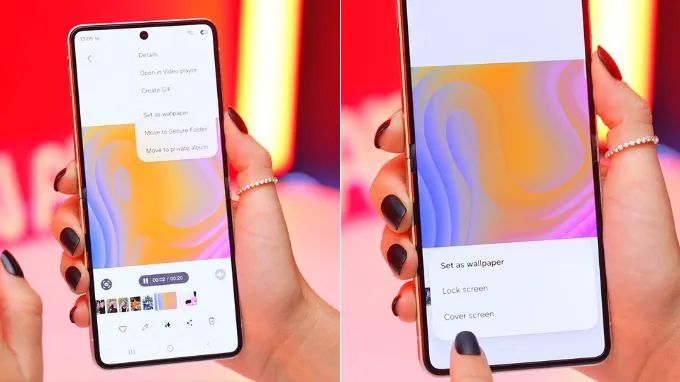
Sau khi thiết lập, video sẽ xuất hiện trên màn hình khóa phụ mỗi khi bạn kiểm tra điện thoại. Bạn có thể lựa chọn những đoạn clip ngắn về phong cảnh, thú cưng hoặc khoảnh khắc đáng nhớ để tạo dấu ấn riêng cho thiết bị.
Tạo hình nền emoji độc đáo
Nếu không có sẵn video phù hợp, hình nền emoji cũng là một lựa chọn thú vị. Tính năng này cho phép bạn kết hợp nhiều biểu tượng cảm xúc với màu nền tùy chỉnh để tạo nên giao diện màn hình ngoài vui nhộn.
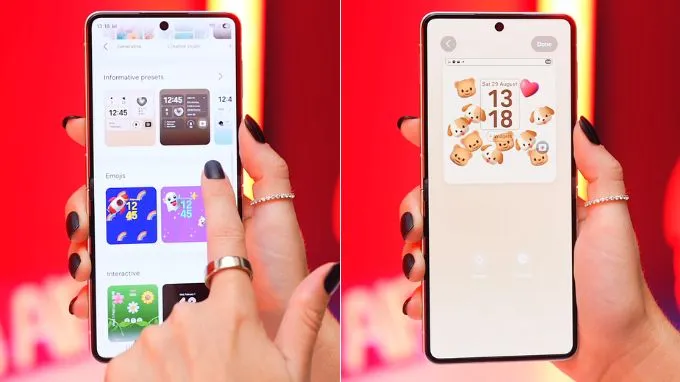
Để sử dụng, hãy truy cập Cài đặt > Cài đặt màn hình ngoài > Thêm mới (Add New) rồi tìm tùy chọn Emoji Wallpaper. Tiếp theo, lựa chọn mẫu hình nền và chạm vào biểu tượng emoji để thay đổi những biểu tượng xuất hiện trên màn hình.
Mẹo tùy chỉnh cách nhận và từ chối cuộc gọi khi gập máy
Một trong những điểm đặc trưng của Galaxy Z Flip8 là thao tác đóng mở điện thoại có thể được sử dụng để điều khiển cuộc gọi. Tuy nhiên, nếu giữ nguyên thiết lập mặc định, việc gập máy khi đang nghe điện thoại có thể khiến cuộc gọi kết thúc.
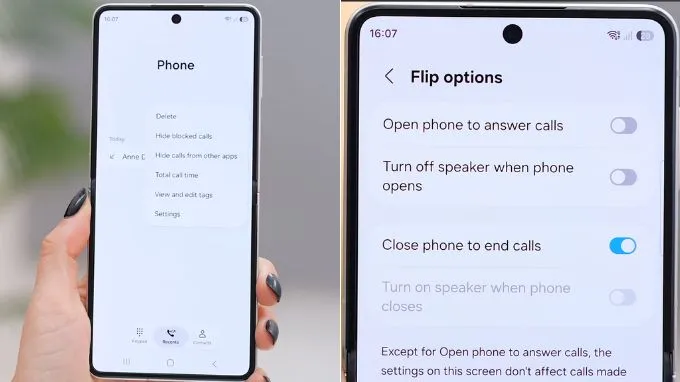
Nếu muốn thay đổi cách hoạt động, bạn có thể điều chỉnh trong phần cài đặt ứng dụng Điện thoại. Hãy mở ứng dụng Điện thoại, nhấn biểu tượng ba chấm ở góc màn hình rồi chọn Cài đặt (Settings). Tiếp theo, tìm mục Flip Options và bật tùy chọn Open Phone to Answer Calls nếu được hỗ trợ.
Mẹo tìm kiếm nhanh mọi nội dung trên điện thoại bằng Finder
Nếu thường xuyên lưu trữ nhiều ứng dụng, hình ảnh, tài liệu và tệp tin trên Galaxy Z Flip8, việc tìm kiếm thủ công có thể khá mất thời gian. Thay vì sử dụng thanh tìm kiếm mặc định trên màn hình chính, bạn có thể chuyển sang Finder để truy cập nhanh hơn các nội dung bên trong thiết bị.
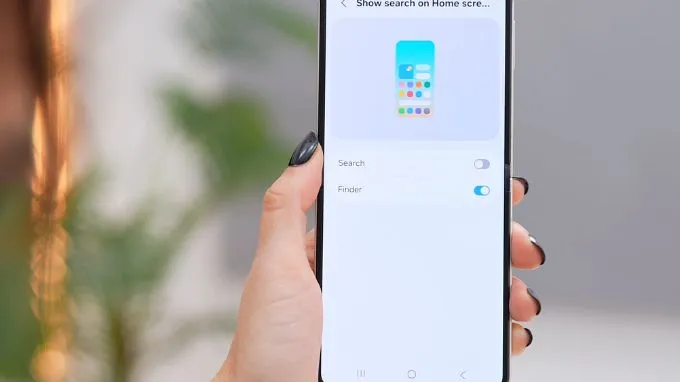
Để thiết lập, hãy nhấn giữ một khoảng trống trên màn hình chính rồi chọn Cài đặt (Settings). Tại đây, tìm mục Show Search on Home Screen và tắt tùy chọn này. Sau đó, bật Finder để thay thế công cụ tìm kiếm mặc định.
Mẹo thiết lập nút cạnh để mở nhanh ứng dụng yêu thích
Nút cạnh (Side Button) không chỉ phục vụ thao tác khóa và mở màn hình mà còn có thể được tùy chỉnh để truy cập nhanh các ứng dụng thường dùng. Nếu có một ứng dụng thường xuyên sử dụng, bạn nên tận dụng thao tác nhấn đúp để tiết kiệm thời gian. Cách thiết lập như sau:
Bước 1: Mở Cài đặt > Tính năng nâng cao (Advanced Features).
Bước 2: Chọn mục Nút cạnh (Side Button).
Bước 3: Tìm phần Nhấn đúp (Double Press).
Bước 4: Bật tính năng và chọn Mở ứng dụng (Open App).
Bước 5: Lựa chọn ứng dụng muốn truy cập nhanh.
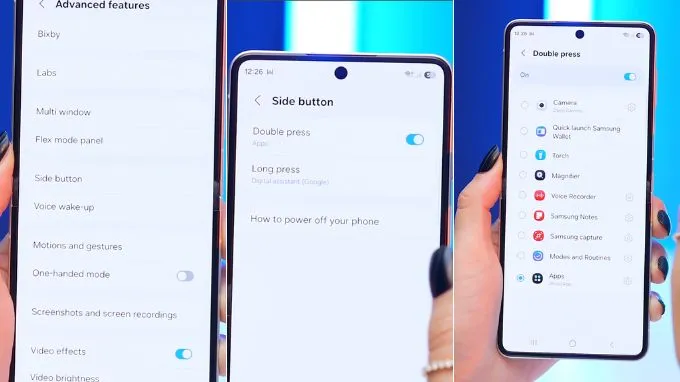
Sau khi hoàn tất, mỗi lần nhấn đúp nút cạnh, Galaxy Z Flip8 sẽ tự động mở ứng dụng đã thiết lập. Chẳng hạn, nếu thường xuyên nhắn tin qua WhatsApp, bạn có thể gán ứng dụng này vào thao tác nhấn đúp để truy cập nhanh hơn.
Mẹo chia sẻ hình ảnh và tệp tin với thiết bị Apple
Trước đây, việc chia sẻ tệp tin giữa điện thoại Android và thiết bị Apple đôi khi chưa thật sự thuận tiện. Tuy nhiên, Quick Share hiện đã có tùy chọn hỗ trợ chia sẻ với các thiết bị Apple tương thích, giúp quá trình trao đổi hình ảnh và dữ liệu trở nên linh hoạt hơn.
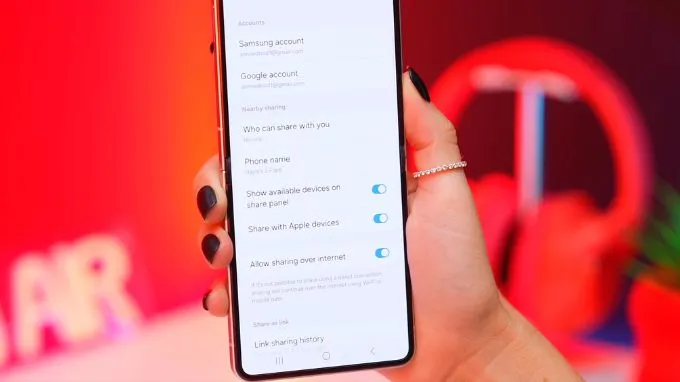
Để thiết lập, hãy vuốt thanh cài đặt nhanh xuống, tìm Quick Share rồi nhấn giữ biểu tượng để mở phần cài đặt. Tiếp theo, tìm tùy chọn chia sẻ với thiết bị Apple (Share with Apple Devices) và bật tính năng này nếu được hỗ trợ trên phiên bản phần mềm đang sử dụng.
Sau khi kích hoạt, bạn có thể sử dụng Quick Share để gửi hình ảnh hoặc tệp tin đến các thiết bị Apple tương thích. Điều này khá hữu ích khi cần chuyển dữ liệu cho bạn bè, người thân hoặc trao đổi tài liệu giữa Galaxy Z Flip8 và máy Mac. Tuy nhiên, khả năng chia sẻ còn phụ thuộc vào thiết bị nhận, phiên bản phần mềm và các điều kiện kết nối.
Lời kết
Trên đây là tổng hợp những mẹo hay trên Galaxy Z Flip8 giúp bạn khai thác tốt hơn các tính năng từ màn hình phụ, Flex Mode, camera cho đến những công cụ cá nhân hóa giao diện. Mỗi thiết lập đều mang đến một lợi ích riêng, từ tiết kiệm thao tác hằng ngày đến nâng cao trải nghiệm chụp ảnh, quay video và làm việc trên điện thoại.
Nếu đang sở hữu Galaxy Z Flip8, bạn có thể thử lần lượt những mẹo trên để tìm ra các tính năng phù hợp nhất với nhu cầu sử dụng. Đừng quên theo dõi XTmobile để cập nhật thêm nhiều thủ thuật, hướng dẫn sử dụng và thông tin công nghệ hữu ích nhé!

Xem thêm:
- Lý do nên mua Galaxy Z Flip8: Top 7 điểm nổi bật đáng cân nhắc
- Bộ hình nền Galaxy Z Flip8 chất lượng, chuẩn 4K, cực sắc nét
XTmobile.vn (Nguồn: Hayls World)