
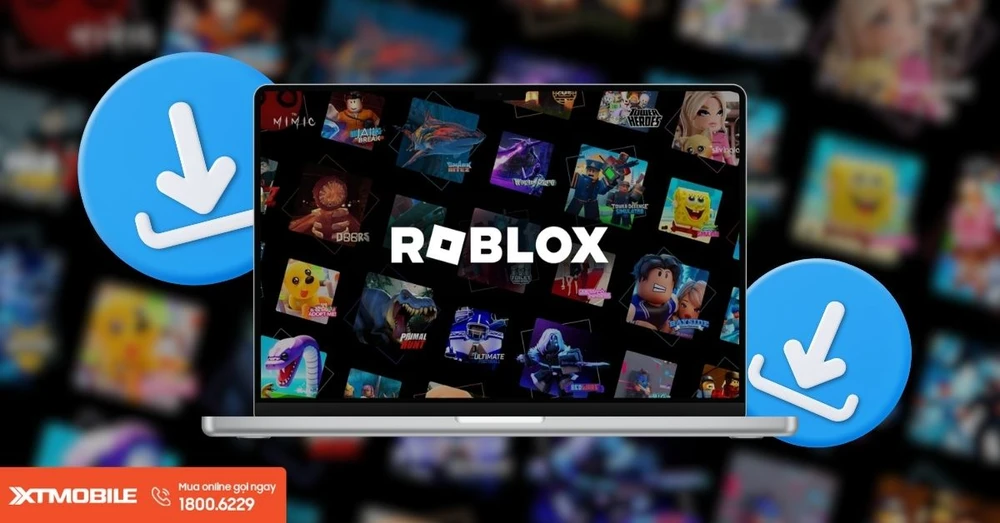
Roblox là nền tảng trò chơi trực tuyến được nhiều người yêu thích nhờ kho game đa dạng và khả năng kết nối cộng đồng. Tuy nhiên, với những người mới sử dụng máy tính của Apple, cách tải Roblox trên MacBook và cài đặt game có thể chưa thực sự rõ ràng. Hiểu được vấn đề này, trong bài viết hôm nay, XTmobile sẽ hướng dẫn chi tiết từ cách tải, cài đặt đến đăng ký tài khoản Roblox trên MacBook.
Hướng dẫn cách tải Roblox trên MacBook
Roblox có thể được tải trực tiếp trên MacBook thông qua trang web chính thức của nền tảng. Người dùng không cần tìm kiếm các file cài đặt không rõ nguồn gốc trên Internet, từ đó hạn chế nguy cơ tải nhầm phần mềm không an toàn. Dưới đây là các bước hướng dẫn chi tiết:
Bước 1: Mở trình duyệt web bất kỳ trên MacBook của bạn (Safari, Google Chrome hoặc Microsoft Edge) và truy cập vào trang chủ chính thức của Roblox theo đường dẫn "roblox.com/download".
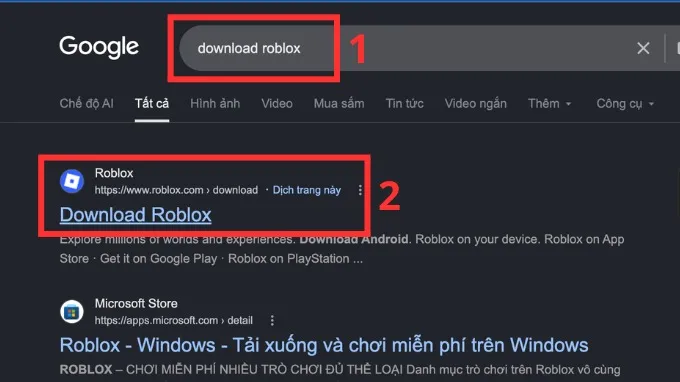
Ngoài ra, bạn cũng có thể tìm kiếm từ khóa "tải Roblox" hoặc "download Roblox" trên Google. Sau đó, nhấn chọn vào đường link chính thức ở vị trí đầu tiên.
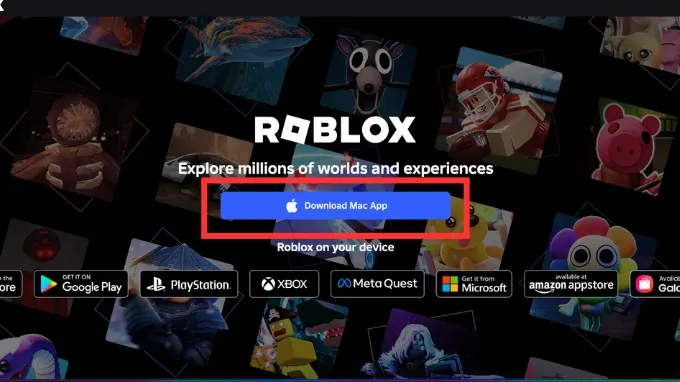
Bước 2: Nhấp vào nút "Download Mac App" màu tím ở giữa màn hình. Tệp tin "Roblox.dmg" sẽ được tự động tải về thiết bị của bạn.
Hướng dẫn cách cài đặt Roblox trên MacBook
Sau khi tải Roblox Player về máy, bước tiếp theo là cài đặt ứng dụng để MacBook có thể chạy các trò chơi trên nền tảng Roblox. Các thao tác tương đối đơn giản và chỉ mất vài phút.
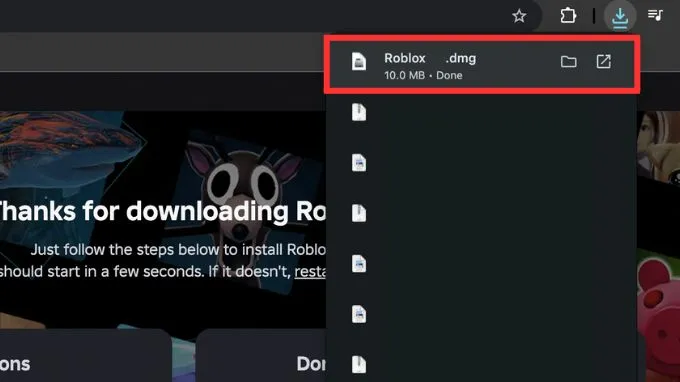
Bước 1: Nhấn đúp chuột vào tập tin "Roblox.dmg" vừa tải về.
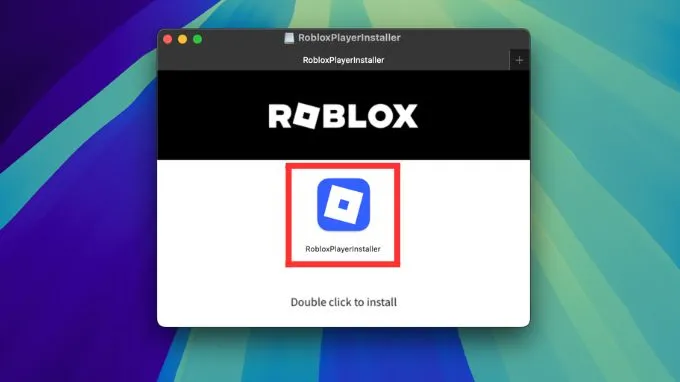
Bước 2: Một cửa sổ mới sẽ xuất hiện, yêu cầu xác nhận. Bạn chỉ cần nhấp đúp vào biểu tượng logo màu icon của Roblox hiển thị trên màn hình để kích hoạt trình cài đặt tự động.
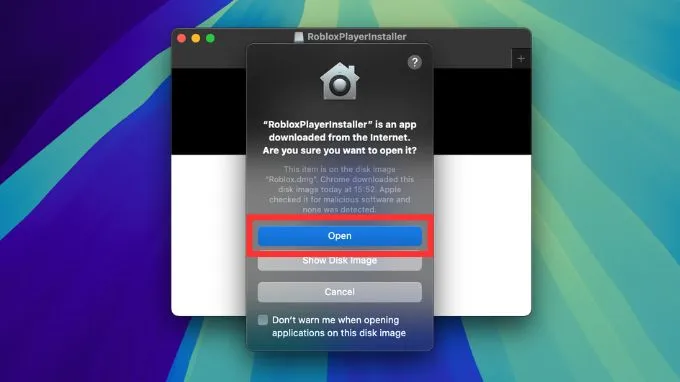
Bước 3: Hệ điều hành macOS có tính năng bảo mật rất cao, do đó, một hộp thoại cảnh báo có thể hiện lên hỏi bạn có chắc chắn muốn mở ứng dụng được tải từ Internet hay không. Hãy bấm chọn "Open" (Mở) để cấp quyền.
Hướng dẫn đăng ký tài khoản Roblox trên MacBook
Nếu là một người chơi hoàn toàn mới và chưa từng trải nghiệm tựa Roblox này trên bất kỳ nền tảng nào khác như điện thoại hay máy tính bảng, bạn cần tạo một tài khoản mới theo các thao tác dưới đây:
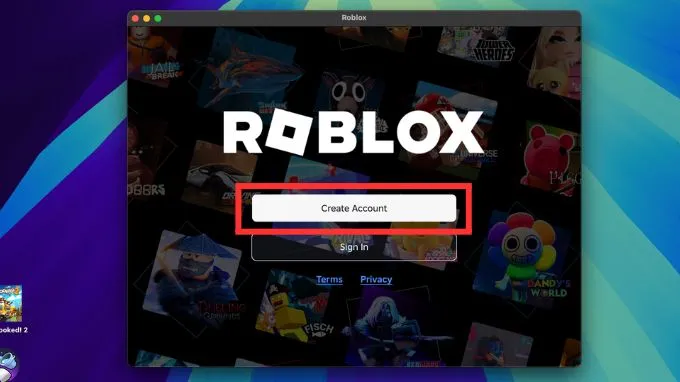
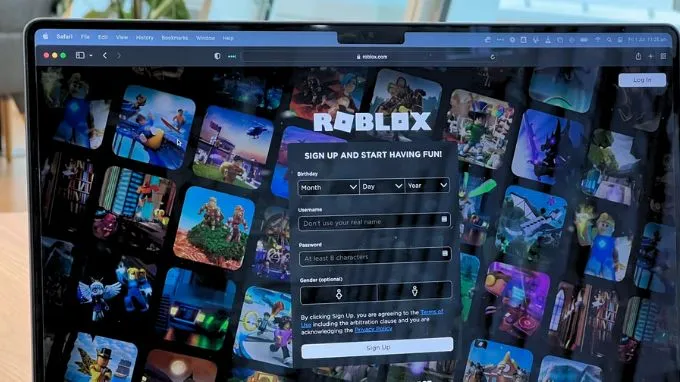
Bước 1: Truy cập lại vào trang chủ của trò chơi hoặc mở ứng dụng vừa được cài đặt trên máy. Sau đó nhấn chọn mục "Create Account".
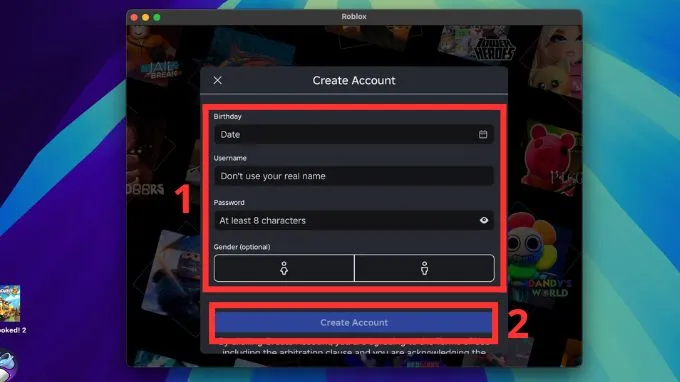
Bước 2: Điền đầy đủ các thông tin cơ bản bao gồm: ngày sinh, tên đăng nhập (lưu ý không sử dụng tên thật để bảo mật thông tin cá nhân) và mật khẩu (tối thiểu 8 ký tự). Chọn giới tính (tùy chọn này không bắt buộc) và kiểm tra lại toàn bộ thông tin xem đã chính xác chưa.
Bước 3: Nhấn vào nút "Create Account" màu tím ở phía cuối biểu mẫu để gửi yêu cầu tạo tài khoản.
Bước 4: Để đảm bảo an toàn và loại bỏ các tài khoản ảo, hệ thống sẽ yêu cầu thực hiện một bước xác minh (Verification) nhỏ bằng cách giải một câu đố hình ảnh đơn giản. Sau khi hoàn thành, tài khoản sẽ chính thức được kích hoạt và sẵn sàng sử dụng.
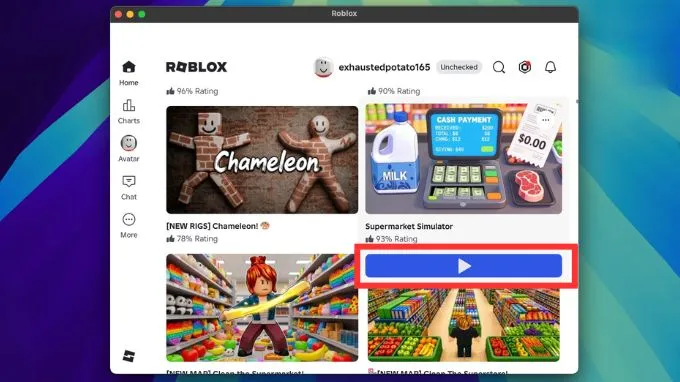
Sau khi đăng ký và đăng nhập thành công, bạn có thể bắt đầu khám phá các tựa game trên Roblox bằng cách nhấn nút Play tại trò chơi muốn trải nghiệm.
Một vài lưu ý khi chơi Roblox trên MacBook
Sau khi hoàn tất cách tải Roblox trên MacBook, một số thiết lập và thói quen sử dụng có thể giúp quá trình chơi ổn định hơn. Đặc biệt, hiệu năng thực tế sẽ phụ thuộc vào cấu hình MacBook, phiên bản macOS, chất lượng kết nối mạng và yêu cầu của từng trò chơi.
Tải Roblox từ nguồn chính thức: Nên tải Roblox Player thông qua trang web Roblox thay vì các website chia sẻ phần mềm không rõ nguồn gốc. Điều này giúp hạn chế nguy cơ cài nhầm phần mềm độc hại.
Cấp quyền đầy đủ cho ứng dụng: Trong một số trường hợp, nếu trò chơi không thể tự động khởi chạy từ trình duyệt, bạn cần vào mục System Settings (Cài đặt hệ thống) > Privacy & Security (Quyền riêng tư & Bảo mật) để cho phép ứng dụng hoạt động.
Tận dụng chuột rời: Mặc dù trackpad của MacBook này được đánh giá là tốt nhất thế giới, nhưng đối với các tựa game cần góc nhìn linh hoạt và thao tác nhanh trong không gian 3D, việc trang bị một chú chuột máy tính rời sẽ giúp thao tác chuẩn xác hơn rất nhiều.
Đảm bảo kết nối Internet: Đây là một nền tảng trực tuyến hoàn toàn, do đó tốc độ và độ ổn định của mạng Wi-Fi đóng vai trò quyết định đến việc giảm thiểu tình trạng giật hình hay mất kết nối giữa chừng.
Không chia sẻ thông tin tài khoản: Không nên cung cấp mật khẩu, mã xác minh hoặc thông tin bảo mật cho người khác. Đồng thời, cần cảnh giác với các website yêu cầu đăng nhập Roblox để nhận Robux miễn phí.
Cập nhật Roblox khi có phiên bản mới: Các bản cập nhật thường giúp cải thiện khả năng tương thích, sửa lỗi và tối ưu trải nghiệm. Vì vậy, nên sử dụng phiên bản Roblox mới nhất khi có thể.
Lời kết
Nhìn chung, cách tải Roblox trên MacBook không quá phức tạp. Người dùng chỉ cần truy cập Roblox bằng trình duyệt, đăng nhập tài khoản, chọn một trò chơi và thực hiện theo hướng dẫn để tải Roblox Player. Sau khi cài đặt thành công, MacBook có thể sử dụng Roblox để truy cập nhiều trò chơi và trải nghiệm khác nhau trên nền tảng.
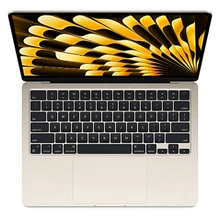
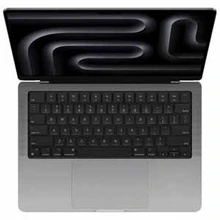
Nếu đang tìm kiếm một chiếc MacBook để học tập, làm việc và giải trí, bạn có thể tham khảo các mẫu MacBook đang được phân phối tại XTmobile. Tùy nhu cầu và ngân sách, người dùng có thể lựa chọn MacBook Air hoặc MacBook Pro với cấu hình phù hợp, đáp ứng tốt các tác vụ hằng ngày cũng như nhu cầu giải trí trên macOS.

XTmobile.vn